获取 Toast Go® 3 手持设备的相关帮助
上次更新时间:2026年9月21日 16:18
获取有关排查 Toast Go® 3 手持设备故障的帮助。
本文适用于 Toast Go® 3 设备。不确定您使用的是哪款 Toast Go® 设备?请查看此支持中心文章: 识别您的 Toast 硬件。正在寻找 Toast Go® 2 手持设备的故障排除方法?请参阅:获取 Toast Go® 2 手持设备的相关帮助。
- Toast Go® 3 故障排除视频
- Toast Go® 3 常见故障排除
- Toast Go® 3 无响应/无法开机
- Toast Go® 3 持续断开网络连接
- Toast Go® 3 屏幕功能异常
- Toast Go® 3 显示“无命令”屏幕
- 重启 Toast Go® 3
- 强制重启 Toast Go® 3 设备
- Toast Go® 3 处于离线状态(无法连接 Wi-Fi)
- Toast Go® 3 显示已篡改状态
- Toast Go® 3 蜂窝网络无法使用
- Toast Go® 3 读卡器无法使用
- 检查 Toast Go® 3 系统固件状态
- 卸载并重新安装 Toast Go® 3 上的 Toast POS 应用
- 无法使用经理刷卡登录 Toast Go® 3
- 延迟 Toast Go® 3 的重启
- 更改 Toast Go® 3 的重启时间
- 充电线和充电底座兼容性
- Toast Go® 3 打印故障排除
- 常见问题解答
| 请务必首先尝试以下四个步骤来排查您的 Toast Go® 3 问题:
|
Toast Go® 3 故障排除视频
Toast Go® 3 故障排除概览视频。
Toast Go® 3 常见故障排除
Toast Go® 3 无响应/无法开机
如果您的 Toast Go® 3 无响应或无法开机,请按照以下步骤操作:
- 使用 Toast 认可的充电底座或 USB 线缆将手持设备插入已知可用的插座。
- 如果使用充电底座,充电时 LED 指示灯应显示橙色或绿色。
- 插入充电器时,您的 Toast Go® 3 可能会显示闪烁的红灯。此闪烁的红灯表示设备正在开始充电。一旦设备电量达到 5%,指示灯将变为常亮红色,并显示消息“电量低于 5%”。
- 请让设备充电至少 30 分钟。
- 检查充电指示灯
- 如果出现 LED 指示灯,请继续执行第 3 步。
- 如果没有出现 LED 指示灯,请尝试使用其他插座。
- 如果有效:问题出在原来的插座上,建议您联系电工检查该插座。
- 如果没有 LED 指示灯:尝试使用其他 Toast 充电器(如有)。
- 如果有效:应更换原来的充电器。
- 如果无效:尝试使用USB充电作为变通方法。如果失败,则很可能需要更换Toast Go® 3设备。联系客户服务以启动该流程。
- 尝试按住橙色电源按钮2-3秒以开机。
- 如果需要,同时按住音量加键和电源键8秒以强制重启。当出现Toast徽标时,松开两个按钮。
- 如果设备开机:使用前请将其充满电。
- 如果执行上述所有步骤后设备仍无响应:应更换Toast Go® 3设备。请联系客户服务。
Toast Go® 3持续与网络断开连接
如果您的Toast Go® 3持续与网络断开连接,请确保完全断开(忽略)非Toast网络,以便您的Toast Go® 3保持连接到Toast管理的网络。请查看此支持中心文章在Toast设备上忽略网络以获取说明。
Toast Go® 3屏幕无法正常工作
- 确保您的设备已充电。按住电源按钮直到出现Toast徽标,以开启Toast Go® 3。如果屏幕仍有问题,请继续执行下一步。
- 检查设备是否有液体损坏。您需要检查设备的所有开口处是否有残留物。如果设备有液体损坏,很遗憾,这不在保修范围内。访问 Toast 商店 购买新设备。如果没有液体残留,请继续执行下一步。
- 检查是否有固件更新,因为您的 Toast Go® 3 可能需要升级。导航至 设置 > 系统 > 高级 > 系统更新 > 检查更新。
- 如果有可用更新,请按照提示下载最新的固件版本。如果屏幕功能正常,则说明您已解决该问题。
- 如果没有可用更新,或者更新后问题仍然存在,请联系 Toast 客户服务部以获取更多支持。
Toast Go® 3 显示“无命令”屏幕
如果您的 Toast Go® 3 显示“无命令”屏幕,请按住 电源按钮 15 秒以强制重启设备。
重启 Toast Go® 3
要重启 Toast ® 3 设备:
- 按住 电源按钮。
- 选择 关机。
强制重启 Toast Go® 3 设备
按住音量调高按钮和电源按钮 8 秒。如果您的设备在充电并重启后开机,则说明设备运行正常。
Toast Go® 3 处于离线状态(无法连接到 Wi-Fi)
如果您的 Toast Go® 3 手持设备处于离线状态,请按照 手持设备无法连接到 Toast 安全网络 中的步骤操作。
Toast Go® 3 显示已篡改状态
请参阅 支付处理硬件丢失、被盗或被篡改。
Toast Go® 3 蜂窝网络无法工作(设备未自动切换至蜂窝连接的情况)
如果蜂窝网络无法工作(即当 Wi-Fi 信号较弱或不可用时,设备未自动切换至蜂窝网络):
- 尝试暂时将 Wi-Fi 关闭 以测试蜂窝连接。从手持设备屏幕顶部向下滑动,导航至 互联网, 然后将 Wi-Fi 切换为 关闭。
- 将蜂窝网络 关闭 然后重新 开启。从屏幕顶部向下滑动,导航至 互联网,选择 齿轮图标,然后将 移动数据 关闭 并 开启。
- 如果蜂窝网络仍然无法连接,请重启设备并重置移动网络。从手持设备屏幕底部向上滑动,然后选择圆形图标。然后导航至 设置和工具 > 设备系统 > 系统 > 重置选项 > 重置移动网络设置 > 重置设置 > 确认重置。
Toast Go® 3 读卡器无法工作
如果您的 Toast Go® 3 内置读卡器无法接受感应、插卡或刷卡支付,请参阅 Toast Go® 3 读卡器无法工作 以获取故障排除步骤。
检查 Toast Go® 3 系统固件状态
要检查 Toast Go® 3 固件状态,请从手持设备屏幕底部向上滑动,选择圆形图标,然后导航至 设置和工具 > 设备设置 > 系统 > 系统更新 > 检查更新。
在我的 Toast Go® 3 上卸载并重新安装 Toast POS 应用
请按照以下步骤在您的 Toast Go® 3 上卸载并重新安装 Toast POS 应用
- 选择屏幕底部的圆形图标,然后导航至 设置和工具 > 设备设置 > 应用 > Toast POS > 卸载。
- 要重新安装 Toast 应用,请选择屏幕底部的圆形图标,然后导航至 设置和工具 > 查看全部 > Toast Guardian > 安装 Toast 应用。
无法使用我的经理刷卡登录 Toast Go® 3
在 Toast Go® 2 上设置的 Toast 管理员卡无法在 Toast Go® 3 上使用,反之亦然。您需要更新到新的 Toast 访问卡,它适用于所有 Toast 读取器。有关更多信息,请参阅 管理员工/经理刷卡。
延迟 Toast Go® 3 的重启
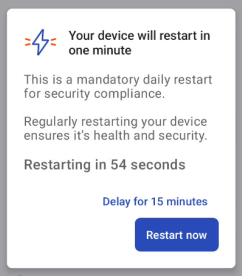
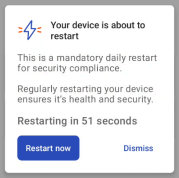
当重启倒计时达到 60 秒时,用户可以点击 延迟 15 分钟。
- 此延迟在每个重启周期内只能使用一次。
- 15 分钟延迟后,设备将继续重启,且无法再次延迟。
更改 Toast Go® 3 的重启时间
为保持安全合规性和设备健康,Toast Go® 3 会在设备开机约 24 小时后自动执行每日重启。
默认行为
- 默认重启时间为凌晨 3:00,分钟数基于设备最初的启动时间。例如:
- 如果设备在上午 9:30 启动,它将在第二天凌晨 3:30 重启。
- 如果设备在下午 2:15 启动,它将在第二天凌晨 3:15 重启。
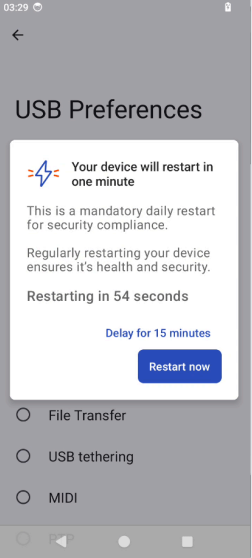
- 当到达预定时间时,屏幕上会出现重启提醒。倒计时从 60 秒计时器开始。
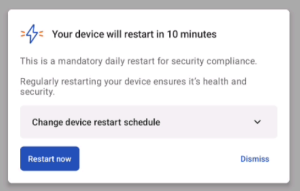
- 当设备距离预定重启还有 10 分钟时,系统会提示用户执行以下操作:
- 通过下拉菜单更改重启小时数(分钟数仍与启动时间绑定)。
- 立即重启或关闭对话框。
- 例如,将重启时间更改为晚上 10:00,并保持原始启动时间下午 2:15 不变,会将下一次重启设置为晚上 10:15。
充电线和充电底座兼容性
Toast Go® 2 充电线和底座不适用于 Toast Go® 3,反之亦然。
<4>Toast Go® 3 打印故障排除
云打印是 Toast Go® 3 的一项新功能,默认开启,允许您通过手持设备的蜂窝网络连接进行打印。此功能还有一个额外的好处,即支持在任何连接互联网的 Wi-Fi 网络上进行打印——这意味着不会再因为手持设备切换到错误的 Wi-Fi 网络而导致打印失败!
这意味着:
- 在超出 Wi-Fi 范围时通过蜂窝网络打印
- 通过手持设备当前连接的任意 Wi-Fi 网络打印
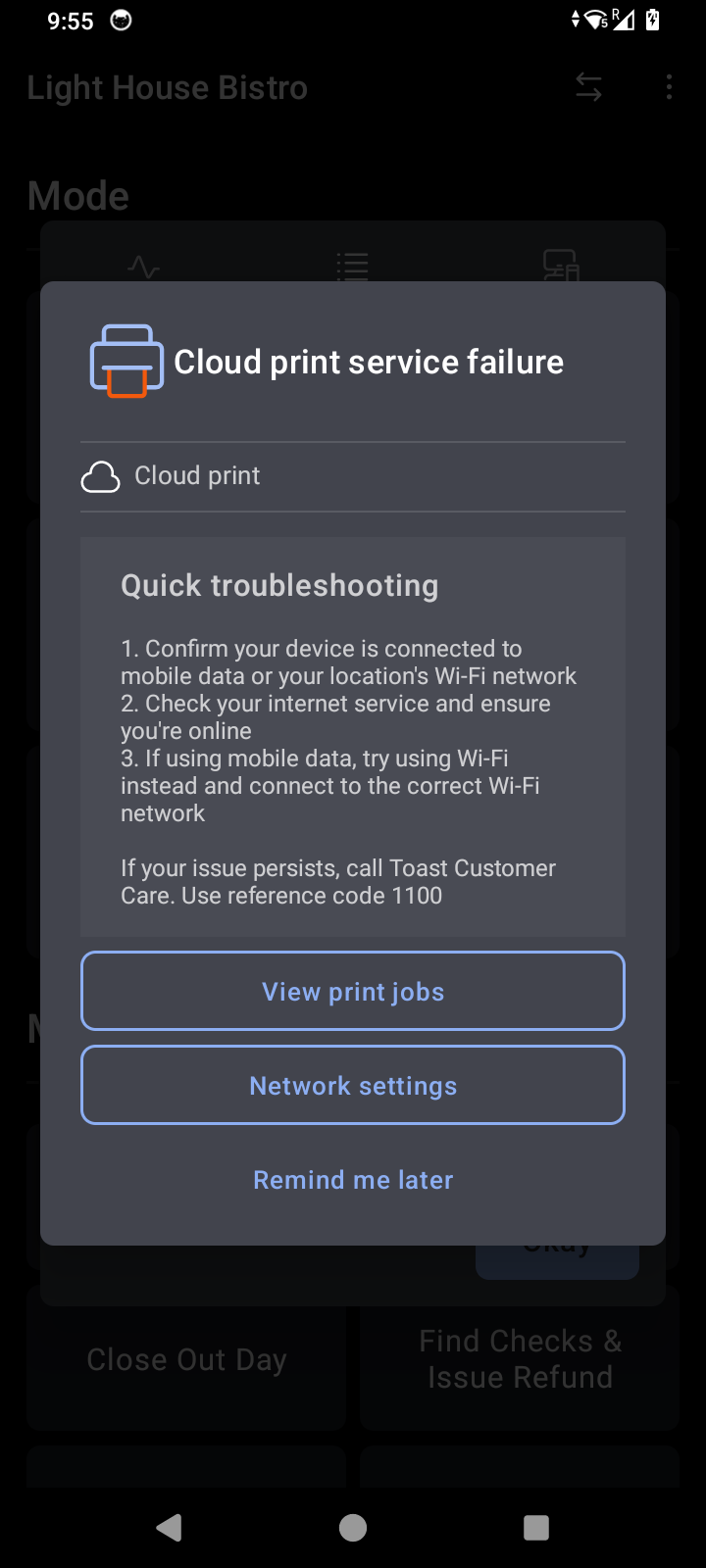
Toast Go® 3 云打印服务故障错误对话框故障排除
请按照以下步骤处理云打印服务故障错误消息 REF 代码 1100:
- 您是否已同时开启 Wi-Fi 和蜂窝网络?
- 是:继续执行第 2 步。
- 否:开启蜂窝网络和 Wi-Fi。
- 您是否至少有一台终端当前处于在线状态并已连接到互联网?
- 是:继续执行第 3 步。
- 否:如果所有终端都显示 离线横幅,则您可能遇到了互联网服务提供商 (ISP) 或路由器问题。当您的网络离线时,云打印不可用。将您的手持设备连接到您的 Toast 无线连接,以恢复通过本地网络打印。
- 尝试将 Toast Go® 3 设备连接到场所的 Wi-Fi 网络吗?
- 是: 打印应通过 Wi-Fi 路径恢复。
- 否:检查您的 Toast Go® 3 蜂窝网络覆盖范围 - 通过查看屏幕右上角的蜂窝网络图标,确保设备已通过蜂窝网络连接。
注意:
- 如果您遇到互联网服务提供商 (ISP) 中断,通过蜂窝网络路径进行的云打印将无法工作。在 ISP 中断解决之前,手持设备将只能通过 Wi-Fi 路径进行打印。建议手持设备始终将 Wi-Fi 和蜂窝网络都切换为 开启。在 ISP 中断期间,请确保手持设备已连接到场所的 Wi-Fi 网络。
- 手持设备上的云打印要求终端在线,且与打印机处于同一网络。如果您看到此错误,则表明手持设备未在线、存在 ISP 中断,或者场所的终端处于离线状态。
Toast Go® 3 在中断期间通过蜂窝网络打印
在 ISP 中断期间,或者如果场所出现任何网络中断,通过蜂窝网络进行云打印通常无法工作。 云打印要求手持设备和场所内的其他设备拥有互联网连接才能工作。如果发生中断,Toast Go® 3 手持设备将像所有其他 Toast 设备一样继续通过本地网络 (Wi-Fi) 进行打印;但是,该设备将无法通过蜂窝网络进行打印。注意: 确保 Toast Go® 3 手持设备连接在正确的 Wi-Fi 网络上,以便成功打印。
Toast Go® 3 手持设备无法通过蜂窝网络打印
通过蜂窝网络进行云打印要求用户在门店至少有一台终端设备在线。如果您没有可用于此门店的终端,则不会尝试云打印。
确认读卡器设置(澳大利亚、加拿大、爱尔兰和英国)
如果您的手持设备出现支付问题,请按照以下步骤检查您的读卡器设置。
- 选择前往 POS以打开 Toast POS 应用程序。
- 输入您的用户名和密码。
- 导航至设备设置。
- 向下滚动至读卡器。
- 您应该会看到Adyen Castles (Network)。
- 选择此读卡器。
- 读卡器状态应显示为已连接。
- 如果状态显示为未连接,或者未出现指定的读卡器,则您的读卡器配置可能存在问题。
- 请重启您的设备。在大多数情况下,您应该会看到读卡器已连接。如果仍未连接,请联系我们的客户服务团队。
国际客户:请拨打以下号码联系 Toast 客户服务:
- 加拿大:+1 343 451 6295
- 爱尔兰:+353 1 913 1083
- 英国:+44 2045 713302
- 澳大利亚:+61 879 478 066
- 您也可以通过“支持中心”> 客户服务 联系此团队。
在其他地点使用您的 Toast Go® 3 手持设备(澳大利亚、加拿大、爱尔兰和英国)
如果您在与原始注册地点不同的 Toast 地点使用 Toast Go® 3 手持设备进行付款,您可能会看到以下错误:
- “读卡器未针对此地点进行设置。正确配对它或联系 Toast”
- “设备已注册到其他地点”
如果您希望在您的另一个 Toast 地点使用此 Toast Go® 3 手持设备,请联系客户服务部,他们可以将读卡器连接到另一个 Toast 地点。
国际客户:请拨打以下号码联系 Toast 客户服务:
- 加拿大:+1 343 451 6295
- 爱尔兰:+353 1 913 1083
- 英国:+44 2045 713302
- 澳大利亚:+61 879 478 066
- 您也可以通过“支持中心”> 客户服务 联系此团队。
Toast Go® 3 常见问题解答
- 当 Wi-Fi 断开但蜂窝网络已连接时,有什么需要注意的吗?
- 我该如何清洁我的 Toast Go® 3 手持设备?
- 经理刷卡卡片可以在我的 Toast Go® 3 手持设备上使用吗?
- Toast Go® 3 的维修和退货流程是什么?,translation_17:
- 带有保护套的 Toast Go® 3 无法放入 5 合 1 充电底座
- Toast Go® 3 上的状态指示灯代表什么含义?
当 Wi-Fi 断开但蜂窝网络已连接时,有什么需要注意的吗?
蜂窝设备将独立运行,如果餐厅的其他部分在线,它将正常工作;如果餐厅的其他部分离线,订单和打印功能将无法使用。
如何清洁我的 Toast Go® 3 手持设备?
对于 Toast Go® 3 的日常清洁,请遵循以下步骤:
-
- 关闭设备电源。
- 用清水或屏幕清洁剂润湿一块干净的布,然后轻轻擦拭设备。
- 在重新开启设备之前,让设备自然风干几分钟。
如需更彻底地清洁 Toast Go® 3:
-
- 关闭设备电源。
- 将 70% 的 IPA(异丙醇)喷洒在干净的布上,然后轻轻擦拭设备。
- 在重新开启设备之前,让设备自然风干几分钟。
- 如有需要,请使用超细纤维布轻轻擦拭屏幕。
注意:切勿将清洁产品直接喷洒在设备上。请务必使用干净的布。这将防止液体进入开放式端口或其他区域(如读卡器)。
经理刷卡卡片可以在我的 Toast Go® 3 手持设备上使用吗?
Toast 访问卡即将取代经理刷卡卡片。与经理刷卡卡片一样,Toast 访问卡支持通过刷卡进行安全登录和经理审批。
Toast Go® 3 的维修和退货流程是什么?
有关退回 Toast Go® 3 设备的更多信息,请参阅 更换故障硬件 (RMA)。
带有保护壳的 Toast Go® 3 无法放入五合一充电底座
如果您在使用带有保护壳的 Toast Go® 3,请从充电底座中取出塑料托盘。
Toast Go® 3 上的状态指示灯代表什么含义?
请查看下表,了解 Toast Go® 设备上指示灯的含义。若要排查以下错误消息:
| Toast Go® 3 指示灯 | 状态 |
| 不亮 | 电池电量高于 5%,未充电 |
| 常亮红灯 | 电池电量低于 5%,未充电 |
| 常亮琥珀色灯 | 电池电量低于 100%,正在充电 |
| 常亮绿灯 | 电池已充满电,已连接电源 |