Toast Tables 订金、预付款、附加项目和取消费用
上次更新时间:2026年9月17日 16:23
了解如何在 Toast Web 中配置 Toast Tables 定金、预付款、附加项目和取消费用。
本文内容:
- Toast Tables 预付款、取消费用、订金和附加项目概述
- 订金最佳实践
- 将 Toast Tables 订金设置为备选付款方式
- 在 POS 上开启“开始点餐”
- 设置新的订金规则
- 设置新的预付款规则
- 设置附加项目
- 设置新的取消费用规则
- 将规则应用于时间表或体验
- 其他资源
Toast Tables 预付款、取消费用、订金和附加项目概述
| 付款类型 | 这是在预订时收取的吗? | 收入何时确认? | 这最适用于什么场景? |
| 预付款 | 是 | 预订日期之后 | 已出票活动、固定价格菜单,或任何需要立即全额收取商品价格+税费/手续费的情况 |
| 附加项目 | 是 | 预订日期之后 | 预订的可选附加项目,例如葡萄酒搭配、香槟祝酒、商品等。 注意:附加项目始终建立在预付规则内 |
| 取消费(未到场/逾期取消) | 否 - 预订时会保留信用卡信息,但除非客人未到场或在取消期限过后取消,否则不会产生费用 | 仅在逾期取消日期或未到场日期收取费用时 | 当您希望获得保障,但倾向于不在预订时向客人收费时。在无需预付的情况下保护收入。 注意:取消费仅适用于美国境内的客户。非美国客户无法设置取消费。 |
| 押金 | 是 | 预订日期之后 | 针对大型团体/繁忙时段的预订保障。押金在税前收取,旨在作为抵扣最终账单的保证金。押金并非旨在用作全额预付款,也与信用卡预授权不同。 |
注意:押金与信用卡预授权不同。需要押金的预订会在预订时扣款,如果客人在设定的退款期限之后取消,餐厅可能会保留押金。
最佳实践押金
要为 Toast Tables 设置押金,您需要设置一个备用付款选项,启用 在 POS 上显示订单,创建押金规则,并将您的新押金规则应用于适用的班次和用餐区域。
在制定押金规则时,请考虑以下几点:
- 大型聚会:考虑仅对那些如果缺席会造成重大运营损失的大型聚会餐桌使用押金。客人们在整个市场上对此已经习以为常。
- 高峰时段:考虑仅在高峰时段对餐桌使用押金。例如,创建一个从晚上 7 点到 8 点的服务时段,命名为 高峰时段,并仅为这些预订分配押金。这会促使客人预订更早或更晚的时段,以避免支付押金。那些真心想去您的餐厅并希望预订这些时段的客人,可能更愿意为高峰时段付费。
- 押金金额:考虑调整押金金额,直到找到最能让客人接受的理想价位。例如,每人 $/€/£20 可能太高了,但每人 $/€/£5 或 $/€/£10 对您的客群来说可能没那么大的阻碍。
请按照以下步骤操作,确保您正确设置了 Toast Tables 的押金。
注意:当不需要押金时,任何空位都会显示在 Google 上。如果需要押金,Google 上将不会显示该时段为可用。例如:如果一到五人的餐桌不需要押金,但六人的餐桌需要,那么 Google 就不会显示六人聚餐的空位。
将 Toast Tables 押金设置为备选付款方式
为了保证报告的准确性,您需要设置一个新的备选付款方式,命名为 Toast Tables 押金(或您喜欢的任何名称)。
要设置新的备选付款方式:
- 在 Toast Web 中,导航至 候位与预订 > 设置 > 押金。
- 选择 编辑,如下图所示。
- 如果您需要创建付款类型,请选择 新建备选付款类型 链接。创建备选付款类型时,美国客户需要为 视为折扣 设置选择 是。这可确保在将押金应用于订单总额之前,按订单的全部金额计算小费。
- 导航回 候位与预订 > 设置 > 押金。
- 再次选择 编辑。
- 从下拉菜单中选择您新创建的备选付款方式。
- 选择 保存。
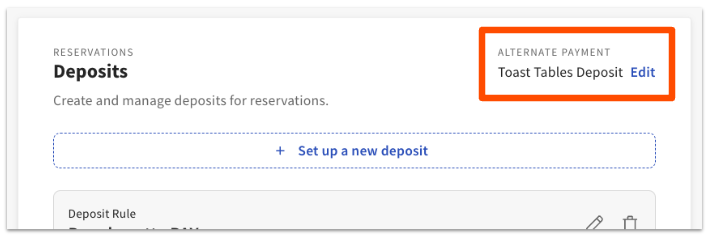
注意:对于澳大利亚、加拿大、爱尔兰和英国的客户,当 Toast Tables 押金用作客单付款时,结账时应付的最终金额将作为小费提示的计算基础。此计算 不包含任何先前收取的押金或预付款(有关更多信息,请参阅 Toast 如何计算小费)。如需更改此配置,请联系 Toast 客户服务部。
国际客户:请拨打以下号码联系 Toast 客户服务部:
- 澳大利亚:+61 879 478 066
- 加拿大:+13434516295
- 爱尔兰:+35319131083
- 英国:+442045713302
开启 POS 上的“开始订单”功能
为了使押金生效,Toast Tables 需要在安排入座时在 POS 上开始订单,以便自动从押金预订中扣除相应桌台的押金余额。
要启用“在 POS 上开始订单”设置:
- 在 Toast Web 中,导航至 等候名单与预订 > 设置 > Toast 集成。
- 开启“在 POS 上开始订单”。
启用 在 POS 上开始订单 将执行以下操作:
- 当接待员在 Toast Tables 应用中为预订安排入座时,为指定服务员在 POS 上开始一个挂起订单。挂起订单在 POS 上显示为红色桌台。应指导服务员留意红色桌台,并向这些订单添加菜品,而不是创建新订单。
- 要求在安排入座时为预订分配一名服务员。Toast Tables 应用将始终要求为预订分配一名服务员。
- 将顾客信息(姓名、电话和人数)添加到 POS 的订单中。这反过来会填充您的顾客列表数据。如需更多信息,请参阅 通过顾客列表访问您的顾客数据。
如果订单附有押金,则订单上会出现一笔使用您所选替代付款方式的负余额,例如 Toast Tables 押金 (下一节将详细介绍)。当服务员向订单添加菜品时,余额将会增加。
设置新押金规则
要设置新押金规则:
- 导航至 候补名单与预订 > 设置 > 押金。
- 选择 + 设置新押金。
- 输入 押金规则名称 以便日后轻松参考(例如 “晚餐期间六人或以上团体”)。
- 使用 您希望如何收费? 设置的下拉菜单来确定您希望将押金设置为按预订收取(例如,对于六人或以上的团体,我们要求支付 $/€/£100 押金)还是按人收取(例如,对于六人或以上的团体,我们要求每人支付 $/€/£10 押金)。
- 为 团体人数 设置输入 最小 和 最大 数值。
- 注意: 如果您愿意,可以为不同的团体人数范围创建单独的规则。例如,您可以对所有 8 人或以上的团体收取 $/€/£100 的押金,或者您可以对 8-10 人的团体收取 $/€/£100,对 10-12 人的团体收取 $/€/£150,对 12 人或以上的团体收取 $/€/£200。最小 值是必需的,但您可以选择将 最大 字段留空以表示没有上限(如果您正在制定单一规则)。
- 使用 取消退款截止时间 下拉菜单选择您所需的退款时间范围。
- 您可以展开 预览押金政策 下拉菜单以查看将向所有客人显示的自动政策,并选择如果客人未支付押金,是否要自动取消从主机应用程序和 Toast Web 触发的未付款预订。根据您选择的配置,Toast Tables 将向客人提供此自动付款和退款政策,以及您希望提供给客人的任何备注。
- 添加可选的面向客人的押金说明,以提供您希望为客人提供的任何额外背景信息(自动政策提供的内容除外)。
- 完成后选择 创建。
- 完成后,您需要按照下方 将规则应用于服务时段和用餐区 部分中的步骤,将配置好的押金规则附加到适用的时间表和班次。
设置新的预付款规则
要设置新的预付款规则:
- 在 Toast Web 中,导航至 候补名单与预订 > 设置 > 预付款规则。
- 选择 创建预付款规则。注意:在构建预付款规则时,请务必记住,预付款必须与菜单项相关联。考虑使用这些规则来确保自助餐、固定菜单餐点等预付体验的付款。
- 按照提示调整预付款规则的详细信息。
- 在项目部分,选择+ 包含项。
- 找到您想要与预付款规则相关联的项目。
- 选择添加。
- 完成后,您需要按照下方将规则应用于服务时段和用餐区域部分中的步骤,将配置好的预付款规则附加到适用的时间表和班次。
设置附加项
- 导航至候补名单与预订 > 设置 > 预付款规则。
- 选择您想要添加附加项的预付款规则。
- 向下滚动至项目部分。
- 选择+ 添加附加项。
- 注意:在此步骤中,请务必选择+ 添加附加项,而不是+ 包含项。如果您选择+ 包含项,它将被包含在预付款价格中,而不会作为连接到预付款规则的可选附加项。
- 创建附加项名称。
- 选择不限数量或限量。
- 如果您选择 限量,请在下一个字段中添加一个数字,以设置您想要的限额。使用下拉菜单选择此限额是按人计算还是按预订计算。
- 添加可选描述。
- 选择继续。
- 选择您想要连接到此附加规则的菜单项。
- 选择保存。
现在,您需要将包含附加项的预付款规则附加到时间表或体验中。要了解更多信息,请参阅下方的Apply Rules to Schedules or Experiences。
设置新的取消费用规则
要设置新的取消费用规则:
注意:取消费仅适用于美国境内的客户。非美国客户无法设置取消费。
- 在Toast Web中,导航至Waitlist & Reservations > Settings > Cancellation Fees。
- 输入您的商家电话号码。
- 选择保存并确认。
- 选择创建规则。
- 根据您的喜好配置取消费用规则的设置,然后选择创建。
- 完成后,您需要按照下方Apply Rules to Schedules or Experiences部分中的步骤,将配置好的取消费用规则附加到适用的时间表和班次。
您的商家必须拥有有效的电话号码才能启用取消费用,因为在您配置的取消窗口之后,客人若有任何更改或取消需求,将被引导致电您的商家。
要了解如何取消带有取消费用的预订,请参阅Manage Toast Tables Reservations Cancellation Fees。
观看此视频演示以了解更多关于取消费用的信息。
将规则应用于排班或体验
接下来,您将选择希望应用该规则的时间和地点。例如,您可以选择仅在早午餐时间或仅在露台区域应用此规则。
- 在 Toast Web 中,导航至 等位名单与预订 > 排班 或 体验。
- 选择您想要添加规则的排班或体验。
- 如果您选择了排班,请在所选排班内的 选择班次 下拉菜单中选择您想要附加规则的 班次。
- 注意: 您可以将同一规则附加到多个班次。
- 滚动至 付款与费用。
- 滚动至订金、预付款或取消费用,并在您所需的版块内选择 + 添加现有规则。
- 选择您所需的 规则,然后选择 继续。
- 选择适用的 用餐区域。
- 选择 添加。
由于订金、预付款和取消费用规则是在排班或班次级别分配的,因此您可以根据需要为日常排班以及任何特殊排班或特殊日期设置不同的规则。
| 一次只能选择一种规则类型(订金、预付款和附加项目,或取消费用)。新应用的规则类型仅会影响未来的预订。它们不会追溯应用于现有的预订。 |