翻译仅供参考。您与 Toast 签署的任何法律协议(包括但不限于《商户协议》和《终端用户许可协议》),其订立语言可能不同于以上页面所使用的语言,无论是否提供本页面其他语言的译文,均应以您所签署的协议条款为准
Toast 薪资:配置自定义薪资导入
上次更新时间:2026年10月15日 12:00
向 Toast Payroll 添加员工收入和扣除项的一种方法是通过 CSV 文件导入。在此处查找模板和导入说明。
自定义导入简介
| 随着 One Big Beautiful Bill 中的规定,Toast 薪资已将报告更新为按 周 显示,而不是按发薪周期显示。这意味着 如果您是双周或半月发薪频率的客户,您需要更新任何现有的自定义导入以反映这一点。 |
许多客户集成了系统,这些系统通过工时表自动将工时(在某些情况下还包括小费)导入 Toast 薪资。如果您需要向 Toast 薪资添加收入和/或扣除额,自定义导入选项允许您通过创建和导入格式化的电子表格 (.csv) 来批量添加数据。如果您创建并上传自定义导入到 Toast 薪资,请务必仔细检查,以免在您的自动化系统中输入重复的收入或扣除额。
此过程分为三个步骤:创建模板、填写模板,以及将填好的模板导入 Toast 薪资。您必须完成所有步骤才能成功导入您的数值,以便它们可以在您的薪资中进行计算。如果您还有其他问题,请参阅 Toast 薪资:获取自定义工资单导入方面的帮助。
创建自定义导入模板
如果您为每个薪资组导入相同类型的数据,则可以使用一个自定义导入模板。如果您的薪资组有不同的导入需求(例如,一个薪资组需要导入工时和小费,而另一个薪资组只需要导入小费),您可以创建多个模板。注意:如果您想为多个地点导入文件,请通过任何 Toast Payroll 页面右下角的 蓝色聊天点 与我们联系,以讨论您的后续步骤。
您可能会用到三种常规类型的模板:
- 仅工时:这将为未在 Toast POS(中央厨房、公司等)打卡或使用非集成系统的员工导入工时。
- 工时和小费:这将导入工作时长以及未在 Toast Web 中记录或同步的收入和/或小费。这对于您计算工时和小费的方法与常规方法不同的场外餐饮和买断活动非常有用。
- 仅小费/收入:这将导入未在 Toast Web 中记录或同步的金额。这最适合一次性付款,例如在 Toast Web 之外计算的奖金或每周小费明细(第三方小费软件)。
如果您需要设置模板方面的帮助,请通过任何 Toast Payroll 页面右下角的 蓝色聊天点 与我们联系。
创建仅工时自定义导入模板
- 首先,创建并格式化一个将成为您模板的数据电子表格。打开一个可以保存为 .CSV 文件的电子表格;您可以使用 Microsoft Excel,但 Google 表格通常最有效。
- 在第 1 行中,创建以下列:
- 员工编号
- 员工姓名
- 职位
- 标准工时
- 加班工时
- 周
- 在模板中包含您想要的所有列标题后,将其保存为 .CSV(逗号分隔值)文件。请记住您保存此模板的位置。您将在下一步将其上传到 Toast Payroll,并在以后需要添加此类导入时随时使用它。
- 建议为您的模板起一个容易记住的名字,例如“薪资组”“薪资频率” - 工时导入(例如 Springfield Biweekly - Hours Import)。
- 使用 Google 表格,选择 文件 > 下载 > 逗号分隔值。
- 使用 Excel,选择 文件 > 另存为,然后在保存前选择 CSV 格式。
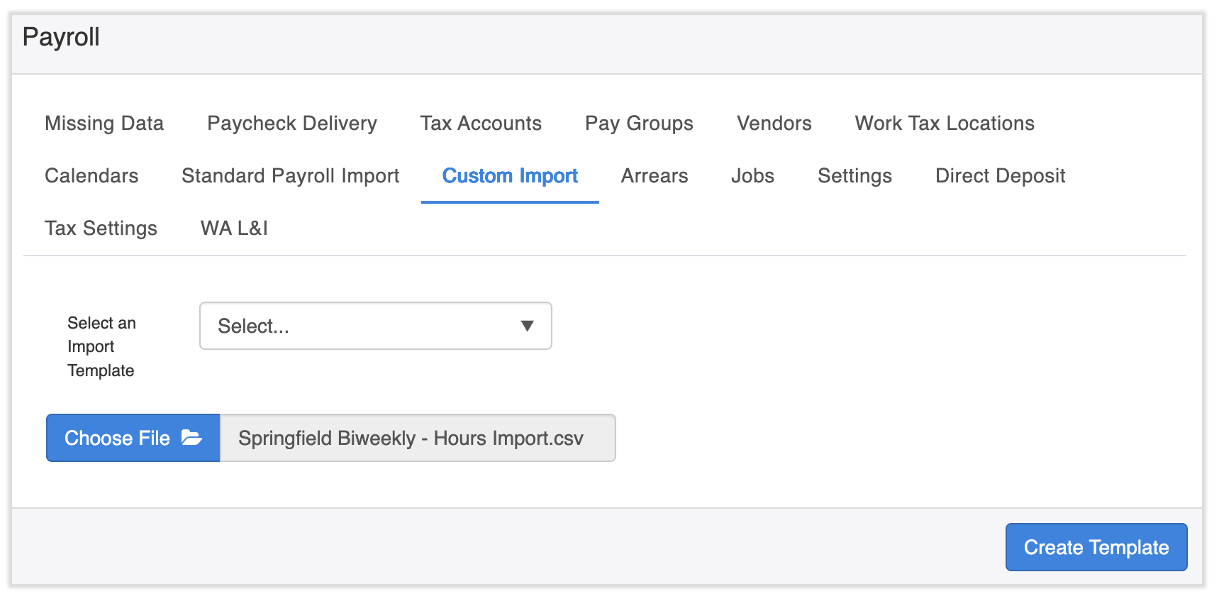
- 现在登录 Toast Payroll 并导航至 设置 > 薪资 > 自定义导入。
- 如果您在屏幕左侧没有看到 设置,请从左侧的 Toast Web 导航栏中选择 薪资,以显示 Toast Payroll 导航栏。
- 现在,我们将空白模板上传到 Toast Payroll,以便对其进行格式化,从而在您上传包含数据的文件时,系统能够识别您正在导入的内容。
- 请勿更新 选择导入模板 下拉菜单。它应保持显示 选择...。
- 接下来,选择 选择文件 并上传您刚刚保存的 .CSV 模板。上传后,它将出现在带有选择文件按钮的行中。
- 选择 创建模板。
- 在弹窗中,将您的模板命名为与您在上述第 3 步中命名的电子表格文件相同的名称。 对于 此模板是基于行还是基于列? 下拉菜单,选择 列。选择 创建模板 以继续。
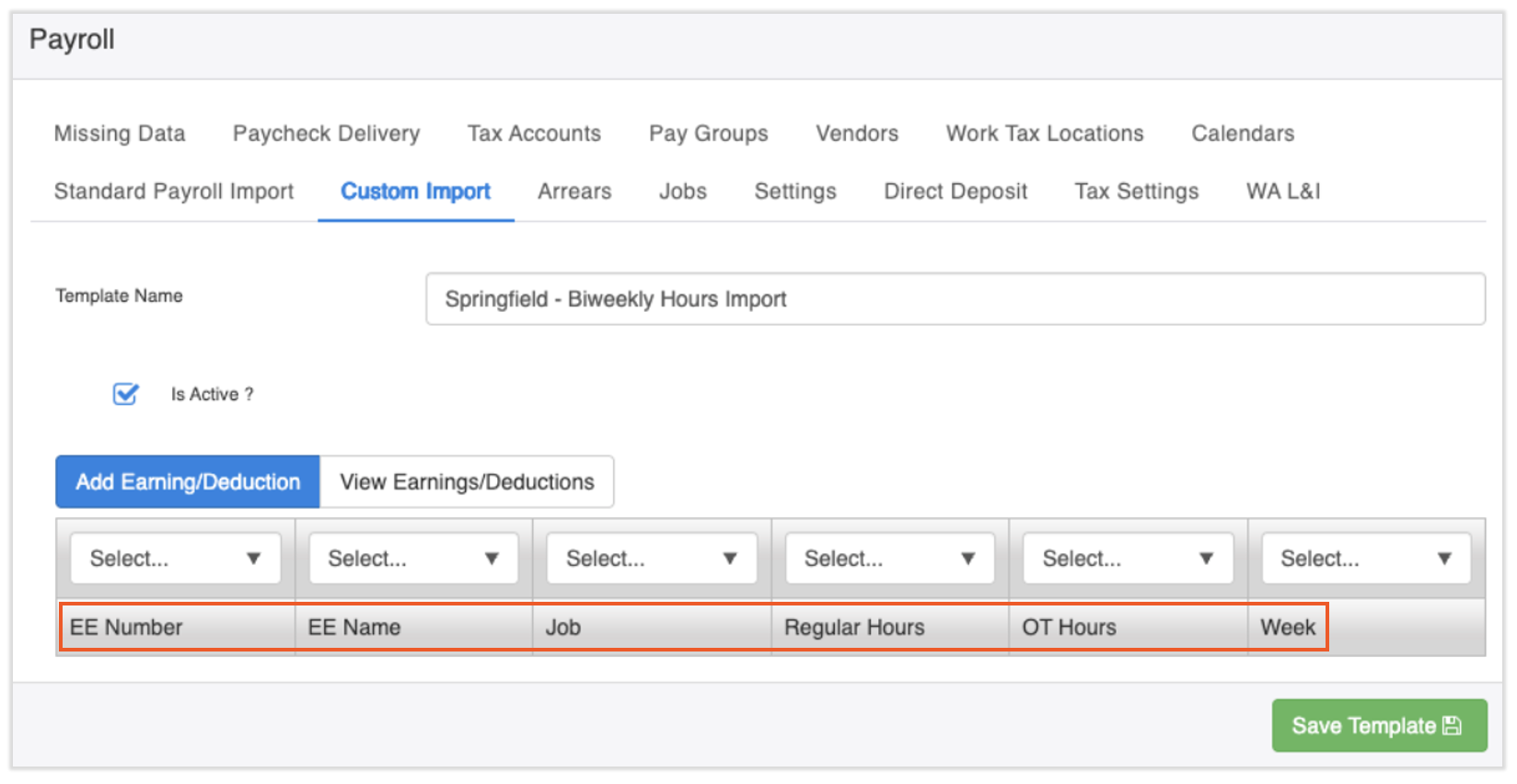
- 页面刷新后,您将看到基于您刚刚上传并格式化的电子表格的列标题。
- 现在,您将把这些列映射到 Toast Payroll。从最左侧的选择下拉菜单开始:
- 员工编号:选择 员工编号
- 员工姓名:请勿进行选择。
- 职位:选择 职位
- 标准工时:请勿进行选择。
- 加班工时:请勿进行选择。
- 周:选择 周
- 然后选择添加收入/扣除项以生成弹出窗口。进行以下选择:
- 收入代码:选择标准
- 收入金额:选择标准工时
- 收入费率:此项留空,因为系统将应用员工档案上的费率。
- 收入周:此项也留空,因为“周”列已在上述步骤中映射。
- 选择保存。
- 再次选择添加收入/扣除项并进行以下选择:
- 收入代码:选择加班
- 收入金额:选择加班工时
- 收入费率:此项留空,因为系统将应用员工档案上的费率。
- 收入周:此项也留空,因为“周”列已在上述步骤中映射。
- 选择保存。
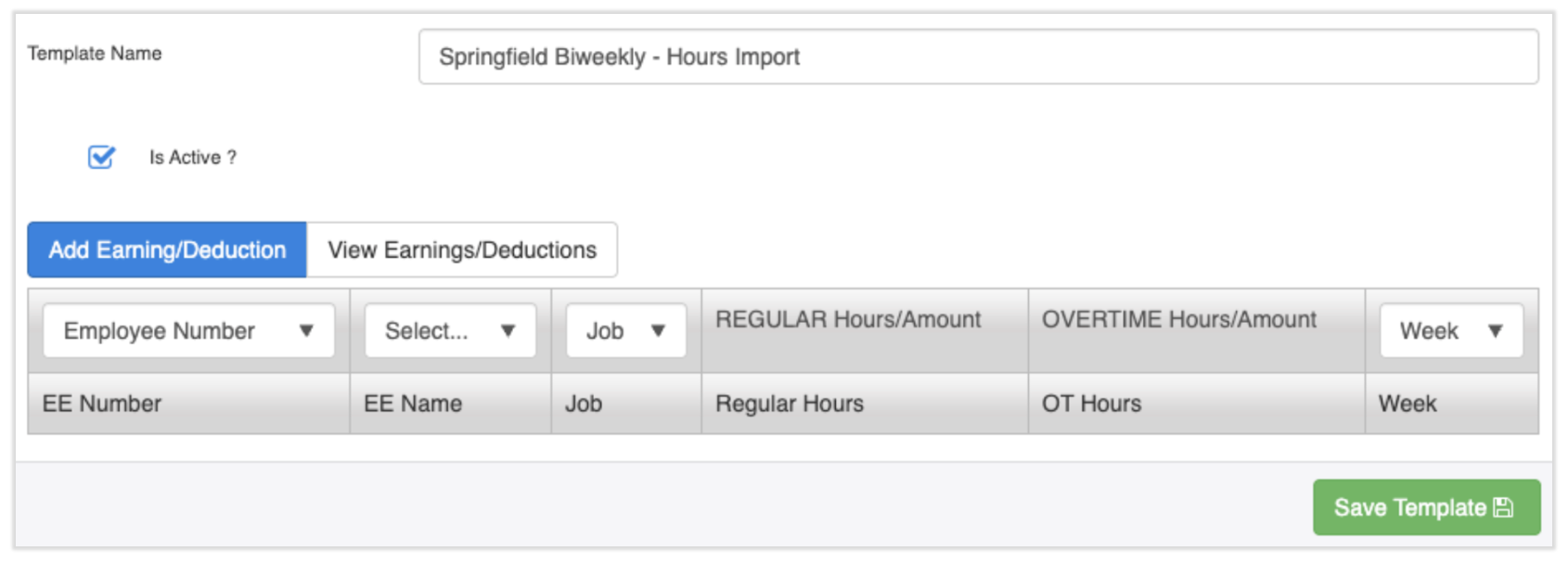
- 您的结果应如下所示。员工姓名应留空,它仅用于电子表格参考:
- 选择保存模板。现在跳至填写您的模板部分。

创建工时和小费自定义导入模板
- 首先,创建并格式化一个将成为您模板的数据电子表格。打开一个可以保存为 .CSV 文件的电子表格;您可以使用 Microsoft Excel,但 Google 表格通常最有效。
- 在第1行中,创建以下列。CC代表信用卡,但指代所有非现金小费或酬金:
- 员工编号
- 员工姓名
- 职位
- 标准工时
- 加班工时
- 应付现金小费
- 应付信用卡小费
- 已付现金小费
- 已付信用卡小费
- 应付小费 - 现金
- 应付小费 - 信用卡
- 已付小费
- 周
- 在模板中包含您想要的所有列标题后,将其保存为 .CSV(逗号分隔值)文件。请记住您保存此模板的位置。您将在下一步将其上传到 Toast Payroll,并在以后需要添加此类导入时随时使用它。
- 考虑为您的模板起一个易于记忆的名称,例如“薪资组”“薪资周期” - 工时与小费导入(例如 Springfield 双周 - 工时与小费导入)。
- 使用 Google 表格,选择 文件 > 下载 > 逗号分隔值。
- 使用 Excel,选择 文件 > 另存为,然后在保存前选择 CSV 格式。
- 现在登录 Toast Payroll 并导航至 设置 > 薪资 > 自定义导入。
- 如果您在屏幕左侧没有看到 设置,请从左侧的 Toast Web 导航栏中选择 薪资,以显示 Toast Payroll 导航栏。
- 现在,我们将空白模板上传到 Toast Payroll,以便对其进行格式化,从而在您上传包含数据的文件时,系统能够识别您正在导入的内容。
- 请勿更新 选择导入模板 下拉菜单。它应保持显示 选择...。
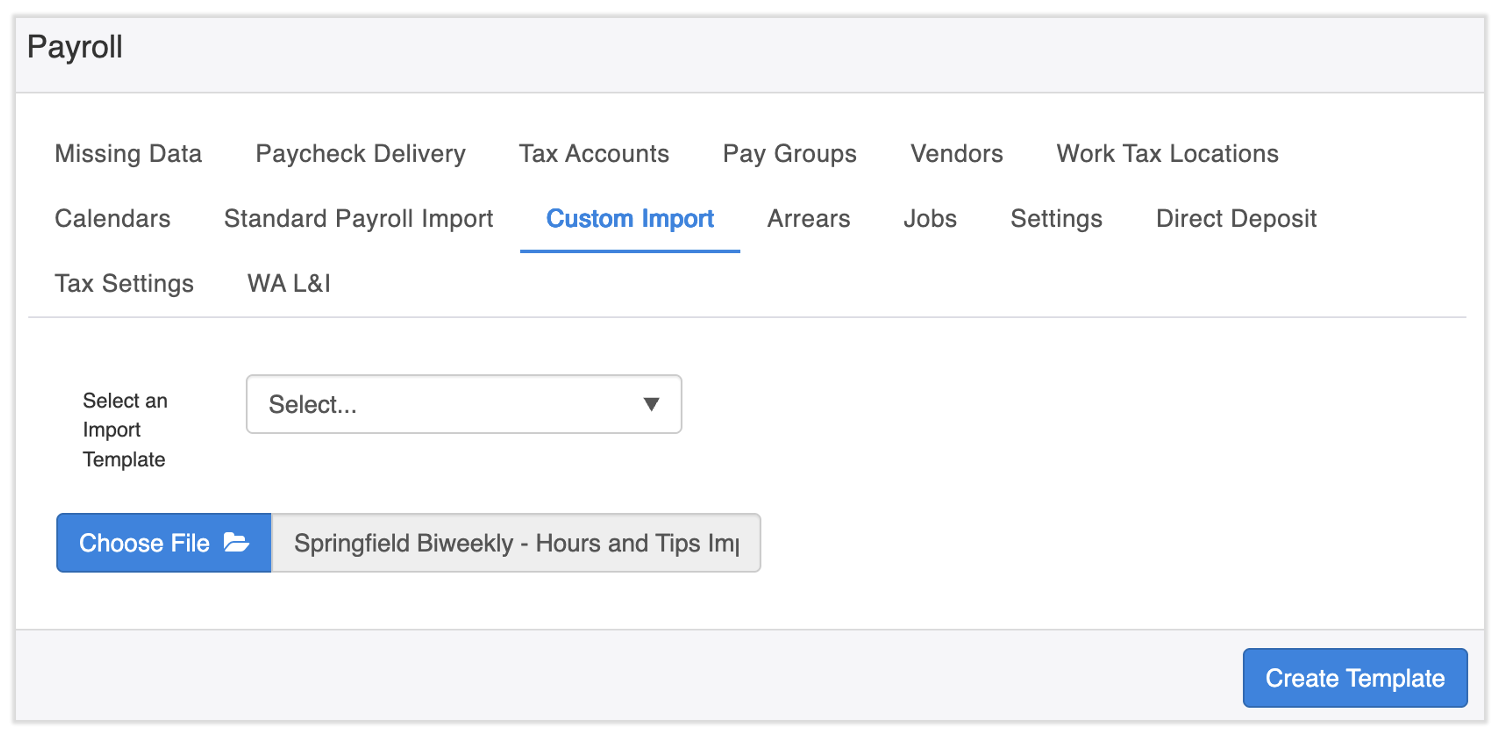
- 接下来,选择 选择文件 并上传您刚刚保存的 .CSV 模板。上传后,它将出现在带有选择文件按钮的行中。
- 选择 创建模板。
- 在弹窗中,将您的模板命名为与您在上述第 3 步中命名的电子表格文件相同的名称。 对于 此模板是基于行还是基于列? 下拉菜单,选择 列。选择 创建模板 以继续。
- 页面刷新后,您将看到基于您刚刚上传并格式化的电子表格的列标题。
- 现在,您将把这些列映射到 Toast Payroll。从最左侧的选择下拉菜单开始:
- 员工编号:选择 员工编号
- 员工姓名:请勿进行选择。
- 职位:选择 职位
- 标准工时:请勿进行选择。
- 加班工时:请勿进行选择。
- 应付现金小费:请勿进行选择。
- 应付信用卡小费:请勿进行选择。
- 已付现金小费:请勿进行选择。
- 已付信用卡小费:请勿进行选择。
- 应付小费 - 现金:请勿进行选择。
- 应付小费 - 信用卡:请勿进行选择。
- 已付小费:请勿进行选择。
- 周:选择 周
- 然后选择添加收入/扣除项以生成弹出窗口。进行以下选择:
- 收入代码:选择标准
- 收入金额:选择标准工时
- 收入费率:此项留空,因为系统将应用员工档案上的费率。
- 收入周:此项也留空,因为“周”列已在上述步骤中映射。
- 选择保存。
- 再次选择添加收入/扣除项并进行以下选择:
- 收入代码:选择加班
- 收入金额:选择 加班工时
- 收入费率:此项留空,因为系统将应用员工档案上的费率。
- 收入周:此项也留空,因为“周”列已在上述步骤中映射。
- 选择保存。
- 对剩余的收入金额重复此操作,但选择最适用于您收入金额的收入代码。如果需要,您可以对多个收入金额使用同一个收入代码。如果您需要新的收入代码,请填写此表格并通过 Toast Payroll 页面右下角的蓝色聊天圆点提交给我们。
- Toast Payroll 目前在魁北克省不可用。当产品在您所在的地区推出时,我们将提供此表格的法语版本。
- 您的结果看起来会像这样,尽管您的系统中可能有不同的收入代码。员工姓名应留空,它仅用于电子表格参考:
- 选择保存模板。

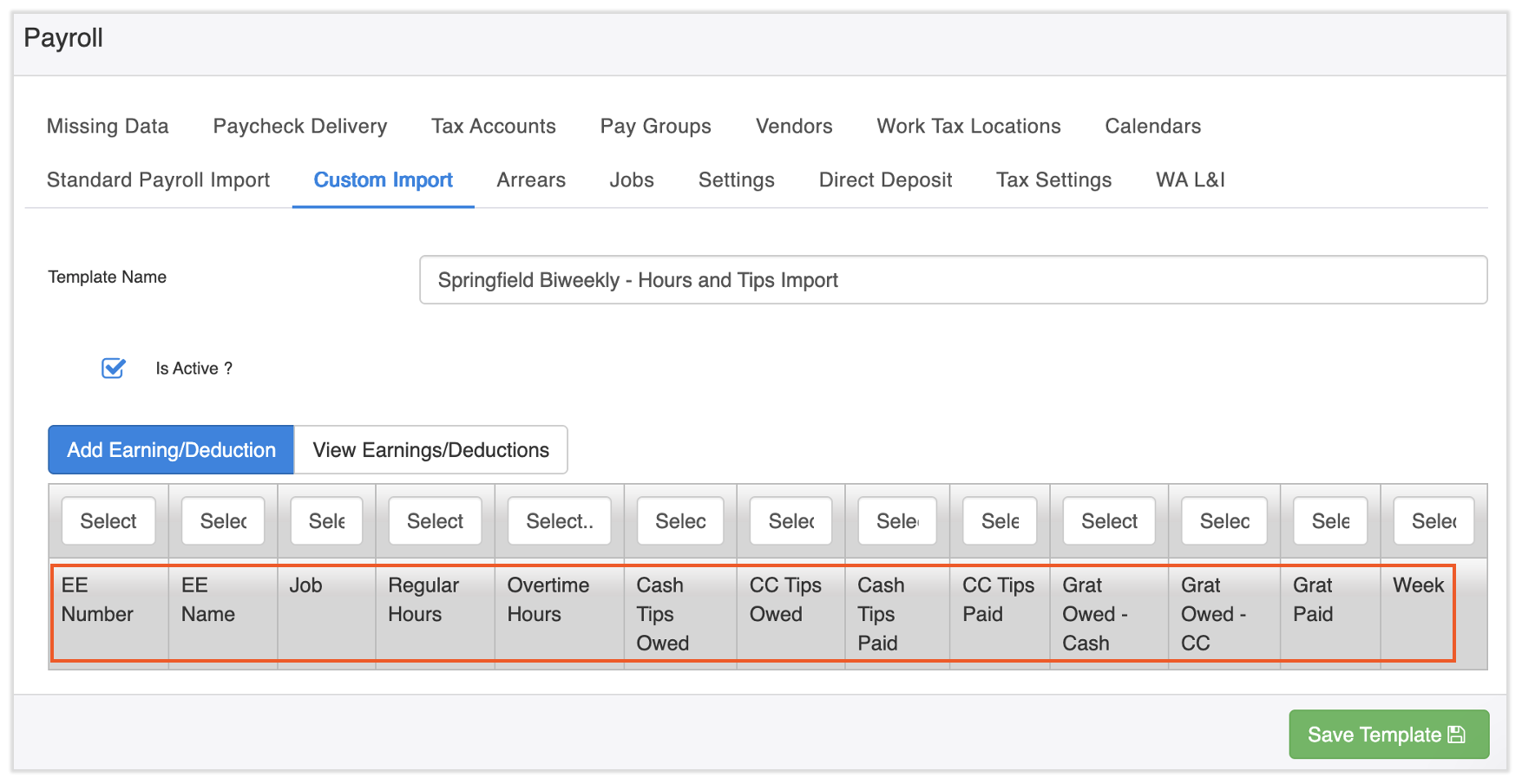
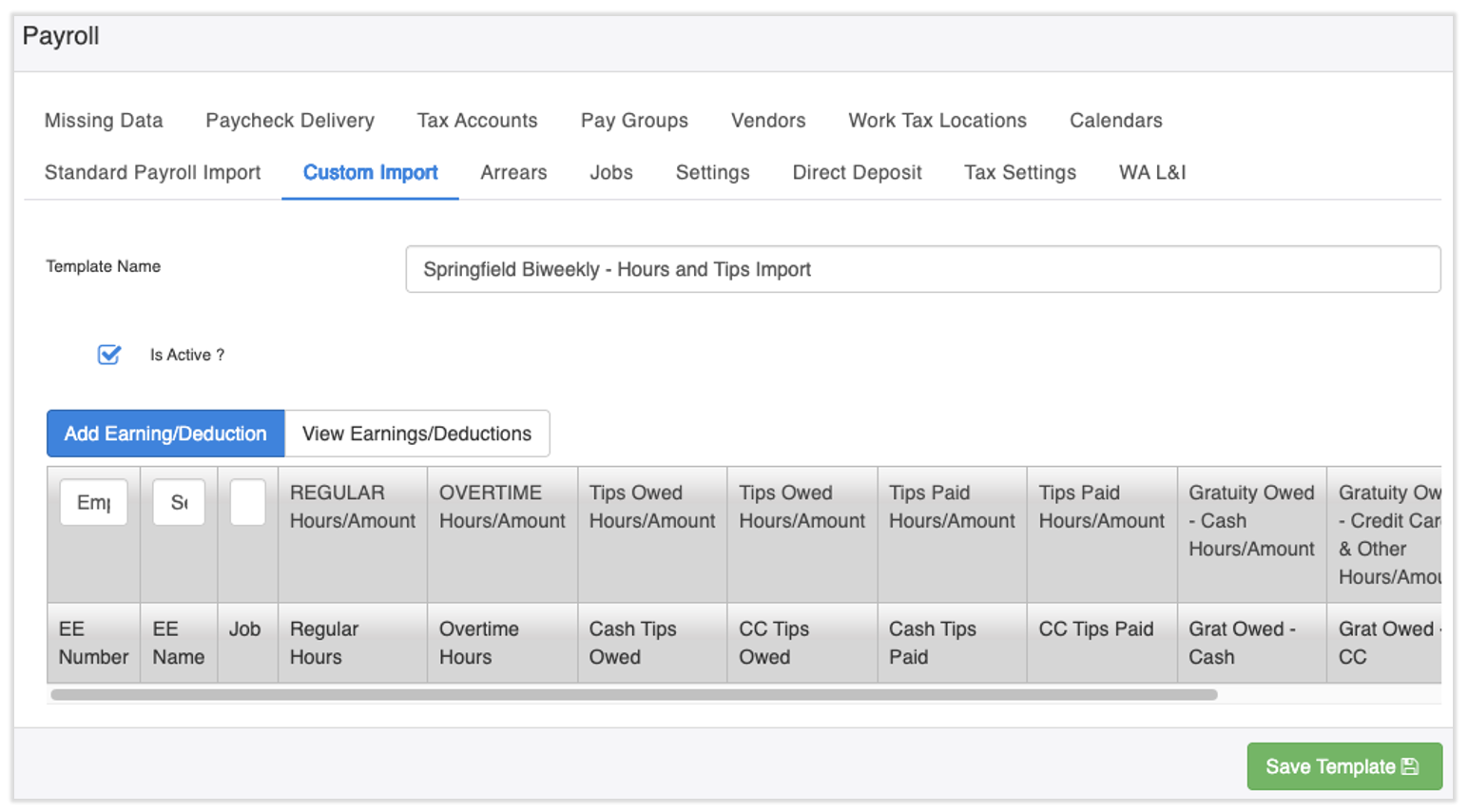
创建仅限小费的自定义导入模板
- 首先,创建并格式化一个将成为您模板的数据电子表格。打开一个可以保存为 .CSV 文件的电子表格;您可以使用 Microsoft Excel,但 Google 表格通常最有效。
- 在第 1 行中,创建以下列:
- 员工编号
- 员工姓名
- 职位
- 应付现金小费
- 应付信用卡小费
- 已付现金小费
- 已付信用卡小费
- 应付小费 - 现金
- 应付小费 - 信用卡
- 已付小费
- 周
- 在模板中包含您想要的所有列标题后,将其保存为 .CSV(逗号分隔值)文件。请记住您保存此模板的位置。您将在下一步将其上传到 Toast Payroll,并在以后需要添加此类导入时随时使用它。
- 考虑为您的模板起一个容易记住的名字,例如“工资组”“工资发放频率” - 小费导入(例如 Springfield 双周 - 小费导入)。
- 使用 Google 表格,选择 文件 > 下载 > 逗号分隔值。
- 使用 Excel,选择 文件 > 另存为,然后在保存前选择 CSV 格式。
- 现在登录 Toast Payroll 并导航至 设置 > 薪资 > 自定义导入。
- 如果您在屏幕左侧没有看到 设置,请从左侧的 Toast Web 导航栏中选择 薪资,以显示 Toast Payroll 导航栏。
- 现在,我们将空白模板上传到 Toast Payroll,以便对其进行格式化,从而在您上传包含数据的文件时,系统能够识别您正在导入的内容。
- 请勿更新 选择导入模板 下拉菜单。它应保持显示 选择...。
- 接下来,选择 选择文件 并上传您刚刚保存的 .CSV 模板。上传后,它将出现在带有选择文件按钮的行中。
- 选择 创建模板。
- 在弹窗中,将您的模板命名为与您在上述第 3 步中命名的电子表格文件相同的名称。 对于 此模板是基于行还是基于列? 下拉菜单,选择 列。选择 创建模板 以继续。
- 页面刷新后,您将看到基于您刚刚上传并格式化的电子表格的列标题。
- 现在,您将把这些列映射到 Toast Payroll。从最左侧的选择下拉菜单开始:
- 员工编号:选择 员工编号
- 员工姓名:请勿进行选择。
- 职位:选择 职位
- 应付现金小费:请勿进行选择。
- 应付信用卡小费:请勿进行选择。
- 已付现金小费:请勿进行选择。
- 已付信用卡小费:请勿进行选择。
- 应付小费 - 现金:请勿进行选择。
- 应付小费 - 信用卡:请勿进行选择。
- 已付小费:请勿进行选择。
- 周:选择 周
- 然后选择添加收入/扣除项以生成弹出窗口。进行以下选择:
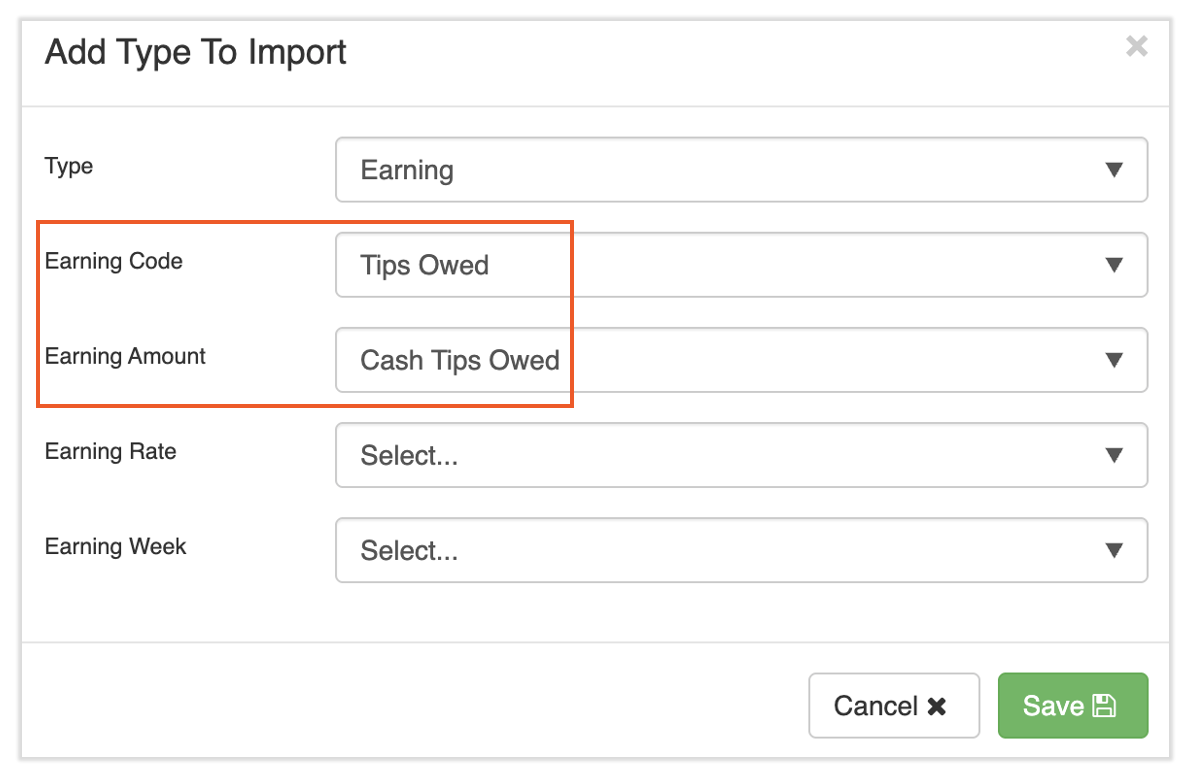
- 收入代码:选择最适用于您收入金额的收入代码。在此示例中,应付现金小费是收入金额,因此您需要寻找一个在工资单上向员工支付的小费收入代码。它可能被标记为现金收入代码,也可能不是。
- 收入金额:选择 应付现金小费
- 收入费率:此项留空,因为系统将应用员工档案上的费率。
- 收入周:此项也留空,因为“周”列已在上述步骤中映射。
- 选择保存。
- 对剩余的收入金额重复此操作,但选择最适用于您收入金额的收入代码。如果需要,您可以对多个收入金额使用同一个收入代码。如果您需要新的收入代码,请填写此表格并通过 Toast Payroll 页面右下角的蓝色聊天圆点提交给我们。
- Toast Payroll 目前在魁北克省不可用。当产品在您所在的地区推出时,我们将提供此表格的法语版本。
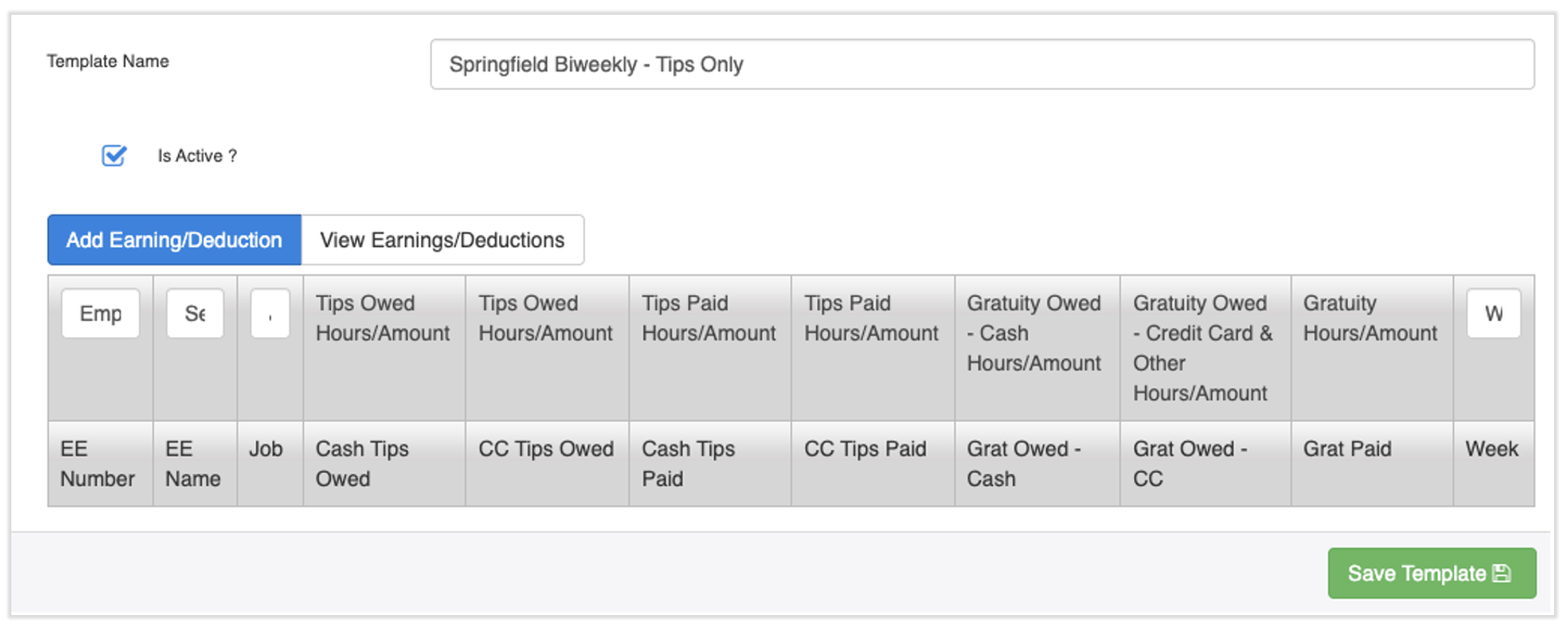
- 您的结果看起来会像这样,尽管您的系统中可能有不同的收入代码。员工姓名应留空,它仅用于电子表格参考:
- 选择保存模板。

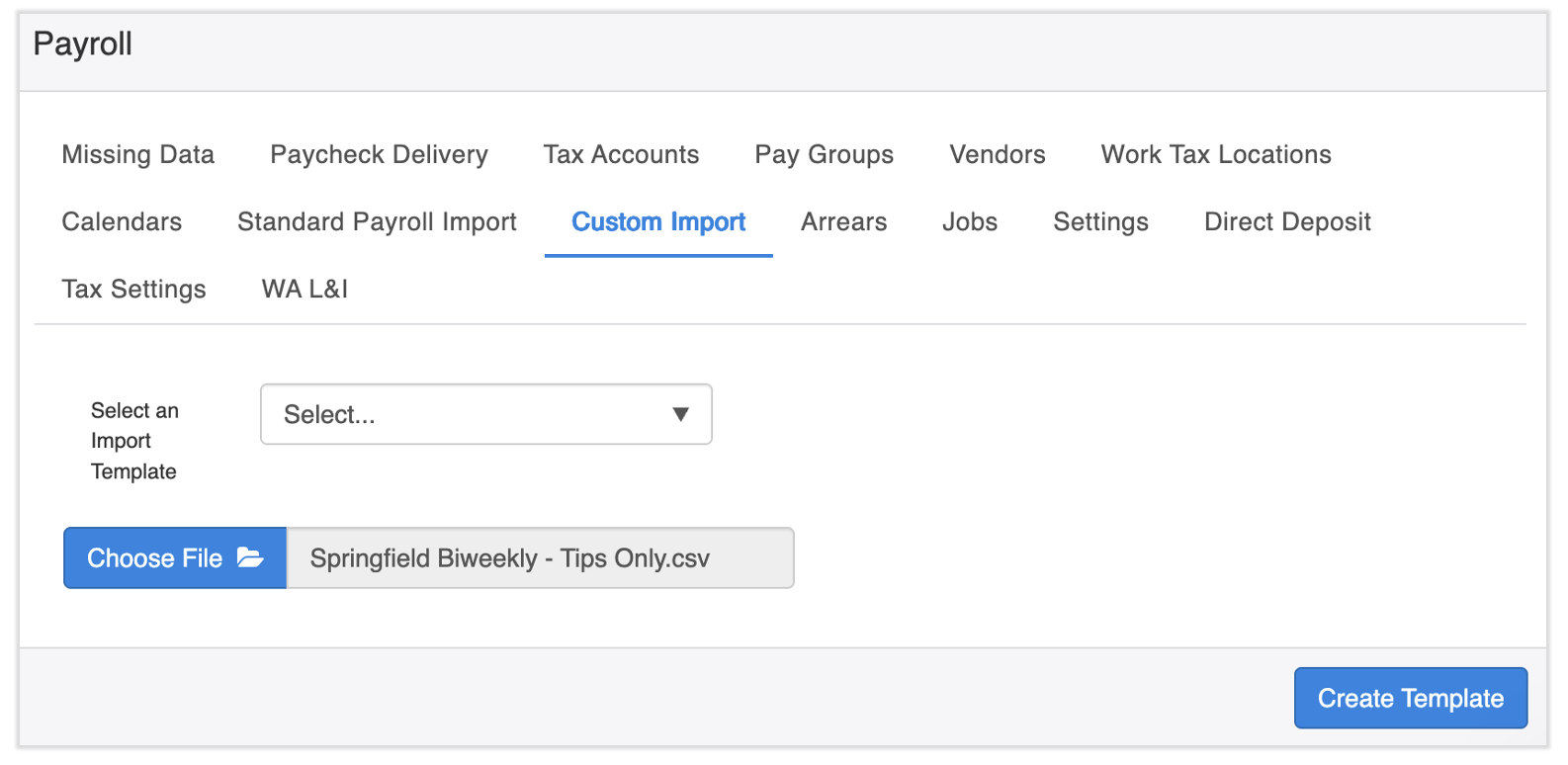
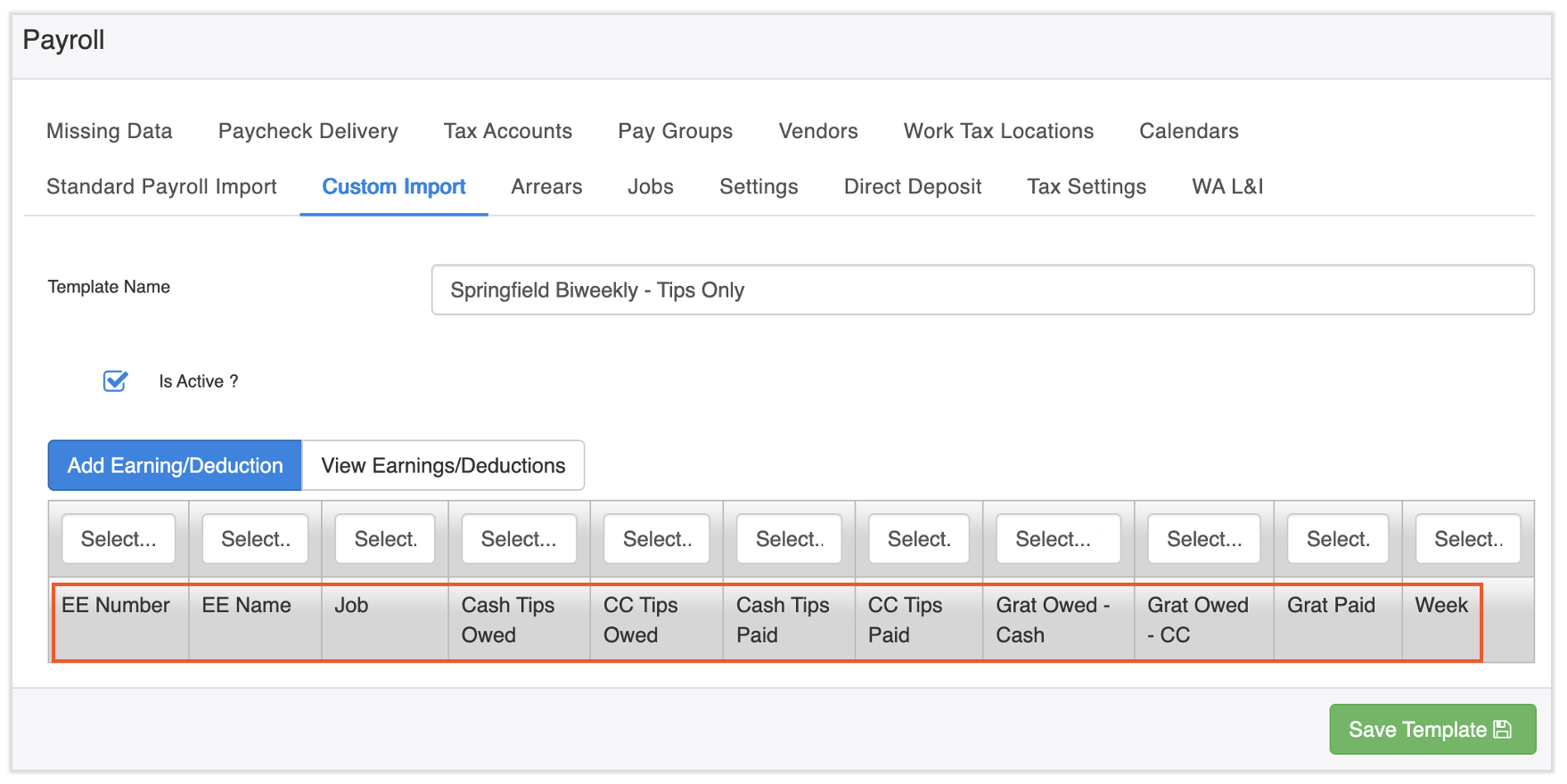
填写您的模板
- 您的模板现已在 Toast Payroll 中设置并映射完毕,现在可以添加数据并进行导入了。
- 请使用 另存为 而不是 保存,以便保存每次导入上传的副本。
- 请务必按工资发放周期命名每个文件,以免将错误的时间段上传到您的工资单中。
- 根据您在上一节中选择的模板格式,填写以下值:
- 员工编号:位于 Toast Payroll 的员工个人资料中。
- 您也可以通过导航至报告 > 标准搜索并下载在职员工列表,从而从Toast Payroll中导出此信息。
- 当您在 Toast Payroll 中选择 报告 时,您应该会看到一个以 payroll.toasttab.com 开头的 URL。请访问 在 Toast Web 中导航至 Toast Payroll 以了解新的 Toast Payroll 导航功能的工作方式。
- 您也可以通过导航至报告 > 标准搜索并下载在职员工列表,从而从Toast Payroll中导出此信息。
- 员工姓名:员工姓名
- 职位:Toast Payroll 中显示的工作职位名称。
- 如果员工在您的餐厅担任过多个职位,那么该员工将会有多行记录。
- 标准工时:您将在此处输入想要导入 Toast Payroll 的工时。请勿包含任何已通过工时表同步到 Toast Payroll 的工时,否则会导致工时记录重复。
- 标准工时需要按周拆分,因此如果您直接从 Toast Web 导出此信息(即 导出劳动力汇总数据),则可以导出两/三份单独的报告,每份报告对应双周或半月薪资周期中的每一周。
- 加班工时:您将在此处输入想要导入 Toast Payroll 的任何加班工时。请勿包含任何已通过工时表同步到 Toast Payroll 的加班工时,否则会导致工时记录重复。
- 加班工时需要按周拆分,因此如果您直接从 Toast Web 导出此信息(即 导出劳动力汇总数据),则可以导出两/三份单独的报告,每份报告对应双周或半月薪资周期中的每一周。
- 周:此单元格应反映员工的小费或工作时长应关联到薪资单中的哪一周。
- 第 1 周:如果员工有与薪资周期的第一周相关联的工时或小费,请在此列中输入 1。如果您采用周薪制,则此列中的所有值都将为 1。
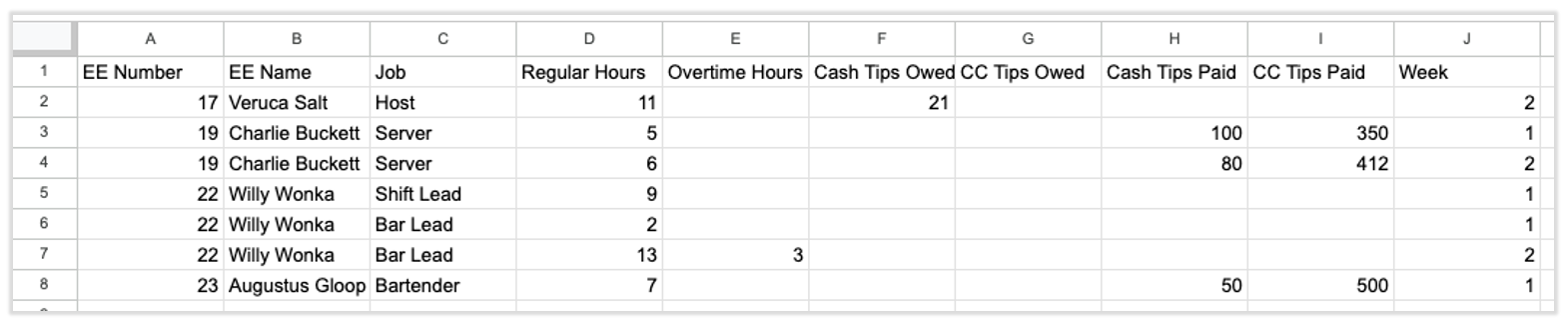
- 第 2 周:如果您采用 双周或半月薪制,则部分小费和收入将汇总在薪资周期的第二周。出现这种情况时,请在此单元格中输入 2。如果您的员工在整个薪资周期内都有工作,那么每人每周将会有多行记录(见下图)。
- 第 3 周:仅适用于 半月薪客户。如果您的员工在第三周收取了小费或工作了相应时长,请在此单元格中输入 3。如果您的员工在整个薪资周期内都有工作,那么每人每周将会有多行记录(见下图)。
- 注意:对于所有小费和酬金 列,这些自定义导入值仅应用于需要手动添加的小费或酬金(而非直接同步或 Toast 小费管理工具方法;每种方法均在 Toast Payroll 的将小费从 Toast Web 导入工资单部分中进行了说明:管理和集成小费)。如果您使用 Toast 小费管理工具或直接同步方法,请务必谨慎,因为金额重复可能会导致工资单出错。
- 小费和酬金并不相同。请参阅服务费与小费的区别以获取说明。
- 应付现金小费:尚未发放给员工的现金小费。通过此自定义导入功能导入工资单后,该金额将显示在您的工资单上,并在您提交工资单后发放给员工。
- 应付信用卡小费:尚未发放给员工的信用卡小费。通过此自定义导入功能导入工资单后,该金额将显示在您的工资单上,并在您提交工资单后发放给员工。
- 已付现金小费:已发放给员工但尚未在工资单中记录的现金小费。通过此自定义导入功能导入工资单后,该金额将显示在您的工资单上,但仅会被记录(不会发放)给员工。
- 已付信用卡小费:已发放给员工但尚未在工资单中记录的信用卡小费。通过此自定义导入功能导入工资单后,该金额将显示在您的工资单上,但仅会被记录(不会发放)给员工。
- 应付小费 - 现金:尚未发放给员工的现金酬金。通过此自定义导入功能导入工资单后,该金额将显示在您的工资单上,并在您提交工资单后发放给员工。
- 应付小费 - 信用卡:尚未发放给员工的信用卡酬金。通过此自定义导入功能导入工资单后,该金额将显示在您的工资单上,并在您提交工资单后发放给员工。
- 已付小费:已发放给员工但尚未在工资单中记录的现金或信用卡酬金。通过此自定义导入功能导入工资单后,该金额将显示在您的工资单上,但仅会被记录(不会发放)给员工。
- 员工编号:位于 Toast Payroll 的员工个人资料中。
此图片反映了双周薪酬期的工时和小费导入情况:
导入您的数据
在 Toast Payroll 中创建模板并准备好已填写的表格以供上传后,您可以将其导入到您的工资单运行中。检查 Toast Payroll:准备运行薪资 ,获取开始薪资处理前需要完成的项目列表。
- 登录 Toast Payroll。
- 导航至 Payroll 并为相应的薪资选择 Preview。
- 当 Toast Web 和 Toast Payroll 导航菜单均可见时,从 Toast Payroll 导航子菜单中选择 Payroll。如果您没有看到 Toast Payroll 子菜单,从 Toast Web 导航菜单中选择 Payroll 将会展开它。
- 在 Preview payroll step 上,选择 Next。
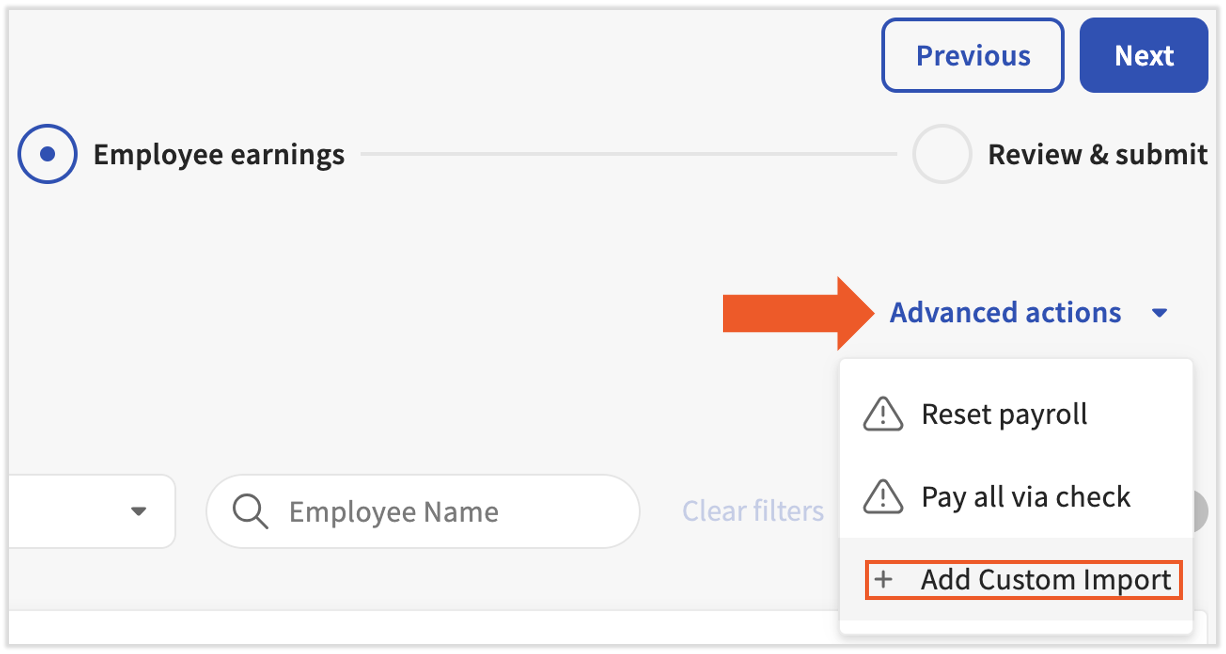
- 在 Employee earnings step 中,选择 Advanced actions 下拉菜单并选择 +Add Custom Import。
- 如果您的自定义导入包含已离职员工,除非他们已被添加到薪资中,否则他们将不会被导入。如果是这种情况,请在选择 +Add Custom Import 之前选择 +Add > Add employee。在弹出窗口中,找到该员工并选择 Add employee。只有此薪资组内的员工才会出现在此列表中。
- 如果您的自定义导入包含已离职员工,除非他们已被添加到薪资中,否则他们将不会被导入。如果是这种情况,请在选择 +Add Custom Import 之前选择 +Add > Add employee。在弹出窗口中,找到该员工并选择 Add employee。只有此薪资组内的员工才会出现在此列表中。
- 这将带您进入导入页面。从下拉菜单中找到导入模板的名称。然后选择 Choose File 按钮并上传您填写好的 CSV 电子表格。下面显示了一个填写好的电子表格示例。
- Do not add dollar signs 在货币值前面。添加美元符号会导致异常(导入错误),并且无法正确导入收入/扣除额。允许使用表示美元和美分的句点(例如,不允许 $35.50,但允许 35.50)。
- 选择 预览 按钮以查看 Toast 所见的电子表格。这将允许您查看在模板设置或编辑电子表格期间可能出现的任何错误。准备就绪后,选择 导入 按钮以查看导入摘要。
- 在继续之前,请查看并记录 异常 选项卡中的任何异常情况。这些可能需要在“员工收入”步骤中进行处理。
- 选择 下一步 以继续进行工资单处理,您将在 员工收入步骤 中看到导入的值。
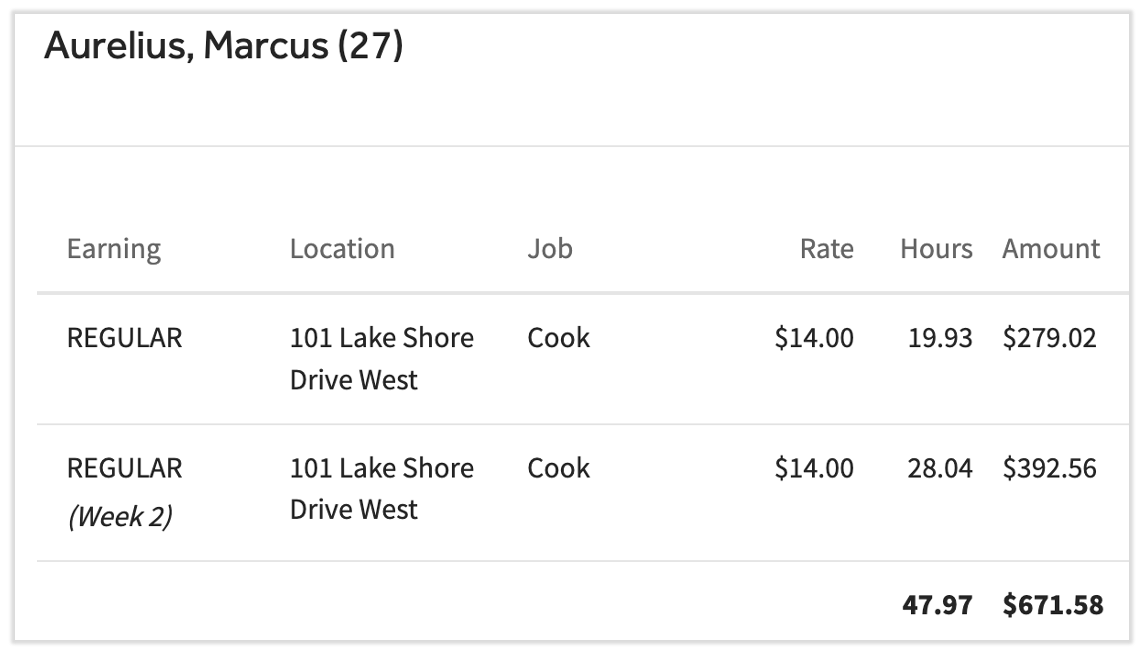
- 您的工资单将根据您在 周 列中的输入,拥有单独的收入和/或扣除明细项。请注意下方的 标准 (第 2 周) 收入:
- 您的工资单将根据您在 周 列中的输入,拥有单独的收入和/或扣除明细项。请注意下方的 标准 (第 2 周) 收入:
此内容仅供参考,不作为法律、税务、人力资源或其他专业建议。请联系律师或其他专业人士以获取建议。