xtraCHEF:开始使用设置清单
上次更新时间:2026年7月7日 14:40
| 本文涉及新账户在 xtraCHEF 中显示的初始设置清单。有关您的入职流程及这些设置步骤的信息,请访问 xtraCHEF:开始入职 或 xtraCHEF:开始多单元入职。本产品仅在美国提供,澳大利亚、加拿大、爱尔兰或英国的客户无法使用。 |
清单概览
欢迎使用 xtraCHEF!在最初几次登录时,您可能会注意到屏幕上显示了一个清单。此清单旨在帮助您开始使用此新平台,并列出您可以采取的操作,以便在 xtraCHEF 上实现成功优化!
此初始设置清单将保留在您的 xtraCHEF 仪表板/账户中,直到完成所列出的操作项。
清单步骤
在 xtraCHEF 上进行设置主要有五个步骤 - 在您的设置清单中列出。这些步骤是:
- 完成初始设置
- 自动化您的会计工作
- 上传 10+ 张发票
- 创建 1+ 个采购类别
- 分类 1+ 项物品
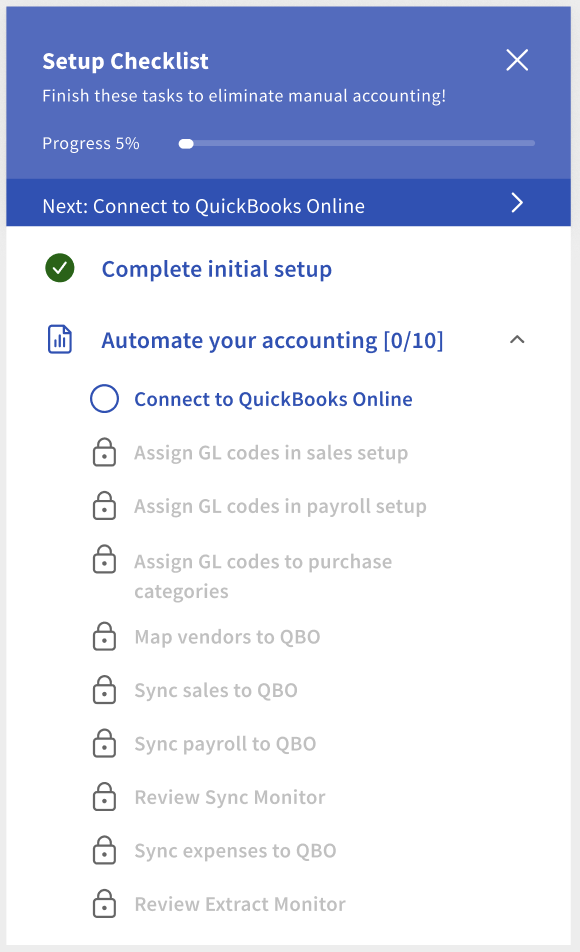
以下各节列出了每个步骤的详细说明和相关资源。
初始设置
从员工到会计及其他方面,您的业务都是独一无二的。初始设置(也称为激活您的 xtraCHEF 账户)使您的入职团队能够收集有关您运营的重要信息并建立您的集成(例如 QuickBooks 或其他与会计相关的平台)。这是所有其他设置步骤建立的起点。
自动化您的会计工作
您在首次登录时系统会提示您完成 账户激活 流程。但是,如果您最初跳过了此步骤,您可以随时通过在清单中选择 初始设置 返回。
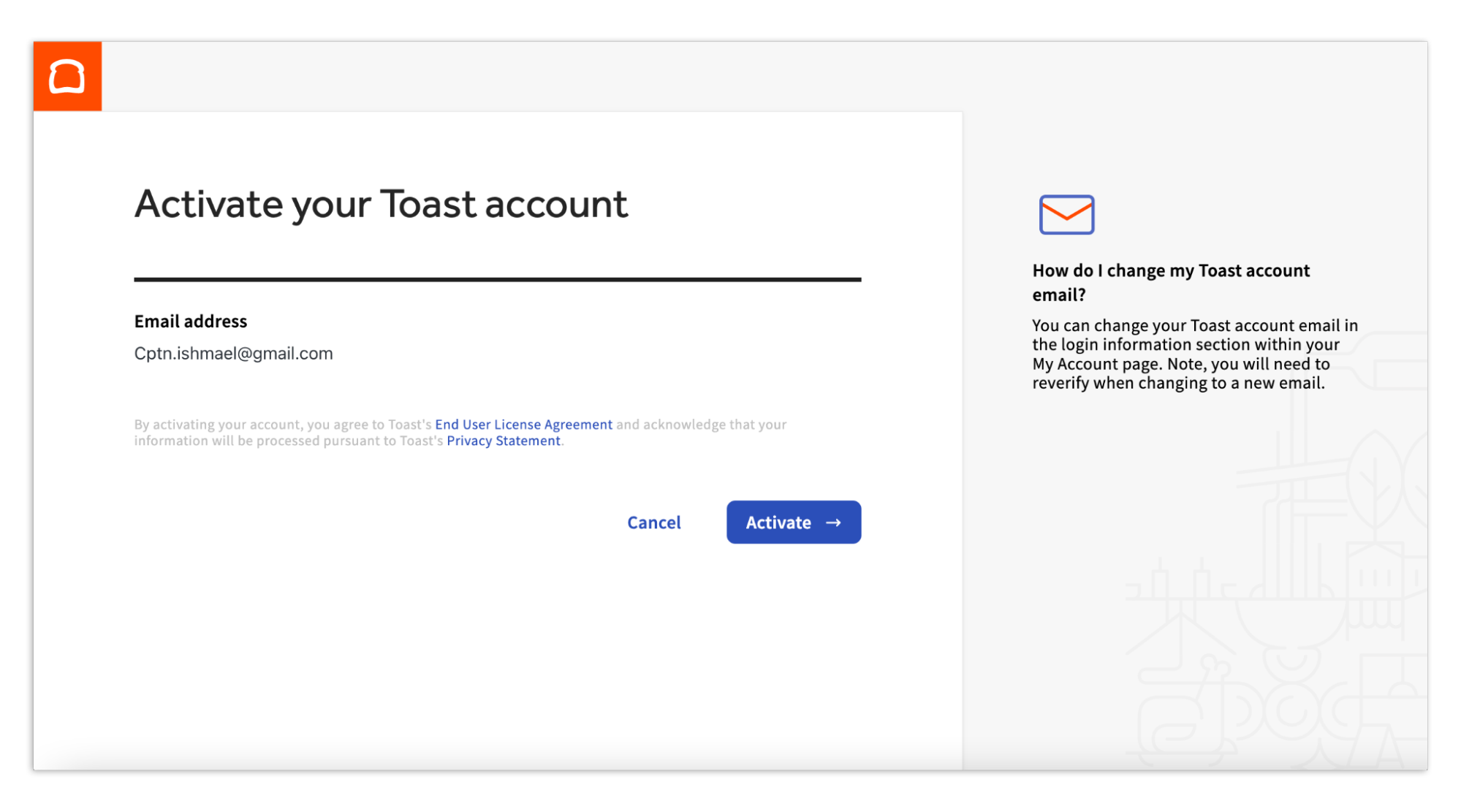
正在寻找关于账户激活流程的分步指南吗?请访问我们标题为 xtraCHEF 的文章:如何激活您的 xtraCHEF 账户。
上传 10+ 张发票
上传发票(或收据)是实现成本跟踪洞察和 xtraCHEF 应付账款 (AP) 自动化组件的重要步骤。AP 自动化是一项核心 xtraCHEF 服务,它利用机器学习自动执行您的簿记对账和编码流程。
事实上,如果不上传文档,xtraCHEF 就无法开始为您和您的企业提供价值。您可以通过以下 5 种方式中的任意一种开始向 xtraCHEF 上传文档:
- 通过台式计算机上传文档文件
- 通过 xtraCHEF 移动应用程序拍摄文档照片
- 通过台式计算机手动创建发票或收据
- 将 PDF 文件通过电子邮件发送至您所在位置的唯一 xcinvoice 电子邮件地址
- 通过 EDI 与您批准的供应商进行集成
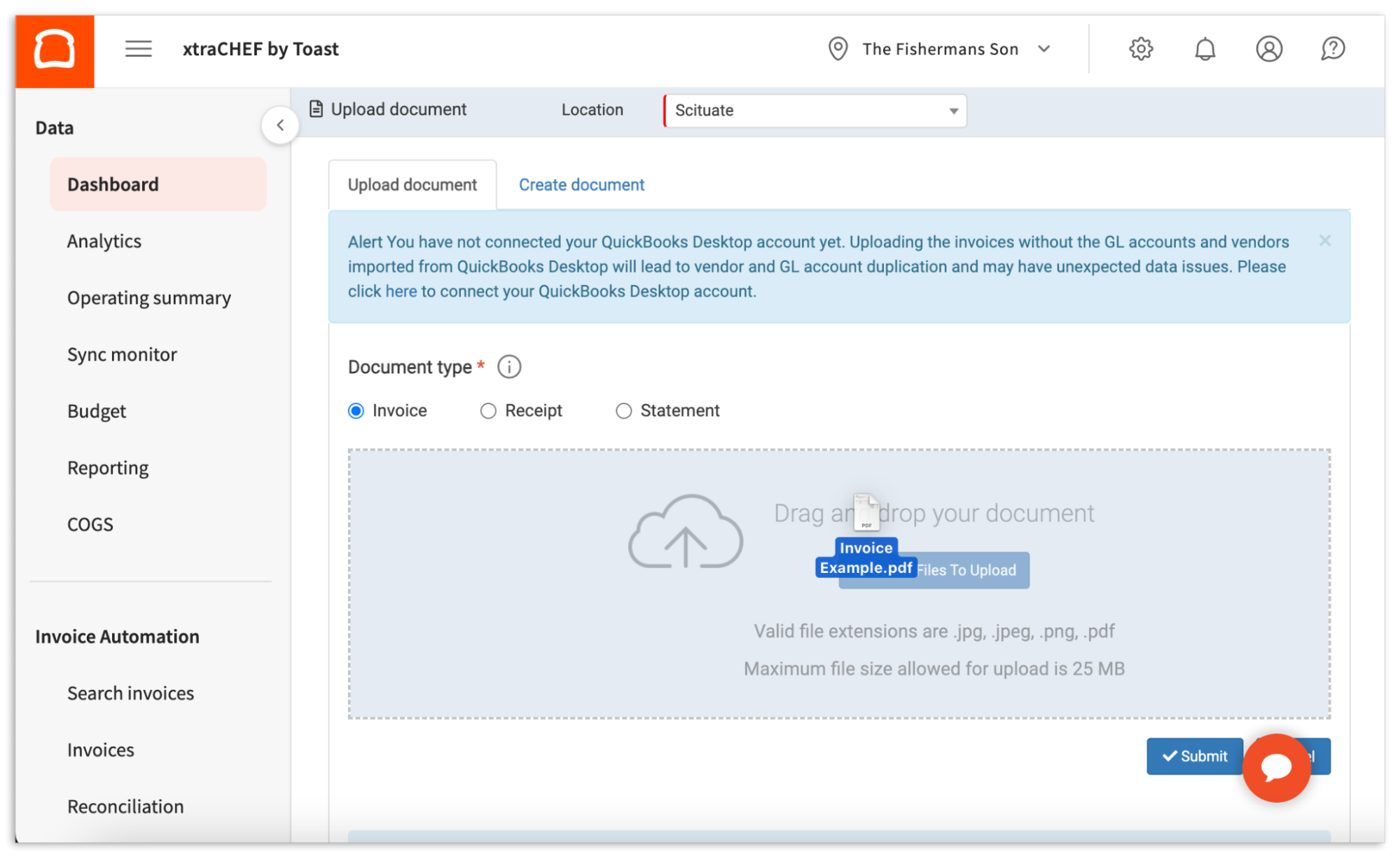
想了解更多关于上传文档的信息或查看每个选项的分步教程吗?阅读更多关于我们 桌面 和 移动 选项的信息。
创建 1+ 采购类别
上传发票后,它们将开始对账流程。随着您教导 xtraCHEF 如何识别和拆分发票,对账过程会逐渐实现自动化。然而,在您能够拆分这些发票之前,首先需要建立相应的框架。
在向您的入职顾问介绍后,您应该会收到有关将您的会计系统直接与 xtraCHEF 集成,或上传包含您的总分类账 (GL) 代码的企业会计科目表 (COA) 的步骤。这样做将为您创建采购类别,以便您在 映射发票项目 时选择并对您的项目进行编码。这也将完成此清单项目。
对于在单个租户内拥有多个 QuickBooks Online 账户和多个 xtraCHEF 地点的用户,需要注意以下几点:
- 虽然我们允许将多个 QuickBooks Online 账户连接到单个租户,但 xtraCHEF 仅能存储和使用单个 COA 列表和供应商列表,供所有地点在产品内共享和使用。
- 因此,我们必须确保每个 QuickBooks Online 账户都有 相同的 COA 和供应商列表,然后才能继续。如果列表不匹配,您需要与您的入职顾问合作讨论方案:
- 您可以在继续之前更新您的列表,使其在所有账户中保持一致。这将提供最大的产品收益。
- 您可以申请额外的租户,以便为各个地点使用单独的 COA/供应商列表。
专业提示:如果您愿意,还可以更进一步,创建您自己的自定义采购类别,从而在您的 GL 代码内针对更多类别的支出创建额外的洞察层。
要查看、编辑或创建新的采购 类别,请选择您账户右上角的齿轮图标。然后,选择 类别。
这将带您进入“类别”页面。在此,将显示所有默认类别以及您已创建的任何现有自定义类别。要创建新类别,请选择 + 添加自定义类别。 然后填写所需信息,例如该类别将报告到的 GL 代码、描述(名称),以及必要时的其他字段。完成后,选择 + 添加。
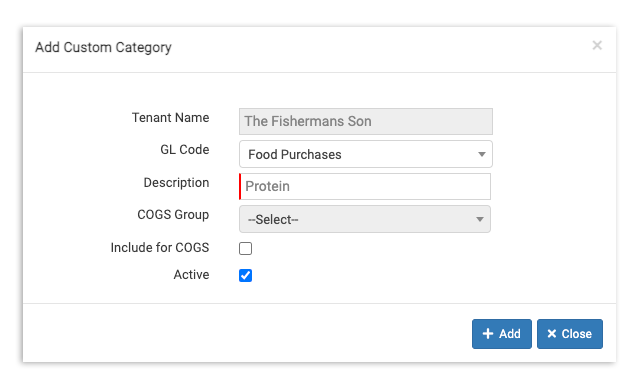
想要深入了解并进一步自定义您的类别吗?访问 xtraCHEF:自定义类别。
归类 1+ 项目
有了 xtraCHEF 账户中的采购类别,您现在可以继续进行前面提到的对账流程并映射您的发票项目。您的许多或所有发票项目可能已自动映射到 xtraCHEF 中的默认类别,因此您可能在此页面上找不到任何项目。
在 映射发票项目 中,您可以开始将上传文档中的各个发票项目“编码”到您的总账 (GL) 代码和自定义采购类别中。一旦发票项目被映射且发票已提交,xtraCHEF 将学习并为您在未来重复此操作。
事实上,每当识别出之前编码过的发票项目编号、发票项目描述和供应商时,自动化功能将代表您完成此步骤。
首先,从导航菜单中选择 映射发票项目。然后使用下图所示的下拉菜单,为您的发票项目选择相应的采购 类别。
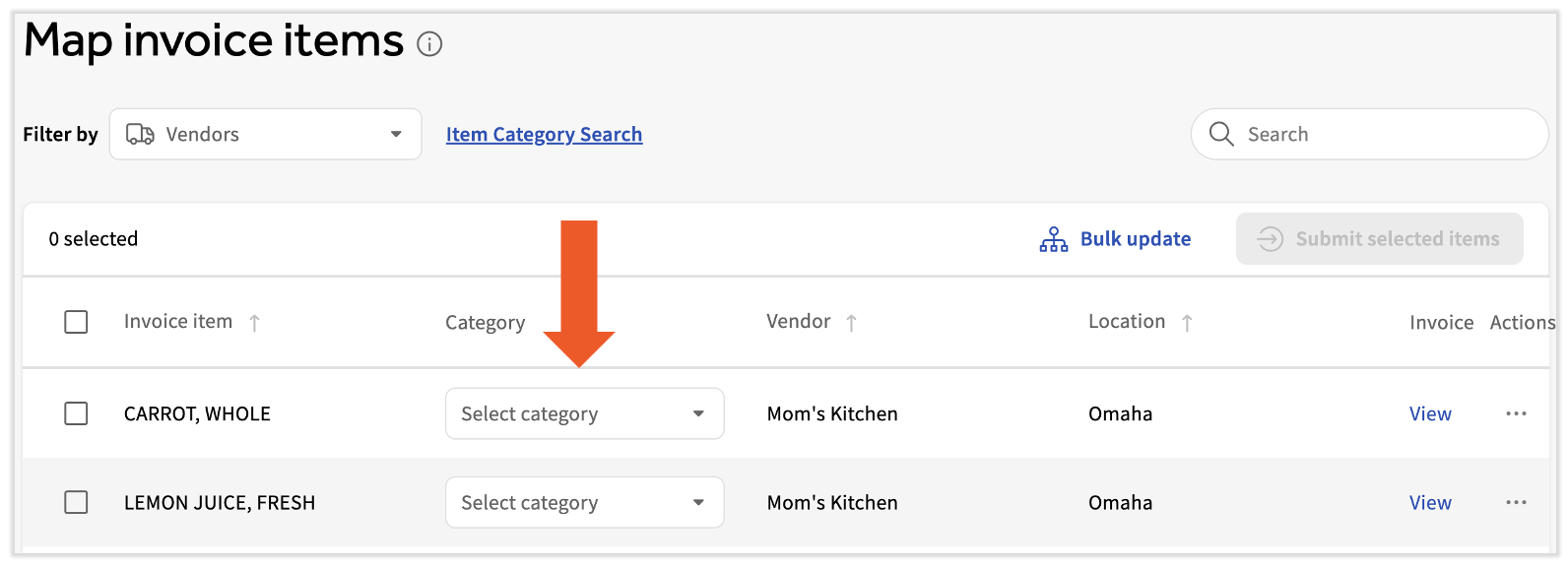
发票完全映射后,选择 提交所选项目。这将保存您的工作并将发票推进到其对账流程的最后一步。阅读 xtraCHEF:映射发票项目以了解更多信息。
后续步骤
既然您已经掌握了基础知识,那么您现在正处于继续 xtraCHEF 入门之旅的正确位置(并且离利用触手可及的洞察力更近了一步)。
要继续学习并充分利用您的 xtraCHEF 订阅,请考虑参加我们的 专家主导的网络研讨会系列,了解接下来的内容。
在您继续 xtraCHEF 之旅时,请返回支持中心。支持中心是您获取实用“操作指南”文章、视频教程、指南等内容的一站式平台。只需在搜索栏中输入您需要协助的 xtraCHEF 功能,即可访问我们的相关资源。