Primeros pasos con Just Eat
Última actualización: 17 sept 2026, 11:29 a.m.
Aprende a configurar tu integración directa con Just Eat y gestionar los pedidos entrantes.
| Just Eat está en lanzamiento limitado para clientes en el Reino Unido |
- Resumen de la integración de Just Eat
- Cronología y resumen del proceso
- Agregar la integración de Just Eat
- Menú, opciones y configuraciones gastronómicas
- Preguntas frecuentes
Resumen de integración de Just Eat
Nota: Antes de comenzar, te recomendamos configurar una cuenta de Just Eat con anticipación. Puedes registrarte aquí (enlace externo) si no tienes una cuenta.
Just Eat ahora integra directamente tu POS de Toast y el mercado de Just Eat. Esta conexión le permite a tu restaurante:
- Recibe pedidos realizados en la aplicación Just Eat directamente en tu POS de Toast. Elimina la necesidad de ingresar manualmente pedidos desde una tableta en Toast.
- Gestionar tu menú Just Eat a través del POS de Toast: Los menús, incluidos los artículos 86 (un artículo eliminado del menú porque ya no está disponible) se sincronizan en minutos.
- Informes en Toast en tiempo real: los pedidos de Just Eat utilizan un tipo de pago único y una opción de almuerzo/cena para facilitar la elaboración de informes y el seguimiento.
Nota: Por el momento, la integración no admite lo siguiente:
- Grupo de modificadores con un premodificador
- Precios específicos por hora (artículos y modificadores)
- Modificadores predeterminados
- Disponibilidad de menú superpuesta
- Coincidencia de tamaño 1 (MMP) (precio en grupo de modificadores)
- Coincidencia de tamaño 2 (PMM) (precio de modificadores individuales)
- Precios por secuencia (MMP)
- Precio por tamaño/secuencia (MMP)
- Precios de cambio o sustitución (PMM)
Nota: La disponibilidad del menú es compatible con Toast y Just Eat, pero es importante asegurarse de que los tiempos del menú no se superpongan. Todos los menús deben estar disponibles en todo momento (p. ej., un menú de comidas de todo el día o un menú de bebidas de todo el día) o los menús pueden aparecer en horas específicas que no se superpongan (p. ej., un menú de desayuno de 8:00 a. m. a 12:00 p. m. seguido de un menú de almuerzo de 12:01 p. m. a 4:00 p. m.).
Just Eat puede combinar los menús de Toast en un menú en Just Eat (esto se debe a la superposición de la disponibilidad del menú en varios menús).
Para obtener más información sobre cómo gestionar esta configuración, consulta Uber Eats, DoorDash, Grubhub, Just Eat y Skip Integration Configuration Limitations.
Cronología y resumen del proceso de integración con Just Eat
Para integrar Toast con Just Eat, deberás seguir estos pasos de configuración:
- Regístrate para una integración de terceros solicitando una demostración a través de la Tienda de Toast, contactando a tu gerente de éxito de clientes o al servicio de atención al cliente de Toast.
- Después del registro, recibirás un correo electrónico con la confirmación de tu compra. La integración se agregará automáticamente a tu cuenta de Toast Web.
- Cuando inicies sesión en Toast Web, aparecerá una lista de verificación para completar la configuración de Just Eat. Completa la lista de verificación de incorporación.Nota:Debes completar esta lista de verificación, o tu integración no funcionará.
- Asegúrate de que tu restaurante no esté en modo de prueba. El equipo de Toast no puede completar la configuración si tu restaurante aún está en modo de prueba.
- Puedes encontrar esta lista de verificación en el botón de configuración en la parte superior derecha de la página de inicio de Toast Web.
- Completa el menú y los detalles de precios.
- Selecciona la lista de verificación y completa el menú y los precios.
- El equipo de incorporación de Toast se encargará de configurar tus menús, precios y otras configuraciones. Nota: Es posible que se cree un menú duplicado para eliminar las incompatibilidades del menú y otros problemas, de modo que podamos aplicar el aumento de precio deseado.
- Recibe por correo electrónico confirmación de Toast de que tu menú y los precios están configurados.
- Recibirás un correo electrónico de confirmación de Just Eat después de tomar tu primer pedido. Ten en cuenta que este proceso puede tardar hasta una semana.
Consulta la tabla a continuación para obtener más información sobre el tiempo que lleva cada paso de configuración, a quién contactar para obtener asistencia y quién es el responsable de cada paso de configuración.
 | Registrarse | Lista de verificación completa | Detalles completos del menú y los precios | Recibir confirmación por correo electrónico |
| Proceso | Obtén una demostración para una integración de terceros a través de tu gerente de éxito de clientes, el servicio de atención al cliente o a través de la Tienda de Toast. Ten en cuenta que este paso solo es obligatorio si tu representante de ventas no te vende la integración. | La integración se agregará automáticamente a Toast Web. Se te pedirá que inicies el proceso de incorporación de cada integración. | Cuando comiences la incorporación, se te pedirá que respondas preguntas para configurar tu menú, determinar los precios y firmar el contrato de Just Eat (si no tienes uno existente). Este proceso se completa rápidamente desde tu finalización. | Recibirás un correo electrónico final del socio después de recibir tu primer pedido. |
| Tiempo tomado | 48 horas | N/A | 3-5 minutos | 1 semana |
| Responsabilidad | Restaurante/tú | Restaurante/tú | Restaurante/tú | Solo comer |
| Contacto de asistencia | Enviar un Customer Care Ticket | Enviar un Customer Care Ticket | Enviar un Customer Care Ticket | La asistencia de Toast puede ayudarte con las preguntas sobre la integración de socios una vez que el proceso se complete desde el final de Toast (el paso anterior). |
| Recursos de asistencia de Toast | Solicita una demostración a través de la Tienda de Toast | Este artículo de asistencia de Toast | Este artículo de asistencia de Toast | Toast envía la información de tu cuenta a Just Eat para que la activen. |
Agregar la integración de Just Eat a Toast
Puedes conectar tu POS de Toast con el mercado de Just Eat en unos pocos pasos fáciles.
- Ponte en contacto con tu gerente de éxito de clientes, el servicio de atención al cliente, o selecciona Obtener una demostración en la tienda de Toast, en el ícono Just Eat. Para obtener más información sobre cómo comprar productos en la Tienda de Toast, consulta Pedir nuevos productos en la Tienda de Toast (Canadá, Irlanda y el Reino Unido).
- Aparecerá una página de confirmación. Selecciona Confirmar selecciones.
- Un representante de Toast se comunicará contigo en los próximos pasos para agregar la integración.
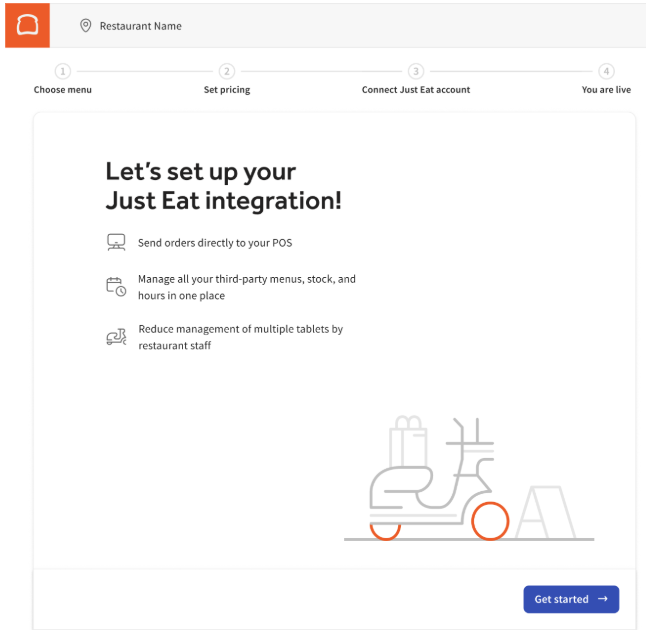
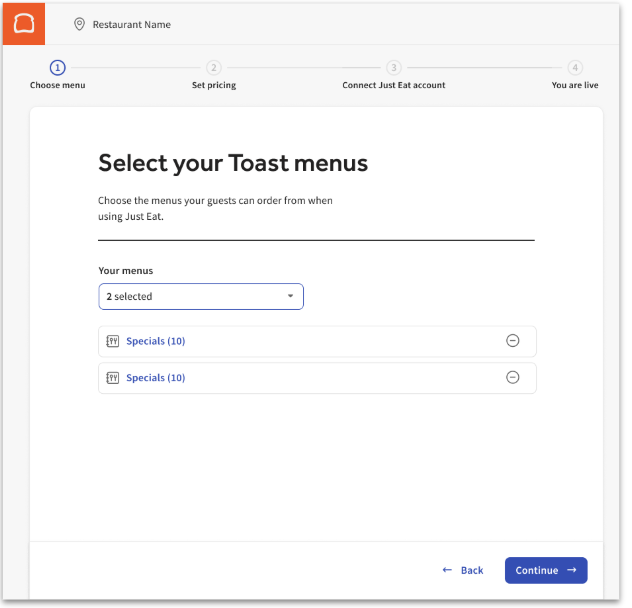
- Cuando se agregue la integración, aparecerá en tu cuenta de Toast Web. Puedes seleccionar tus menús para usar con Just Eat y aumentar los precios si lo deseas. Puedes seguir el progreso de tu integración siguiendo la lista de verificación de configuración que aparece en Toast Web. El estado de integración con Just Eat se desbloqueará una vez que se hayan completado todos los elementos de la lista de verificación. Si encuentras una página de error, asegúrate de tener habilitados los permisos 4.5 Editar menú completo, 8.4 Gestionar integraciones y 8.5 Compras de la tienda de Toast en tu cuenta, ya que son necesarios para acceder a los pasos de la lista de verificación de configuración. Consulta este artículo para obtener más información sobre los permisos. Nota: Debes completar la lista de verificación, o la integración con Just Eat no funcionará.
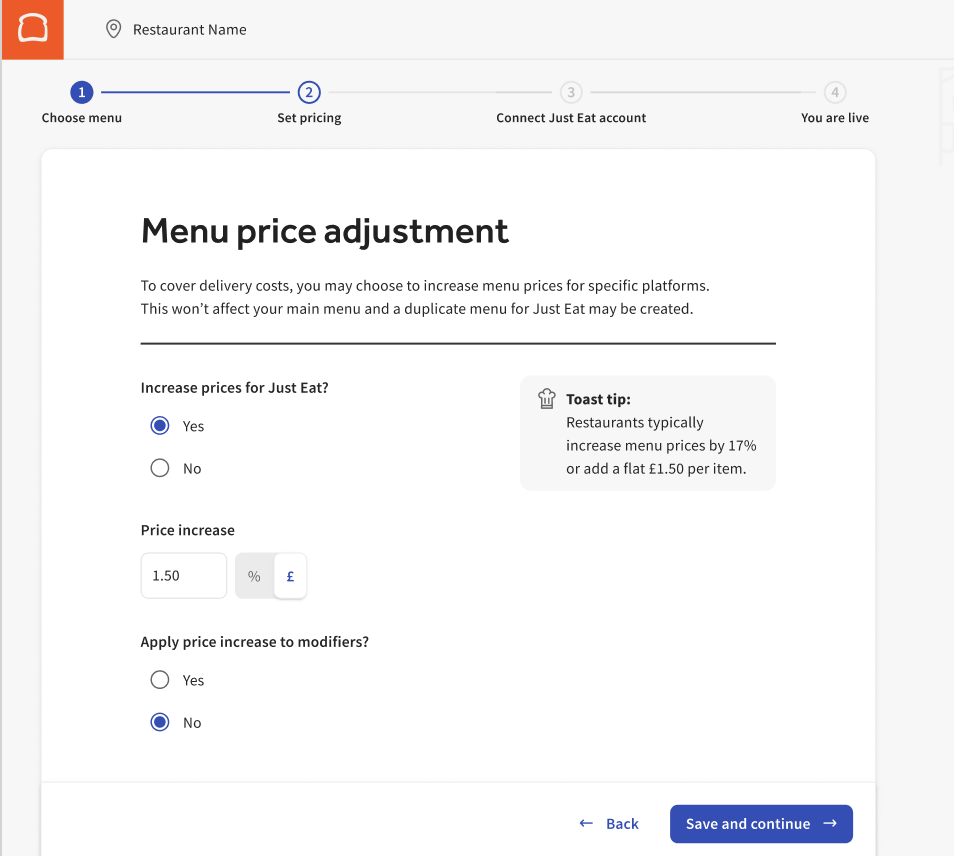
- Selecciona o configura menús y ajusta los precios desde aquí. Puedes elegir aumentar el precio de los modificadores y artículos del menú de Just Eat en un porcentaje determinado o en un monto total. Nota: Aplicar una tarifa plana a los modificadores de bajo costo puede resultar en precios inesperadamente altos para los clientes. Se sugiere aplicar un aumento del porcentaje a los modificadores para evitar esto.
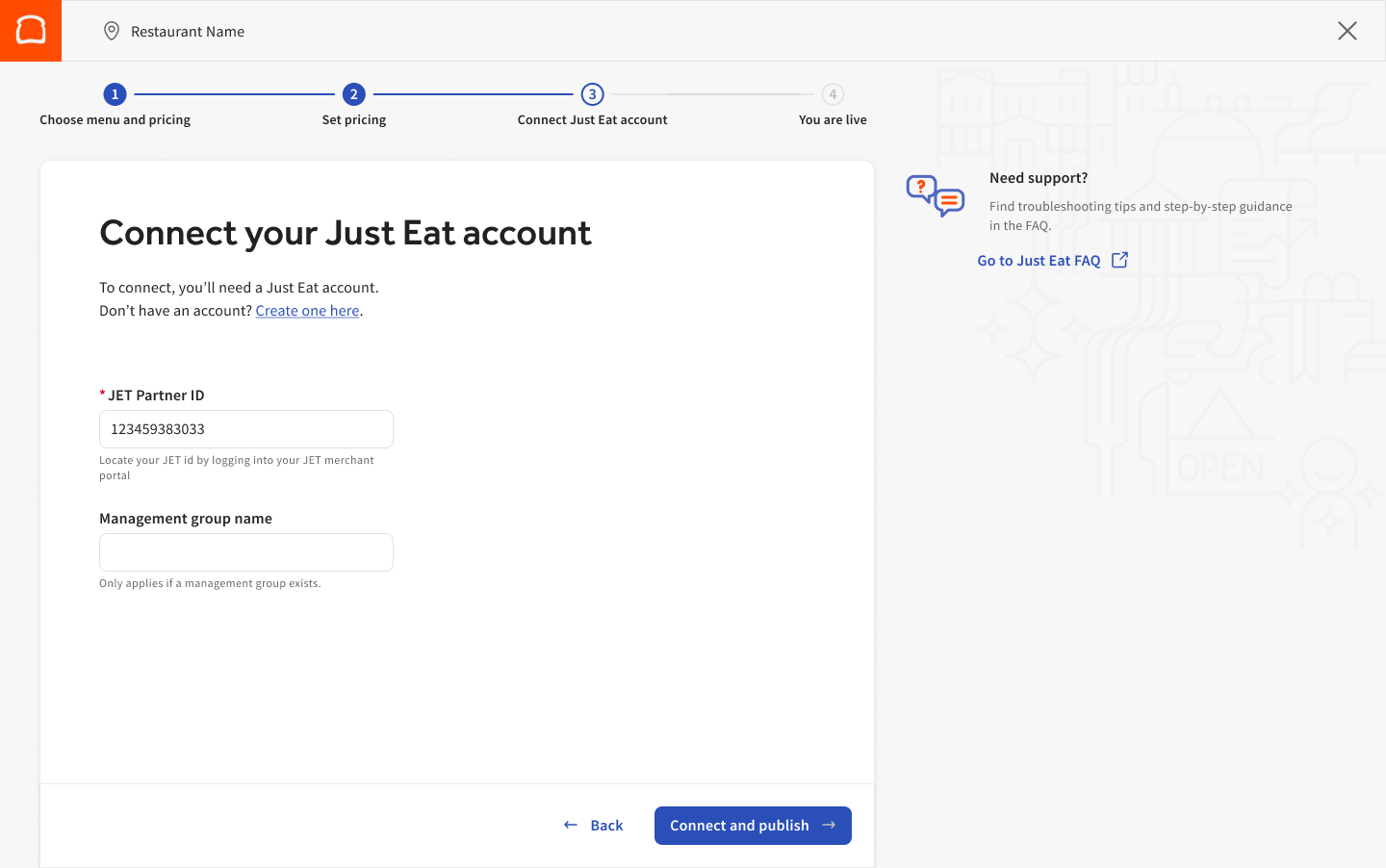
- A continuación, el flujo de trabajo de configuración te guiará para conectarte a tu cuenta de Just Eat. Si tienes una cuenta de Just Eat, ingresa tu número de cuenta de Just Eat y la dirección de correo electrónico asociada con tu cuenta.
Si no tienes una cuenta de Just Eat, selecciona Crear una aquí. Se te llevará al sitio de Just Eat para crear tu cuenta.
Una vez que hayas ingresado el número de cuenta y la dirección de correo electrónico de Just Eat, selecciona Conectar y publicar.
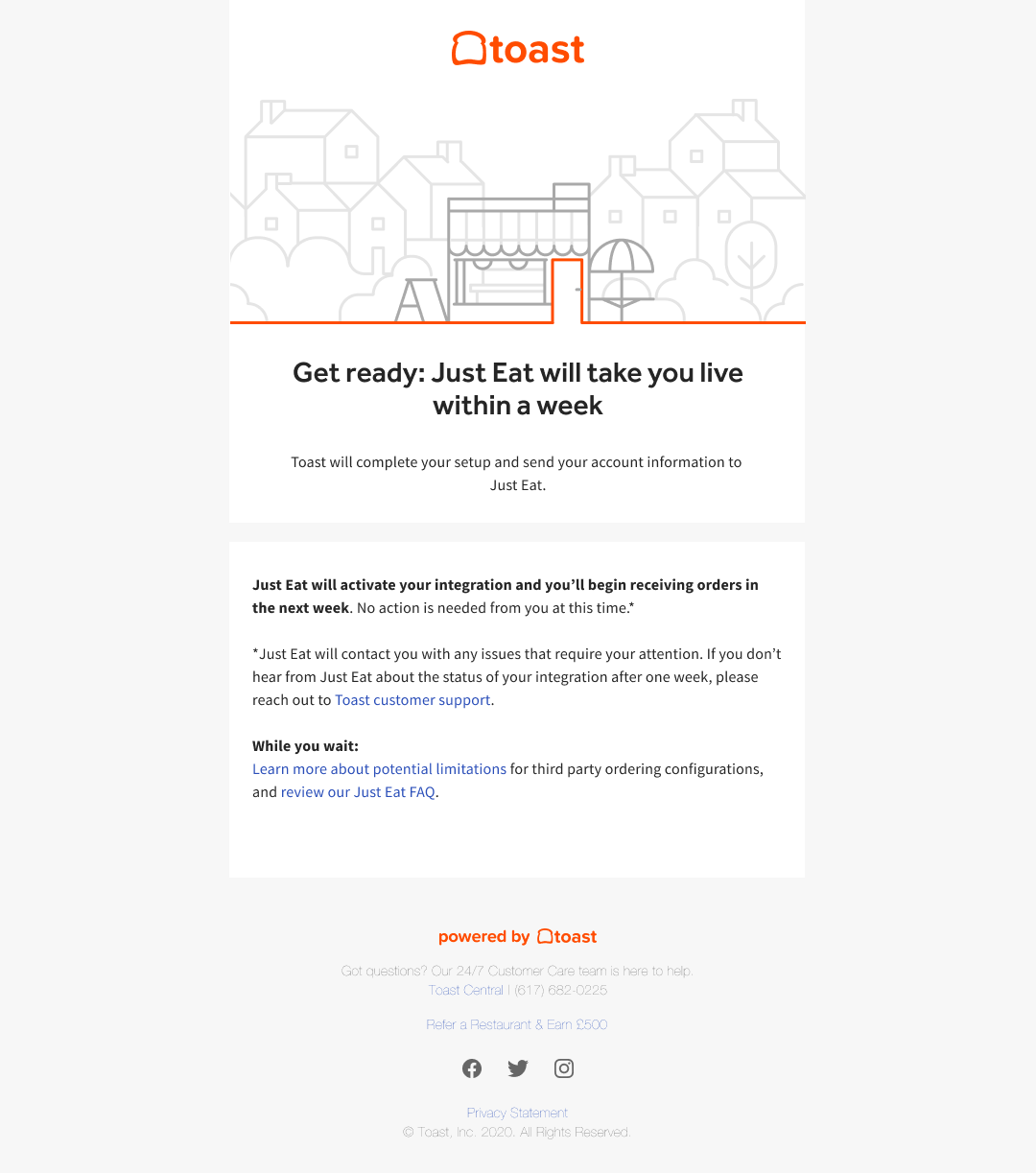
- Recibirás el siguiente mensaje en el que se indica que la configuración de la integración está en curso y se sugieren los próximos pasos. Nota: También recibirás un correo electrónico con los próximos pasos.
- A medida que avances, tu lista de verificación se actualizará y reflejará el siguiente estado:
Estado de integración con Solo Eat: Configuración de Toast en curso.Nota: Debes completar la lista de verificación completa o tu integración no funcionará.
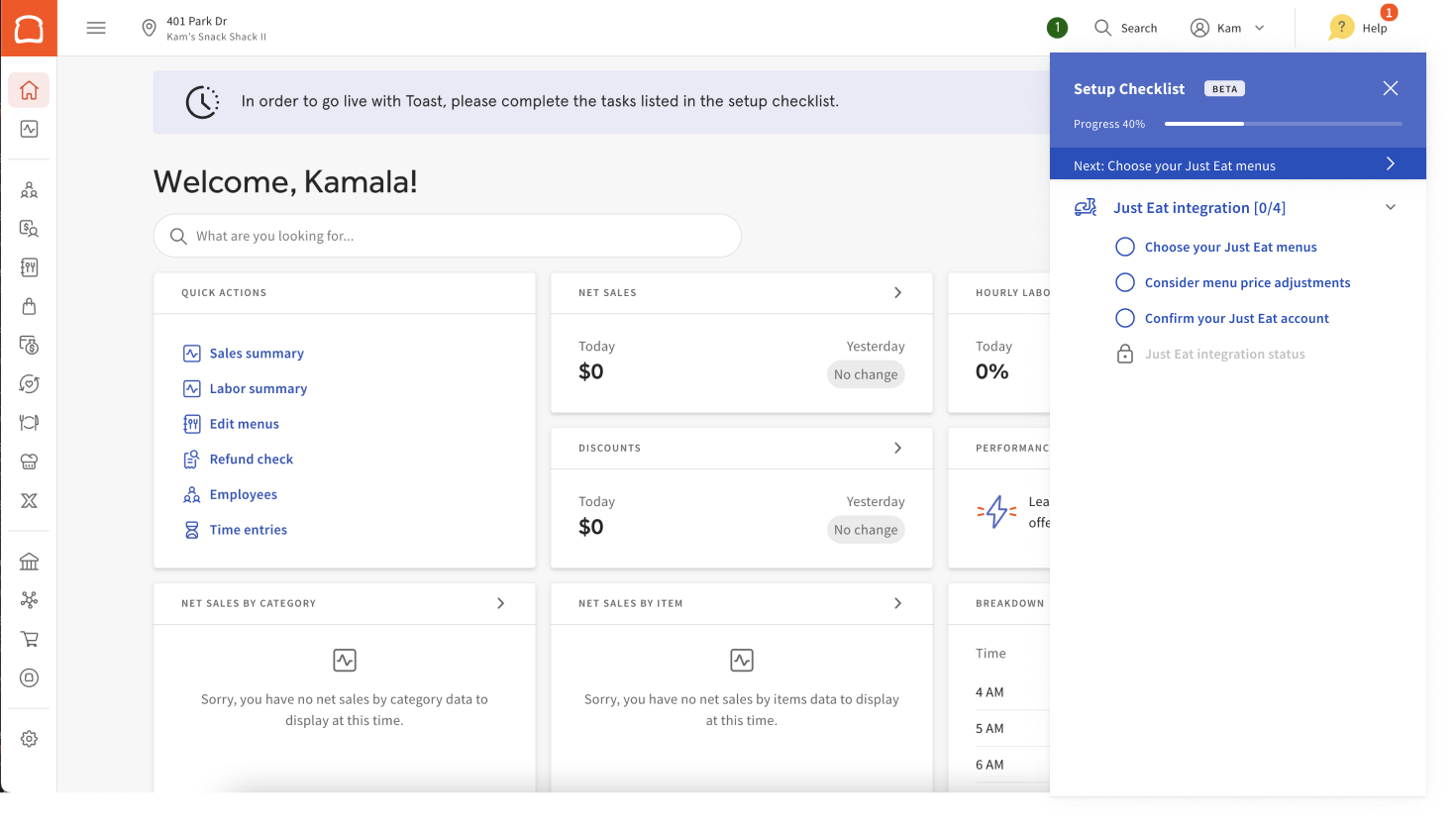
- A continuación, el equipo de Toast pasó tu información a Just Eat para que puedan completar su parte del proceso de configuración. La lista de verificación de configuración te informará sobre el progreso de la configuración del socio.
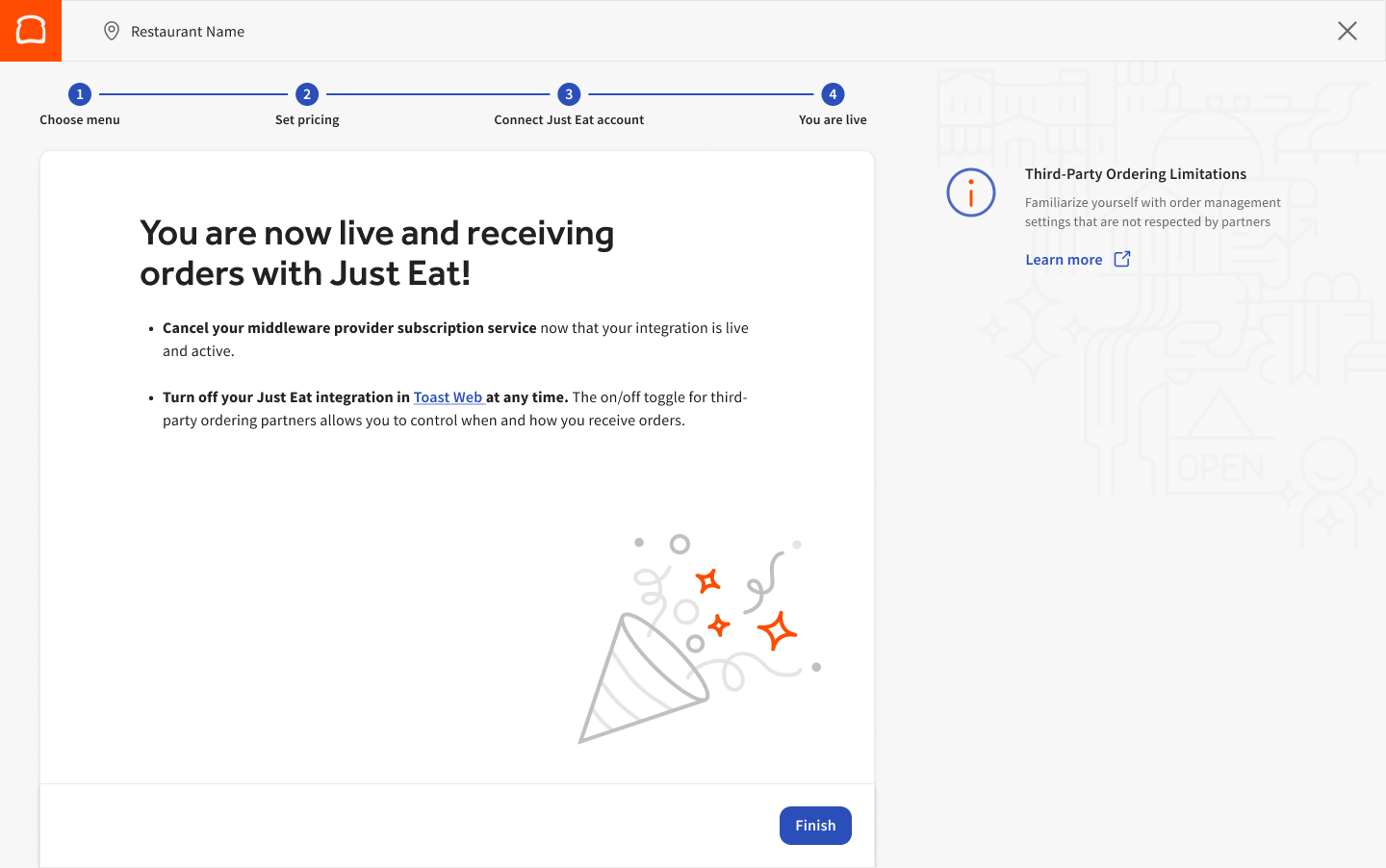
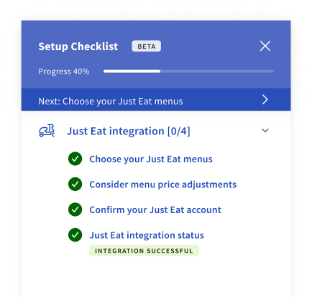
- Una vez que se complete la configuración de la integración y hayas recibido tu primer pedido, la página de destino se actualizará a continuación.
Menú, opciones y configuraciones gastronómicas para la integración de Just Eat
Menú para la integración de Just Eat
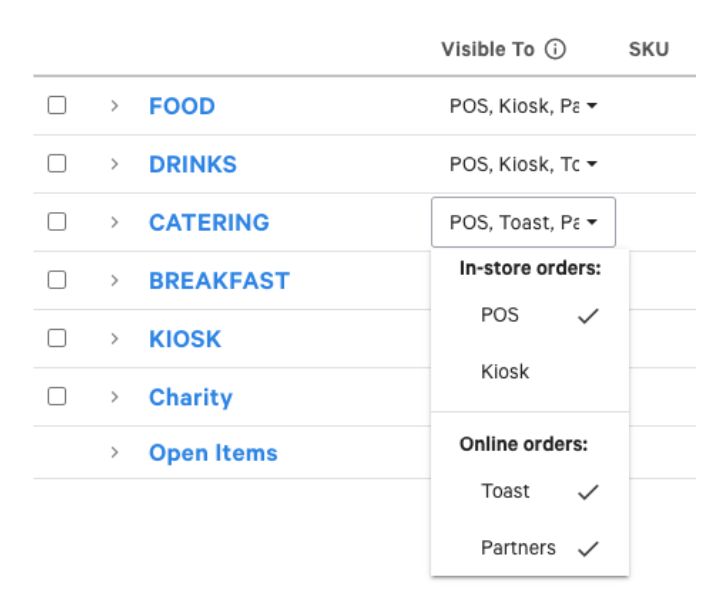
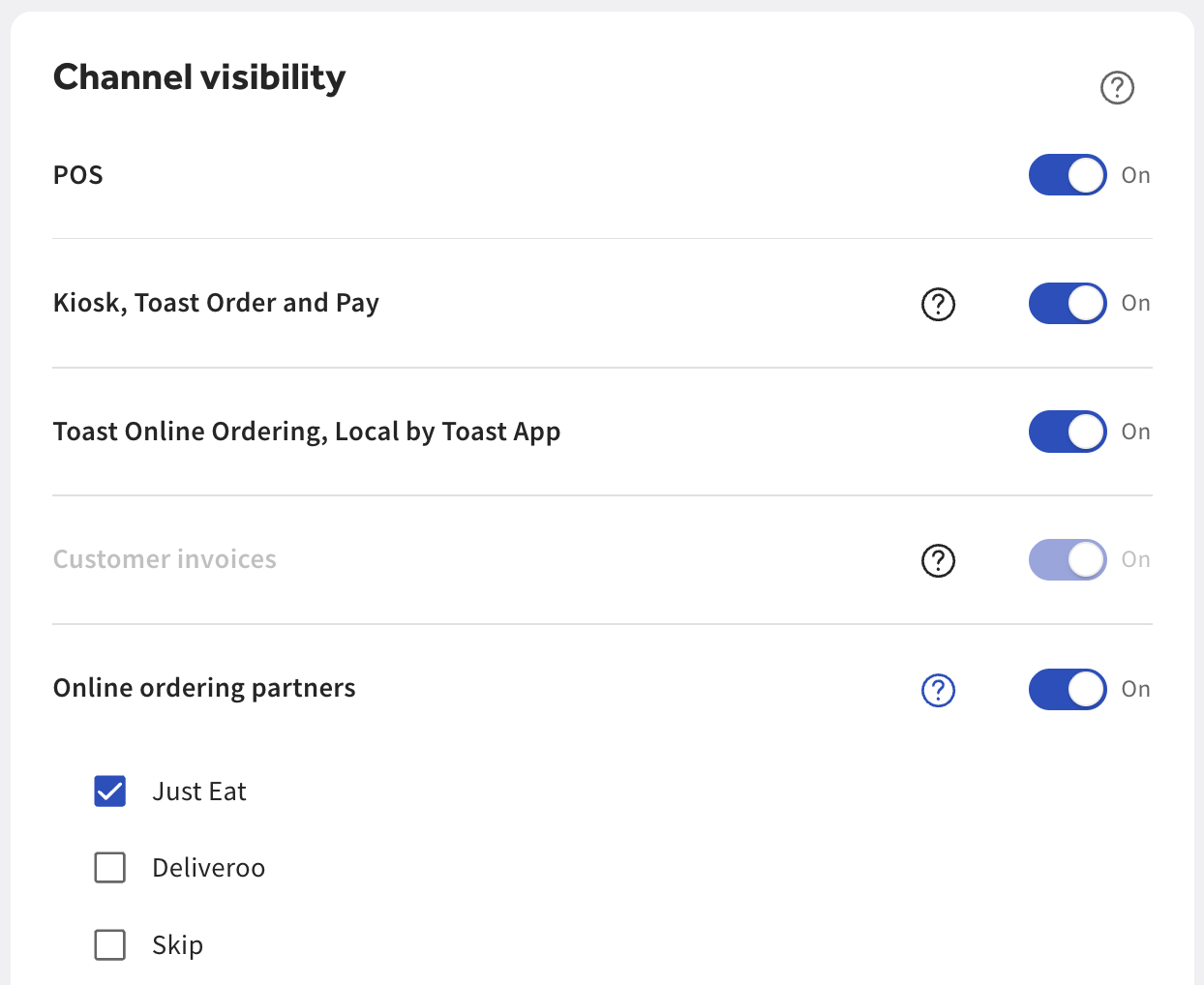
Just Eat puede extraer tu menú directamente de Toast. Puedes gestionar tu menú de integración con Just Eat yendo a Comida para llevar y Envío > Pedidos de terceros y seleccionando Configuración del menú para Just Eat. Para permitir que Just Eat muestre un menú, asegúrate de que la visibilidad del menú esté configurada en Pedidos digitales: Socios. Nota: Si eliges integrarte con múltiples socios externos de pedidos digitales, puedes usar el generador de menús para controlar qué menús se comparten con cada socio específico, como se muestra a continuación. Para obtener más información, consulta este artículo de asistencia de Toast: Configurar visibilidad del menú en el generador de menús.
Gestiona la disponibilidad a través de la función Posponer y la función Activar/Desactivar para la integración de Just Eat
Consulta el siguiente artículo para obtener instrucciones sobre esta función: Gestiona la disponibilidad de terceros a través de la función Posponer y la función Activar/desactivar.
Etiquetado de bebidas alcohólicas para la integración de Just Eat
Si eres cliente de la integración de Just Eat, ahora puedes marcar los artículos que contienen alcohol directamente en tu menú de Toast. Esto te permitirá aprovechar los artículos del menú que contienen alcohol etiquetados de cualquiera de tus Visibles para: Pedidos digitales: Menús de socios. Visita Etiquetar artículos del menú como alcohólicos para obtener instrucciones paso a paso para etiquetar los artículos con alcohol del menú. Después de etiquetar los artículos que contienen alcohol, los clientes podrán comprar esos artículos en Just Eat si el menú es visible para los socios. Si no completaste este paso, los artículos se ocultarán del menú expuesto al cliente. Para obtener más información sobre la visibilidad del menú, consulta el artículo Cómo gestionar tu configuración de visibilidad.
Asignar opciones gastronómicas para la integración de Just Eat
Necesitarás dos opciones de almuerzo/cena específicas de Just Eat para que los pedidos de Just Eat fluyan hacia Toast. Nota: Estas opciones de almuerzo/cena aparecerán en gris, ya que no se pueden editar y no se pueden eliminar.
Solo Comida para llevar con el comportamiento configurado como Comida para llevar
Solo Comer Envío con el comportamiento configurado como Envío
Incluso si ya tienes una opción gastronómica llamada “Solo come”, se creará una nueva. Just Eat utilizará la opción Envío para los pedidos entregados al cliente y la opción Comida para llevar para los pedidos con retiro. Si no ofreces pedidos para retiro a través de Just Eat, no se utilizará la opción de almuerzo/cena para retiro. Estas opciones gastronómicas te permitirán informar con precisión los pedidos y los ingresos generados por cada método de pedido de Just Eat.
Si el informe de resumen de ventas no distingue entre Pedidos de Solo Comida para llevar o Envío, deberás ponerte en contacto directamente con el servicio de atención al cliente de Toast para confirmar que las opciones de almuerzo/cena estén asignadas correctamente en su lado.
Gestionar planificación de pedidos digitales para la integración de Just Eat
Las horas se actualizan en tiempo real. Asegúrate de que los horarios que quieres usar en Just Eat estén configurados en tu Horario de Pedidos digitales de Comida para llevar.
Crear tipo de pago para la integración de Just Eat
Para que los pedidos fluyan correctamente desde Just Eat a Toast, es necesario que exista una Otra opción de pago en Toast Web. Toast creará tu tipo de pago durante la configuración inicial.
Descubre cómo gestionar mejor tus pedidos entrantes de Just Eat con el centro de pedidos.
Preguntas frecuentes sobre la integración de Just Eat
- Configuración e incorporación
- Formo parte de un grupo de restaurantes. ¿Debo configurar la integración por separado para cada ubicación?
- No terminé de configurar la integración y la página caducó. ¿Qué debería hacer?
- ¿Cómo sabré que mis pasos de registro e incorporación se completaron correctamente?
- ¿Cuándo se pondrá en contacto conmigo Just Eat para informarme sobre mi integración?
- Gestión de menús y precios
- Tengo que hacer cambios en mi menú Just Eat. ¿Dónde debería hacerlo? ¿En Just Eat o Toast?
- ¿Cómo actualizo mis horas en Just Eat?
- ¿Los artículos se quedarán sin stock en los menús de Just Eat cuando estén en el POS en el puesto 86?
- ¿Puedo tener diferentes precios de menú en Just Eat vs. ¿Menú del POS de Toast?
- ¿Puedo vender bebidas alcohólicas en mi menú Just Eat?
- Pedidos y operaciones
- ¿Cómo se calcula el tiempo de preparación que se cotiza a los clientes?
- Solo uso la integración de Just Eat para Envío, no para retiro. ¿Comenzaré a ver pedidos para retiro ahora?
- ¿Mi integración con Just Eat respeta las reglas de aprobación manual o las reglas de aprobación en Pedidos digitales?
- ¿Apoyas las marcas de cocinas virtuales o fantasma?
- ¿Por qué no puedo ver la información fiscal en Toast para los pedidos de Just Eat?
- Asistencia y cambios
Configuración e incorporación
Formo parte de un grupo de restaurantes. ¿Debo configurar la integración por separado para cada ubicación?
Sí, tendrás que seguir los mismos pasos individualmente para cada restaurante al que quieras agregar la integración de Just Eat-Toast.
No terminé de configurar la integración y la página caducó. ¿Qué debo hacer?
Puedes acceder fácilmente a los pasos de configuración en Toast Web cuando inicies sesión. Aparecerá una lista de verificación en la parte inferior derecha de tu pantalla y habrá un elemento de línea para la configuración de la integración.
¿Cómo sabré que mis pasos de registro e incorporación se completaron correctamente?
Después de registrarte para la integración y completar todos los pasos de incorporación, Toast comenzará a revisar y configurar la configuración en el backend. Una vez que el equipo de incorporación de Toast haya revisado la configuración, si no recibiste ningún correo electrónico de Toast, confirma la dirección de correo electrónico vinculada a la cuenta con tu equipo, el representante de ventas o el servicio de atención al cliente de Toast. Todos los pasos de incorporación deben completarse para activar el correo electrónico de revisión y confirmación del equipo de Toast.
¿Cuándo se pondrá en contacto conmigo Just Eat para informarme sobre mi integración?
Esperas recibir noticias de Toast en 1 semana. Si no tienes noticias de Toast después de 1 semana, ponte en contacto con el servicio de atención al cliente de Toast.
Gestión de menús y precios
Tengo que hacer cambios en mi menú Just Eat. ¿Dónde debería hacerlo? ¿En Just Eat o Toast?
Una vez que hayas activado la integración, debes hacer TODOS los cambios en el menú en Toast, NO en el portal de Just Eat. Menús con visibilidad configurada en Pedidos digitales: Los socios de pedidos se muestran en Just Eat y los otros socios de pedidos digitales que puedes usar. Para obtener más información sobre cómo cambiar la configuración de visibilidad de tu menú, consulta Gestionar la configuración de visibilidad de tu menú.
¿Cómo actualizo mis horas en Just Eat?
Just Eat usa el horario de Comida para llevar configurado a través de tu Horario de Pedidos digitales. Si necesitas cambiar este horario en algún momento, puedes hacerlo seleccionando Comida para llevar y Envío en la navegación del lado izquierdo de tu pantalla y seleccionando Horario de pedidos digitales debajo del encabezado Disponibilidad. Si tu restaurante ofertas Envío propio a través de Just Eat, Just Eat también usaría el horario de Envío (consulta dos pestañas en la imagen a continuación).
Nota: Para obtener más información sobre cómo configurar los horarios y servicios del restaurante, consulta Configurar horarios y servicios del restaurante o esta guía paso a paso en Toast Web.
¿Los artículos se quedarán sin stock en los menús de Just Eat cuando estén en el POS en el puesto 86?
Sí, los artículos se quedarán sin stock en el menú Just Eat en tiempo real cuando estén en el puesto 86 del POS de Toast. Consulta Cómo 86 un artículo para repasar cómo 86 un artículo.
¿Puedo tener diferentes precios de menú en Just Eat en comparación con ¿Menú del POS de Toast?
Sí. Los precios basados en el menú se pueden configurar donde una hamburguesa cuesta £10 con Punto de venta de Toast y £12 con Just Eat, por ejemplo. Para cambiar la configuración de precios de tu menú, consulta Crear menús de Happy Hour con precios específicos del menú o ponte en contacto con
el equipo de atención al cliente de Toast para obtener ayuda.
¿Puedo vender bebidas alcohólicas en mi menú Just Eat?
Sí, las bebidas alcohólicas se pueden vender a través de Just Eat. Consulta la sección Etiquetado de bebidas alcohólicas para la integración de Just Eat de este artículo para obtener más información.
Pedidos y operaciones
¿Cómo se calcula el tiempo de preparación que se cotiza a los clientes?
De manera predeterminada, Just Eat comienza con una estimación de referencia para Envío y retiro. Sin embargo, para brindarte el momento más preciso, Just Eat actualiza continuamente estas cotizaciones en función de lo siguiente:
-
- Configuración de socios: El tiempo de preparación específico que el restaurante configuró en su sistema.
- Condiciones en tiempo real: Ajustes para períodos de mayor actividad (como Apurar el almuerzo) o tiempos más lentos.
- Distancia de viaje: La distancia entre el restaurante y la ubicación de Envío.
Solo uso la integración de Just Eat para Envío, no para retiro. ¿Comenzaré a ver pedidos para retiro ahora?
Si tu restaurante no ofrece pedidos para retiro, no se utilizará la opción de almuerzo/cena con retiro. No puedes seguir ofreciendo la opción de retiro a través de Just Eat.
¿Mi integración con Just Eat respeta las reglas de aprobación manual o las reglas de aprobación en Pedidos digitales?
No, todos los pedidos de Just Eat se envían directamente a la cocina.
¿Apoyas las marcas de cocinas virtuales o fantasma?
Sí, siempre que una marca en el mercado de Just Eat se asigne a una ubicación única en Toast.
¿Por qué no puedo ver la información fiscal en Toast para los pedidos de Just Eat?
Just Eat es responsable de calcular el impuesto sobre sus pedidos. En consecuencia, los pedidos de Just Eat transmitidos a Toast no incluirán información fiscal detallada. Para obtener una representación impositiva precisa, inicia sesión en tu portal de Just Eat para recuperar los datos fiscales.
Asistencia y cambios
¿Debo ponerme en contacto con Toast o Just Eat si tengo problemas con mi integración?
El equipo del servicio de atención al cliente de Toast puede abordar el menú, los problemas relacionados con la configuración, las preguntas del repartidor y las preguntas sobre pedidos pasados o actuales.
Si quiero dejar de usar de forma permanente la integración con Just Eat, ¿qué debo hacer?
El cliente se pondría en contacto con Just Eat para solicitar la desactivación de la integración. Para ello, se pondría en contacto con el servicio de atención al cliente de Toast. Desde aquí, realizaremos los pasos necesarios para desactivar la conexión.
Si estoy usando un agregador para integrar todos mis pedidos con Envío, ¿puedo seguir usando mi socio agregador?
Toast puede integrar tus pedidos de Just Eat directamente a través de esta integración. Comunícate con tu agregador si planeas dejar de usar su servicio. Deberías llamar a Just Eat para cambiar al protocolo de tableta y, luego, detener el servicio de agregador para evitar perder ningún pedido de Just Eat. Una vez que tengas el protocolo de tableta, puedes registrarte para la integración directa en Toast Web desde la página Mis integraciones.