Configurar menús para panaderías o cafeterías
Última actualización: 17 sept 2026, 5:37 p.m.
Al principio, configurar tu menú para panaderías y cafeterías puede parecer intimidante, ya que tus clientes pueden modificar sus lattes de varias maneras, o tal vez deseen pedir la docena de panaderías de tus bagels o donuts más populares. Con las siguientes recomendaciones de configuración, esperamos que puedas configurar y gestionar fácilmente tus menús y ofrecer a tus clientes varias opciones.
- Configuración de tamaños de café
- Modificadores de café y selección de clientes
- Baker's Dozen y cajas de panadería
- Pedidos anticipados de productos horneados
- Consejos y trucos: Gestiona tu menú y realiza cambios
Configuración de tamaños de café
Opción 1: Artículos individuales para tamaños de café (método preferido)
Crear artículos individuales para cada tamaño de bebida de café es una forma sencilla de configurar tu menú y, al mismo tiempo, asegurarte de que tu personal sepa exactamente qué bebida preparar.
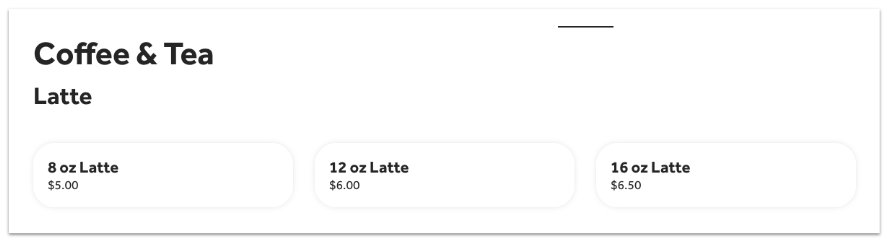
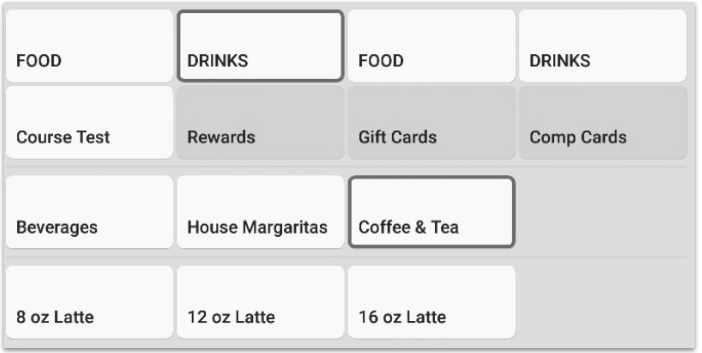
Supongamos que tu cafetería ofertas un latte de varios tamaños (por ejemplo, de 8 oz, 12 oz, 16 oz). Crea un artículo separado para cada tamaño individual y asegúrate de agregar el tamaño en el nombre del artículo.
Para ayudarte a organizar tu menú, crea un grupo o subgrupo llamado “Latte” y haz que los artículos de latte estén activos en él. Si ofreces un latte caliente o frío, puedes tener artículos individuales para cada estilo o temperatura de latte para cada tamaño individual (8 oz caliente, 8 oz helado, 12 oz caliente, etc.), o puedes usar modificadores (más información a continuación). Si bien puedes tener más artículos en tu base de datos con esta opción, en los informes habrá un desglose muy claro (y limpio) de las ventas por artículo y tamaño.
Como resultado, tu página Pedidos digitales Toast y tu POS mostrarán los artículos Latte de esta manera:
Opción 2: Precios por tamaño de artículos de café
Los precios por tamaño te permiten identificar varias categorías de tamaño y crear un precio en consecuencia. Los precios por tamaño se pueden establecer en el nivel del grupo de menús o del artículo del menú.
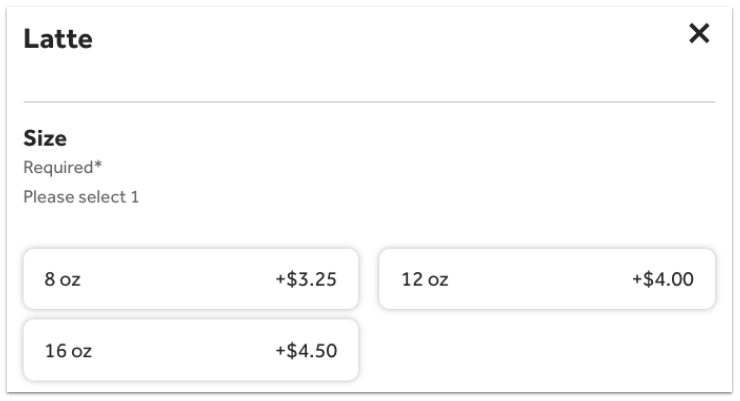
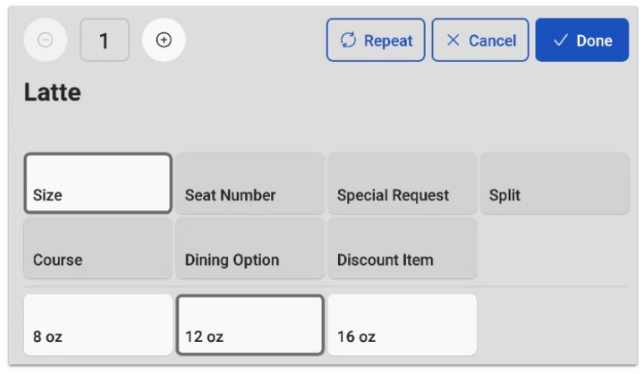
Supongamos que tu cafetería ofertas un latte de varios tamaños (por ejemplo, de 8 oz, 12 oz, 16 oz). Al usar precios por tamaño, puedes establecer precios para cada tamaño de latte específico.
Para configurarlo:
- En Toast Web, ve al grupo o artículo del menú al que te gustaría agregar precios por tamaño.
- En la configuración de Estrategia de precios, selecciona Precio por tamaño.
- Aparecerá una nueva tabla debajo donde podrás establecer y nombrar cada tamaño y el precio respectivo. También puedes agregar filas adicionales fácilmente si seleccionas el botón + Agregar. Para eliminar un tamaño, selecciona Editar.
- Guarda y publica los cambios.
Los precios por tamaño son limitados, ya que no aparecerán en los informes. Este ejemplo informaría el número de lattes vendidos, pero no desglosaría cuántos de cada tamaño se vendieron. Si deseas hacer un seguimiento de los tamaños, la opción 1 (descrita anteriormente) es la mejor alternativa.
Como resultado, tu página Pedidos digitales Toast y tu POS mostrarán el artículo Latte de la siguiente manera:
Modificadores de café y opciones para clientes
Opción 1: Grupos de modificadores para modificadores de café compartidos
Independientemente de la elección hecha anteriormente para los artículos y el tamaño, las cafeterías pueden crear fácilmente grupos de modificadores que sean aplicables a un grupo o subgrupo de menús (y a todos los artículos dentro de ellos) o crear un grupo de modificadores que sea aplicable a artículos individuales. Por lo general, muchos restaurantes y cafeterías de Toast crean grupos de modificadores para todas las bebidas con café. Si ese es el caso, puedes separar los "tipos" de modificadores en grupos de modificadores separados si es necesario, o simplemente hacer que todos estén activos dentro de un grupo de modificadores. Mira ambos ejemplos a continuación:
Ejemplo 1:
- Grupo de modificadores: "Opciones de café". Los modificadores incluyen: Helado, Caliente, Agregar un chupito ($0.50), Leche entera, 2 % de leche, Leche desnatada, Extra caliente, Caramelo, Vainilla)
Ejemplo 2:
- Grupo de modificadores: "Temperatura" (obligatorio). Los modificadores incluyen: Helado, caliente, extra caliente
- Grupo de modificadores: "Opciones de leche" (opcional - visibilidad forzada). Los modificadores incluyen: Leche entera, 2 % leche, leche desnatada
- Grupo de modificadores: "Opciones de jarabe" (opcional - forzar visibilidad). Los modificadores incluyen: Caramel, Vanilla
- Grupo de modificadores: "Opciones de café adicionales (opcional - visibilidad forzada). Los modificadores incluyen: Agregar un disparo
Independientemente de cómo lo configures, recuerda que puedes establecer el precio de cada modificador individual o puedes configurarlo para el grupo de modificadores en su conjunto. Para obtener más información, consulta este artículo del Centro de asistencia: Crear y gestionar grupos de modificadores y opciones de modificadores.
Volver al inicio
Opción 2: Precios por tamaño de modificadores de café
Los precios por tamaño de los modificadores pueden ser utilizados por las cafeterías cuando el costo de un modificador cambia según el artículo del menú al que se aplica, como los jarabes. Los precios por tamaño se pueden usar a nivel de grupo de modificadores o a nivel de opción de modificadores individual.
- Nivel de grupo de modificadores: Todas las opciones de modificadores de este grupo usan los mismos precios basados en el tamaño. Por ejemplo, todos los jarabes del grupo de modificadores “Opciones de jarabe” cuestan USD 0,25 por un latte de 8 oz, USD 0,35 por un latte de 12 oz y USD 0,50 por un latte de 16 oz.
- Nivel individual de modificadores: Las opciones de modificadores de un grupo pueden establecer sus propios precios según el tamaño. Por ejemplo, el jarabe de calabaza cuesta USD 0,35 por un latte de 8 oz y USD 0,55 por un latte de 16 oz, mientras que el jarabe de caramelo cuesta USD 0,25 por un latte de 8 oz y USD 0,35 por un latte de 12 oz. Nota: Si tu restaurante configura y utiliza precios por tamaño de modificadores individuales, tus clientes a través de Pedidos digitales Toast podrán agregar una opción de modificadores pequeños, como jarabe, a un latte de 16 oz/grande, por ejemplo.
Para obtener información sobre cómo configurar los precios por tamaño de los modificadores, consulta la sección Configurar precios por tamaño de este artículo del Centro de asistencia, Configurar precios especiales de modificadores: Precios por tamaño y secuencia. Además, consulta la sección Configurar precios por tamaño/secuencia para ver una opción adicional de precios por tamaño que incorpora el orden en que se aplica el modificador al artículo.
| Esta función DEBE usarse con los precios por tamaño de artículo. Toast recomienda configurar los precios por tamaño de artículo antes de fijar los precios por tamaño de modificador. Consulta las instrucciones de esta sección del artículo para configurar los precios por tamaño de artículo. |
Características de modificadores para incorporar a tu menú de café
Independientemente de la opción seleccionada anteriormente, usa las funciones a continuación y comienza a ofrecer a tu cliente la opción de seleccionar varias veces, seleccionar dos tomas adicionales y forzar una selección, por ejemplo.
- Usar grupos de modificadores existentes: Es posible que algunos artículos o grupos puedan reutilizar modificadores que ya creaste en tu menú. Esto es especialmente cierto si se deben usar los mismos modificadores de café en cada grupo de menús o para cada artículo. Más información: Crear y gestionar grupos de modificadores y opciones de modificadores.
- Modificadores obligatorios y opcionales: Si un cliente necesita hacer una selección de un modificador o más bien es opcional, aprende a configurarlo en este artículo del Centro de asistencia: Configurar comportamiento de modificadores.
- Modificadores duplicados: Activando modificadores duplicados, tus clientes podrán seleccionar el mismo modificador varias veces. Más información: Configurar y usar las mismas selecciones de modificadores.
- Selección múltiple: Con la opción de seleccionar varios modificadores, tus clientes podrán seleccionar varios modificadores, como salsas. Más información: Configurar y usar selección múltiple de modificadores.
Volver al inicio
Baker's Dozen y cajas de panadería
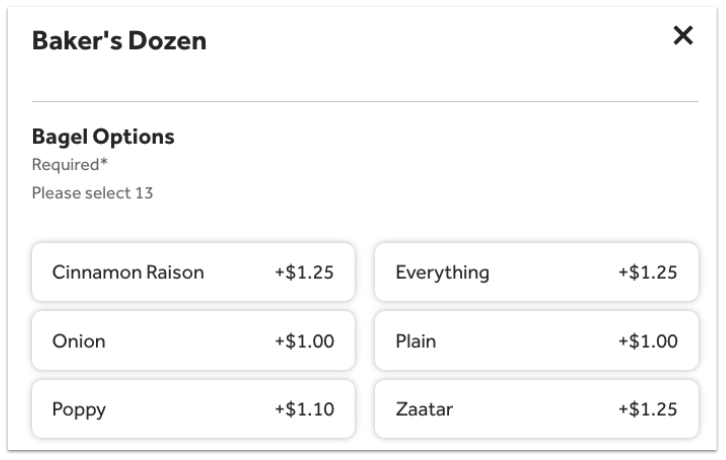
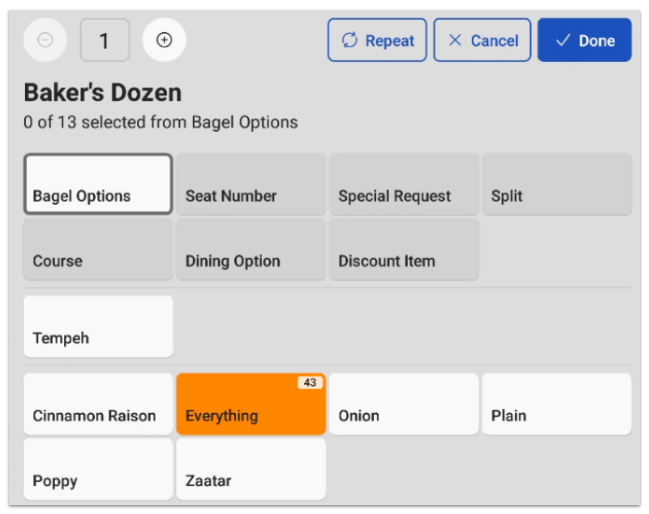
Con las funciones de modificadores duplicados y de selección múltiple, puedes configurar fácilmente modificadores para artículos como una docena de panaderías de bagels o cajas de panadería donde tus clientes pueden seleccionar varios panificados por un precio determinado.
- En Toast Web, crea tu grupo de modificadores y selecciona la casilla de selección múltiple (para más instrucciones, consulta Configurar y usar selección múltiple de modificadores).
- Selecciona Guardar para crear tu nuevo grupo de modificadores y, luego, selecciona el grupo de modificadores que acabas de crear para abrir la página de detalles de modificadores.
- En la sección Propiedades, para la configuración Obligatoria, selecciona Servidores debe hacer una selección para este grupo.
- Usa los menús desplegables para seleccionar Mín. # selecciones y Máx. # selecciones. Puedes hacer que el número mínimo y el número máximo sean los mismos (13, en este caso) para obligar a meseros y clientes a elegir exactamente el número correcto de selecciones.
- Si deseas permitir que los clientes elijan el mismo modificador varias veces, como un bagel simple, asegúrate de seleccionar De manera predeterminada, el mismo modificador puede agregarse más de una vez en este grupo para la opción Modificadores duplicados. Obtén más información sobre los modificadores duplicados en este artículo del Centro de asistencia: Configurar y usar selecciones de modificadores duplicados.
- En la sección Método de fijación de precios de modificadores, en la opción Seleccionar dónde se establece el precio, selecciona Sin cargo adicional. Si ciertos sabores de bagels tienen un cargo adicional, selecciona Cargo adicional: en su lugar, el precio se determina en los modificadores individuales. En este caso, mantendrías todos los bagels a USD 0, excepto el sabor que tiene un costo adicional.
- Desplázate hacia abajo hasta la tabla Modificadores y crea los modificadores. Si ya tienes estos bagels en tu menú como artículos individuales, selecciona la flecha hacia abajo junto al botón + Agregar y selecciona Nuevo modificador de artículo existente. De esta manera, te asegurarás de que los cambios en el precio o el inventario se mantengan constantes durante todo el menú.
Cualquier modificador que ya esté asociado al artículo se transferirá como modificadores anidados. Si quieres editarlos, selecciona el botón Editar artículo. Por lo tanto, si hay un grupo de modificadores de selección de queso crema asociado al artículo de bagel, también se transferirá como modificador anidado a este grupo de bagels. Para obtener información sobre cómo crear un modificador a partir de un artículo existente, consulta este artículo del Centro de asistencia: Crear modificadores a partir de artículos.
- Guarda y publica los cambios.
Tu página de POS y Pedidos digitales Toast podría verse algo así:
Pedidos anticipados de productos horneados
Es posible que tu panadería permita a tus clientes pedir artículos por adelantado, como pasteles o cajas de regalo, para retirarlos o Envío en una fecha o hora posterior.
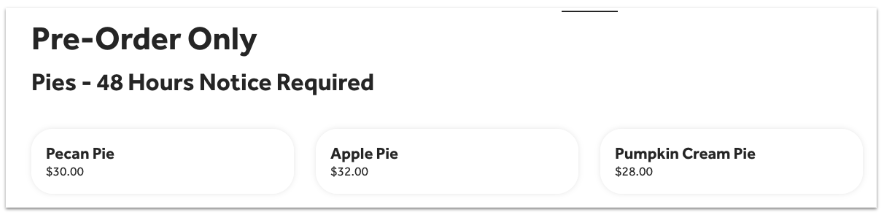
Actualmente, la mejor manera de configurar esto es a través de tu página Pedidos digitales Toast. Toast recomienda crear un menú o grupo separado solo para pedido anticipado o catering. Luego, asegúrate de que el nombre de este grupo incluya una cláusula de exención de responsabilidad por la cantidad de aviso obligatorio, como en el ejemplo que se muestra a continuación.
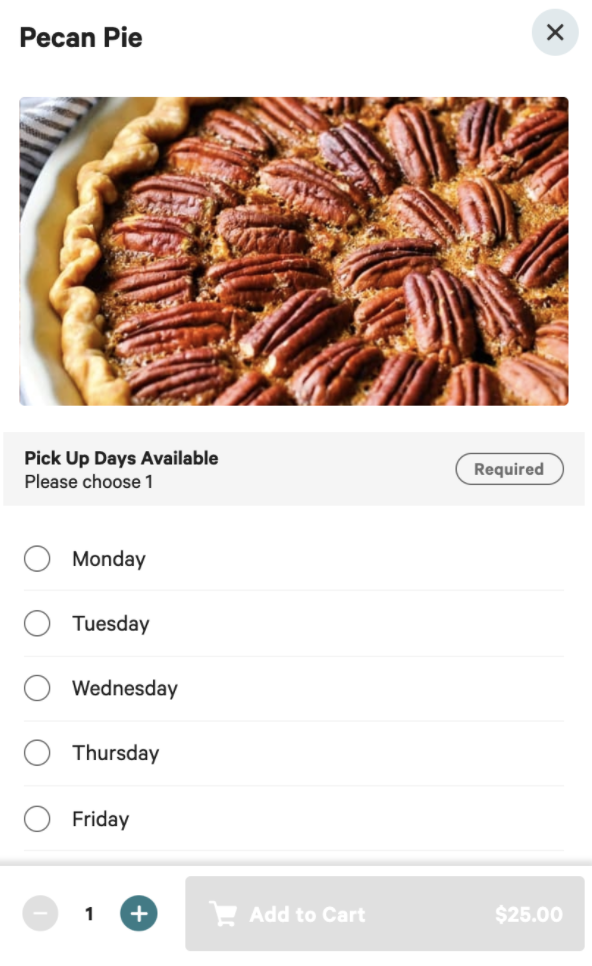
Puedes agregar modificadores a un grupo de modificadores durante los días disponibles para retiro o Envío.
Si el cliente realizó un pedido con un artículo prepedible y otro que puede retirar en 20 minutos, ambos se Imprimirán en el mismo Ticket.
Consejos y trucos: Gestiona el menú de tu café o panadería y realiza cambios
Stock/inventario preciso: Los panaderos que hacen una cantidad limitada de cada artículo se beneficiarán especialmente al configurar su stock o inventario para cada artículo individual todos los días. Esto se puede hacer fácilmente en la página Propiedades avanzadas en Toast Web (selecciona Inventario en el menú desplegable Mostrar/ocultar) o usando el modo Edición rápida en el POS. Obtén más información en este artículo del Centro de asistencia: 86 un artículo en el POS o Toast Web.
Editor de precios: Esta herramienta te permite aplicar cambios de precio directamente a artículos o menús sin tener que actualizar componentes individualmente. Esta es una gran herramienta para hacer cambios, especialmente si tu menú cambia estacionalmente o con frecuencia. Para obtener más información sobre el editor de precios, consulta este artículo del Centro de asistencia: Usa la herramienta de editor de precios.
Visibilidad del menú: Si tu cafetería o panadería tiene varios menús para cada canal de pedidos, Toast te ha facilitado la configuración de dónde se muestran tus menús. Haz que tus menús y su contenido sean visibles y estén disponibles para pedidos desde los diferentes dispositivos y sistemas de Toast a través de la página de propiedades avanzadas en Toast Web. Obtén más información al respecto en este artículo del Centro de asistencia: Gestionar la configuración de visibilidad de tu menú.