Pedidos digitales: Configuración avanzada
Última actualización: 17 sept 2026, 1:30 p.m.
¿Buscas una experiencia de capacitación en vivo con un experto en Toast? ¡Regístrate para una sesión en vivo de Toast Classroom que te ayudará a configurar y comenzar a usar Pedidos digitales! Selecciona el botón de abajo para registrarte.
Consulta una descripción guiada de la configuración avanzada de pedidos digitales en tu cuenta de Toast.
Inicia sesión en Toast Web y selecciona el botón de abajo para ver un recorrido paso a paso en tu cuenta de Toast sobre la configuración avanzada de los pedidos digitales. Aprende cómo impulsar tus ventas de Pedidos digitales Toast.
- Planificación de pedidos digitales
- Retrasos en el envío de pedidos digitales lo antes posible
- Retiro en la acera para pedidos digitales
- Imágenes de artículos del menú
- Notificaciones del dispositivo de Toast para nuevos pedidos
- Notificaciones por correo electrónico de pedidos digitales de nuevos pedidos
- Recursos adicionales
Planificación de pedidos digitales
Descubre todas las formas en que puedes personalizar tu horario de Pedidos digitales Toast para satisfacer las necesidades de tu restaurante en este artículo del Centro de asistencia, Gestionar el horario de Comida para llevar y Envío, entre las que se incluyen las siguientes:
- Programar anulaciones
- Hora de cotización del pedido
- Hora de corte del pedido
- Planificar pedidos futuros
- Tiempo de espera mínimo
- Gestionar el volumen de pedidos (posponer o demorar)
- y preguntas frecuentes sobre la planificación.
Para revisar los aspectos básicos de la configuración de los horarios de pedidos digitales, lee la sección Configurar horarios de pedidos digitales en este artículo del Centro de asistencia: Primeros pasos con pedidos digitales.
Volver arriba
Retrasos en el envío de pedidos digitales lo antes posible
También puedes personalizarlo cuando los pedidos digitales se envíen a cocinar lo antes posible. En otras palabras, puedes Cocinar inmediatamente pedidos acelerados lo antes posible, independientemente de las demoras. La configuración de demora predeterminada se basa en los tiempos de preparación de Comida para llevar y Envío, como se explica en la sección ¿Qué es Tiempo de preparación? del artículo del Centro de asistencia, Gestionar el horario de Comida para llevar y Envío. Nota: Esta configuración no cambia la hora de retiro o Envío del presupuesto para el cliente; ese presupuesto ya explica cualquier demora en la limitación. Solo afecta cuando el pedido se envía a la cocina.
Para Cocinar inmediatamente pedidos acelerados sin importar las demoras, sigue estas instrucciones:
- En Toast Web, ve a Comida para llevar y Envío > Disponibilidad > Pedidos digitales, y desplázate hacia abajo hasta la sección Configuración de planificación de pedidos digitales.
- Selecciona el comportamiento deseado para la configuración de pedidos acelerados lo antes posible por Cocinar:
- Sí: El pedido se envía a cocinar inmediatamente y la demora se agrega al tiempo de preparación que se muestra en el Ticket, lo que le da a la cocina más tiempo para prepararse antes de la hora de cotización del cliente.
- No (predeterminado): La orden se mantiene y no se Cocina a la cocina hasta que haya pasado la demora, por lo que se cocina tantos minutos más tarde de lo que lo haría, según el acelerador. La cocina solo obtiene el tiempo de preparación estándar antes de la hora de cotización del cliente.
- Guardar y publicar la configuración una vez que hayas terminado.
 | Esta configuración excluye los canales de pedidos digitales de terceros, como Grubhub y DoorDash. Esta configuración solo se aplica a Pedidos digitales Toast. |
Retiro en la acera para pedidos digitales
En un esfuerzo por minimizar el contacto directo entre los clientes y los empleados, un cliente puede usar la opción Retiro en la acera para pedidos de Comida para llevar. De esta manera, se proporcionan instrucciones al personal para que pueda entregar los pedidos de Comida para llevar directamente en el automóvil de un cliente estacionado afuera de tu puerta. Para obtener instrucciones sobre cómo configurar y comenzar a usar esta función, consulta este artículo del Centro de asistencia: Primero pasos con retiro en la acera para pedidos digitales.
Volver arriba
Imágenes de artículos del menú
Se recomienda usar imágenes a nivel de artículo del menú para optimizar la navegación del menú y ofrecer una experiencia fluida a los clientes. Las imágenes de los artículos del menú que utilizas para el sitio web principal de tu restaurante se envían a tu sitio de Pedidos digitales.
Para agregar imágenes a los artículos del menú:
- Ve a la sección Menú en Toast Web y selecciona Propiedades avanzadas.
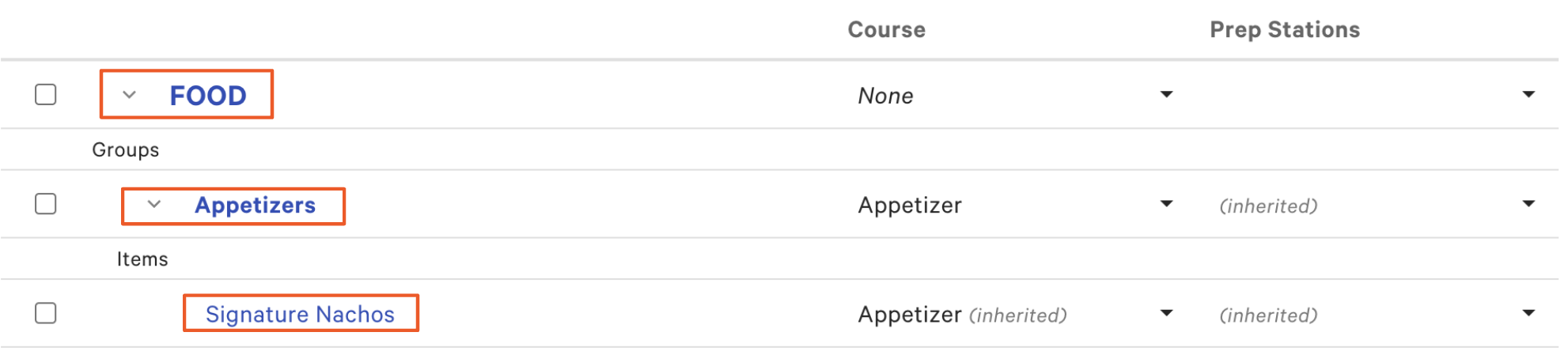
- Luego, ve al artículo del menú al que quieres agregar una imagen. Por ejemplo, si deseas agregar una imagen al aperitivo de Nachos de autor, ve a COMIDA> Aperitivos > y selecciona Nachos de autor.
- Desde aquí, ve a la sección Propiedades para cargar una imagen y agregar una descripción. Si quieres que este artículo del menú esté disponible para tu sitio de Pedidos digitales, asegúrate de seleccionar Sí para Pedir digitales. Para obtener más información sobre cómo hacer que los menús o artículos del menú estén disponibles o no para pedidos digitales, consulta este artículo: Mostrar u ocultar artículos del menú para Pedidos digitales Toast.
- Si realizas cambios en la configuración de propiedades avanzadas, se te pedirá que confirmes tus ediciones antes de continuar.
- Guarda y publica los cambios.
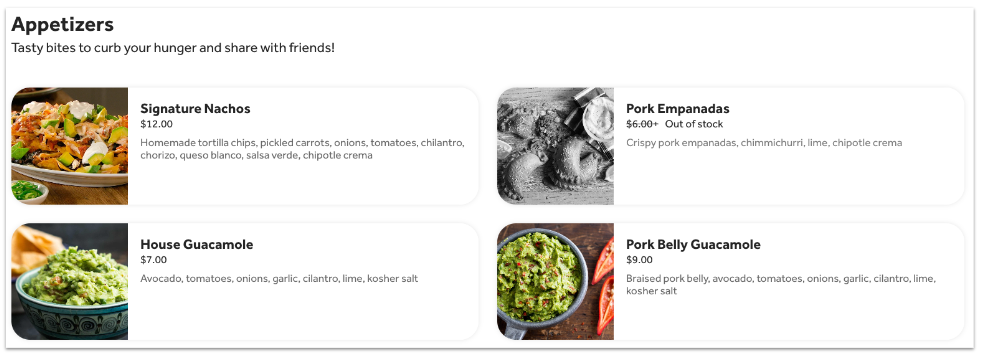
Este es un ejemplo de cómo podrían verse los artículos con imágenes del menú en un sitio de Pedidos digitales Toast:
¿Te suscribiste a Pedidos digitales Toast Pro? Consulta Pedidos digitales Toast Pro: Personalización del menú para obtener más información sobre cómo personalizar tu menú de pedidos digitales.
Volver arriba
Notificaciones del dispositivo Toast para nuevos pedidos
Puedes configurar las notificaciones de alerta emergente para que aparezcan en tus dispositivos Toast cuando se reciba un nuevo pedido digital. Para obtener instrucciones sobre cómo configurar estas notificaciones, consulta este artículo del Centro de asistencia: Notificaciones en la aplicación Toast
Volver arriba
Notificaciones por correo electrónico de nuevos pedidos
Para garantizar que los pedidos digitales no se pasen por alto ni se pierdan, Toast permite a tu restaurante crear un grupo de contacto que puede recibir notificaciones por correo electrónico cada vez que se realiza un pedido digital. Para obtener instrucciones sobre cómo configurar estas notificaciones por correo electrónico, consulta este artículo del Centro de asistencia: Crea listas de correo electrónico y configura notificaciones para empleados.
Volver arriba