Guía de instalación Toast Flex 22
Última actualización: 17 sept 2026, 1:38 p.m.
Para clientes ubicados en Canadá, Irlanda y el Reino Unido, ponte en contacto con tu representante de ventas de Toast o llama al servicio de atención al cliente si deseas agregar hardware.
- Prepárate para instalar tu Toast Flex 22
- Instalación Toast Flex 22
- Instalación del montaje Toast Flex 22
- Instalación del soporte Toast Flex 22
- Recursos adicionales
Prepárate para instalar tu Toast Flex 22
Como todos nuestros equipos, diseñamos el Toast Flex 22” para satisfacer las demandas de restaurantes concurridos, lo que lo hace lo suficientemente duradero para los derrames diarios, la grasa y el calor. ¿Más para amar? Las altas velocidades de procesamiento, el diseño intuitivo y el diseño elegante, todo cuidadosamente diseñado por nuestro equipo de expertos en restaurantes para ayudarte a hacer lo que mejor sabes hacer. Esperamos que te entusiasme tanto como a nosotros.
Usa este artículo para instalar tu nuevo equipo. Con un embalaje intuitivo y simple, cableado codificado por colores e instrucciones fáciles paso a paso, la mayoría de las personas deberían poder completar la instalación en menos de 30 minutos.
Para comenzar, prepárate para la instalación:
- Limpia el mostrador y asegúrate de que esté despejado.
- Desenchufa los equipos actuales del POS y retíralos del mostrador para que quede completamente libre.
- Limpia el mostrador con la toallita con alcohol incluida en la caja.
¡Comenzar con una superficie nueva facilita la instalación!
Configuración de red de Toast
Tu red Toast (red administrada por Toast) debe configurarse antes de conectar cualquiera de tus dispositivos con cable o inalámbricos. Esta red se crea conectando el enrutador Cisco Meraki proporcionado por Toast al módem del proveedor de servicios de internet (ISP). El enrutador Meraki debe estar conectado directamente al módem, no a través de un dispositivo intermedio. Esto garantiza que el POS de Toast esté aislado en su propia subred segura y cumpla con los estándares de cumplimiento de PCI (más información en Resumen de cumplimiento de PCI).
Para obtener más información sobre la configuración e instalación, visita Configurar la red. En este artículo, podrás seleccionar tu enrutador para los próximos pasos.
¿Necesitas más ayuda con la preparación del local antes de instalar los equipos de Toast? Consulta nuestra Guía de preparación del local.
Instalación Toast Flex 22
Descarga una versión imprimible de esta guía con el botón de abajo.
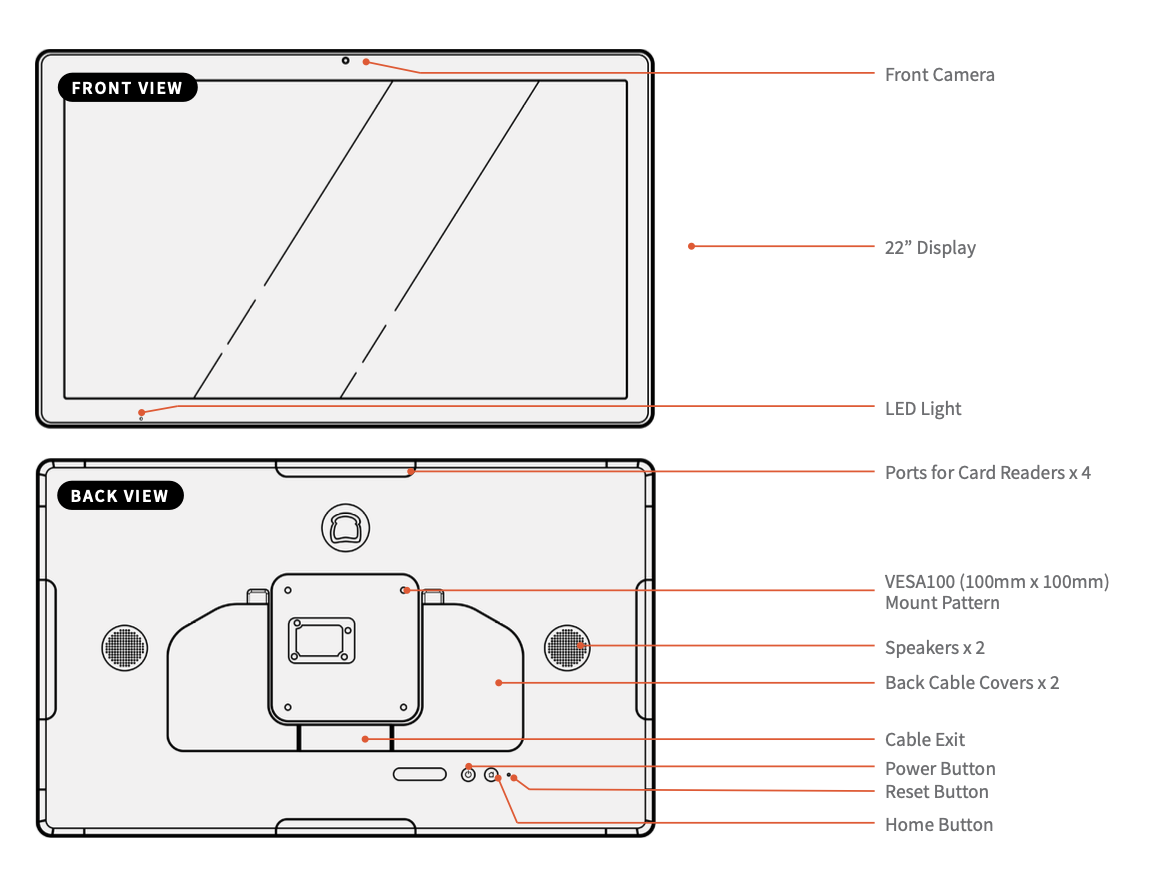
Dimensiones del tornillo:
- Llave Allen de 2,5 mm
- Llave Allen de 4,0 mm
- Tornillos de fijación de brazo de montaje (3) - Tornillo M5xL7
- Tornillos de placa VESA para brazo de montaje (1) - Tornillo M4xL10
- Tornillos de montaje de placa a terminal VESA (4) - Tornillo M4xL15
- Tornillos adaptadores de montaje (2) - M5xL25
- Abrazaderas de poste (2) - Abrazadera de manguera de 1/2" x 2 1/2" de diámetro
- Montaje en pared (yeso) (2) - Tornillo de máquina M5xL65 (si utiliza pernos basculantes proporcionados, de lo contrario, cualquier hardware de montaje en pared de yeso con clasificación de alto peso que quepa a través de los orificios del adaptador de montaje funcionará)
- Montaje en pared (perno) (2) - M5xL60 tornillo autorroscante
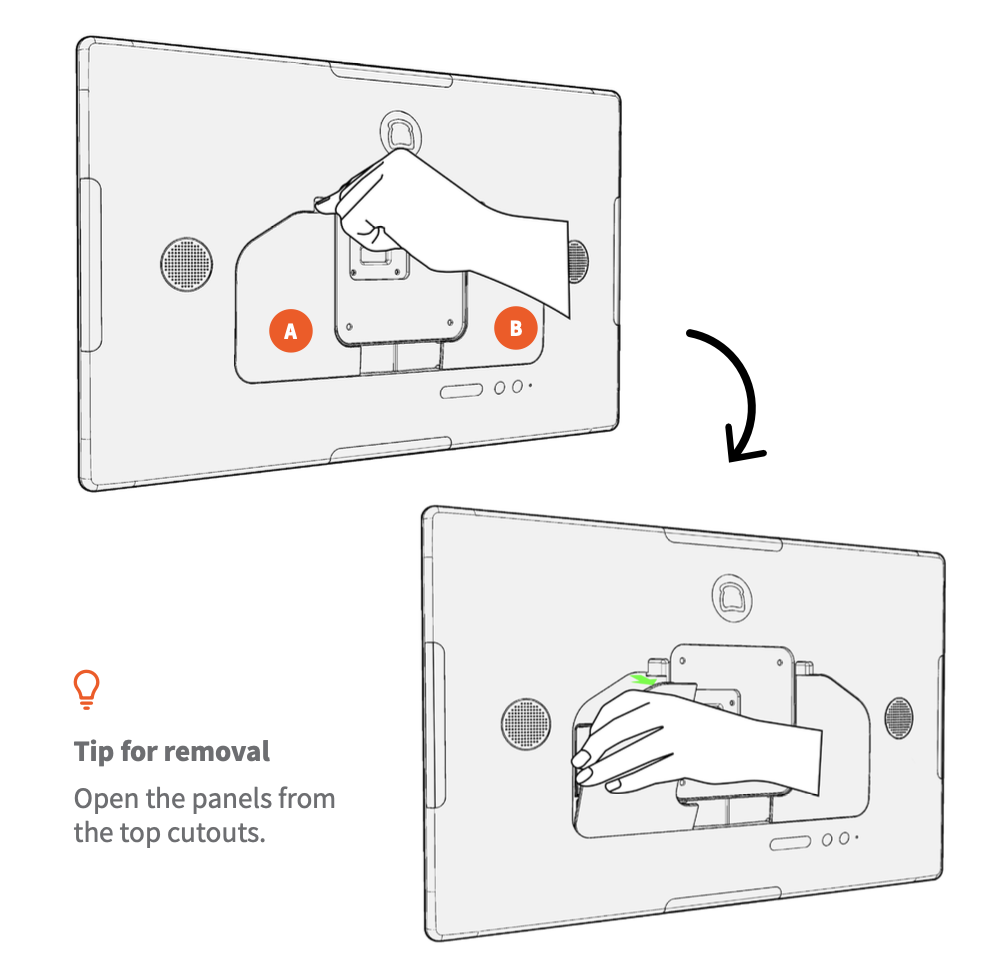
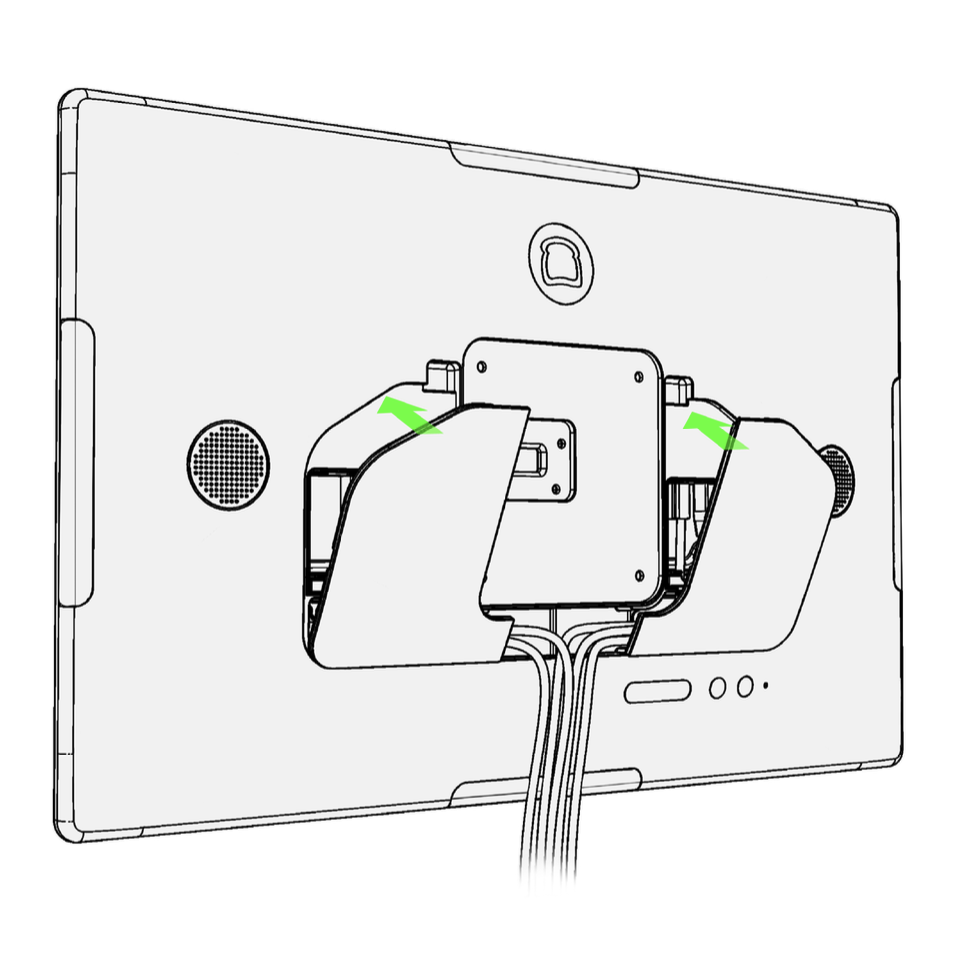
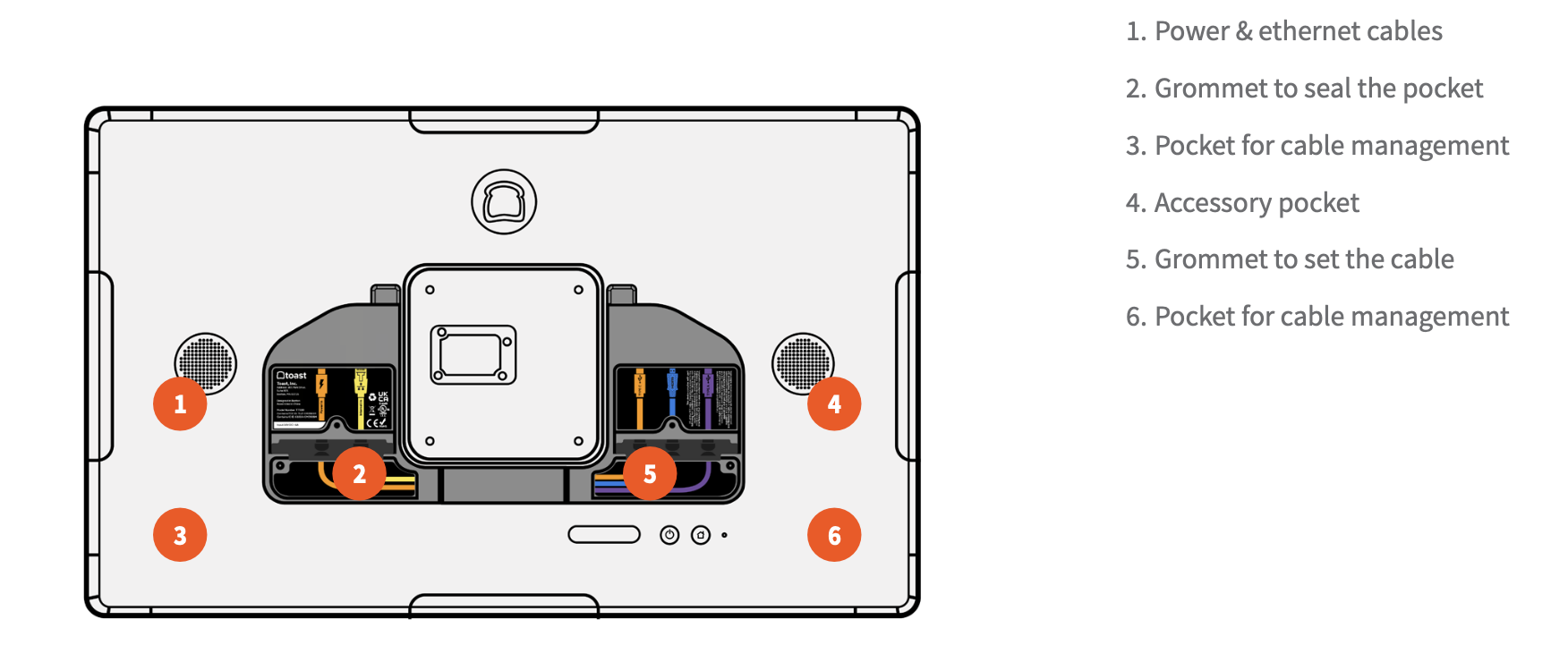
- Coloca y retira los paneles traseros (A y B) para dejar al descubierto los bolsillos traseros, como se muestra.
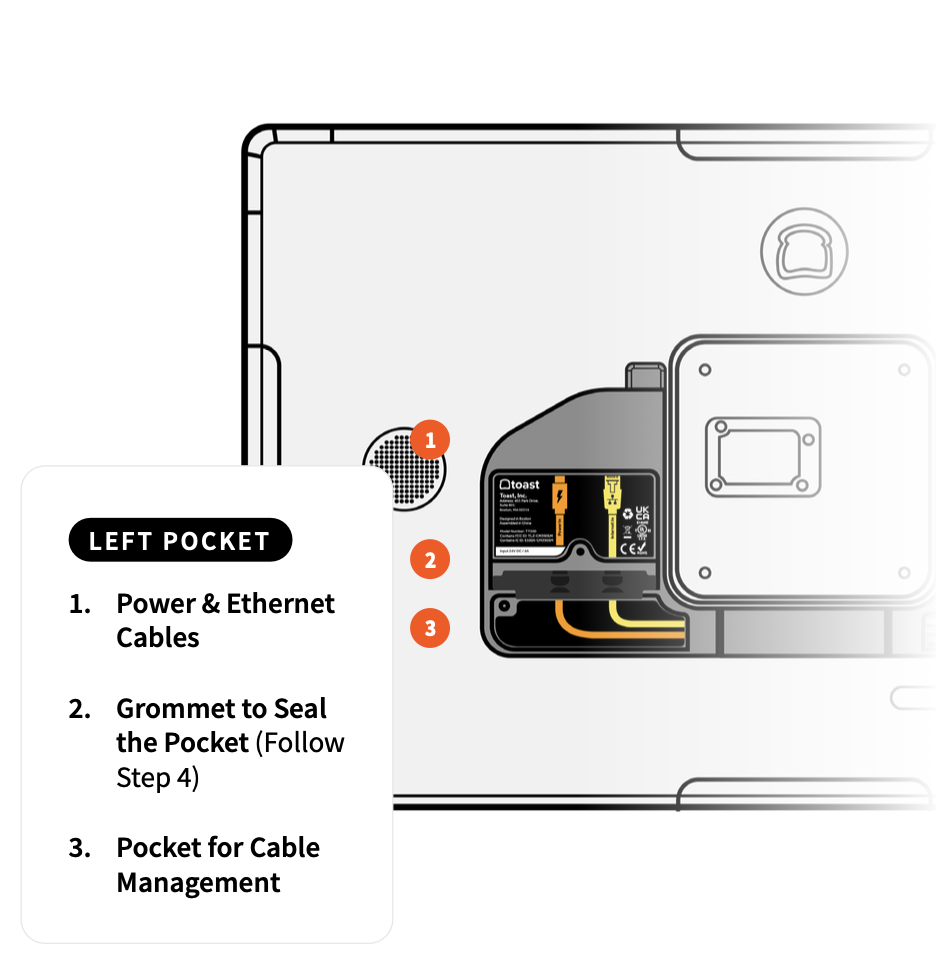
- Enchufa el cable de alimentación USB-C y el cable Ethernet (opcional) en el bolsillo izquierdo.
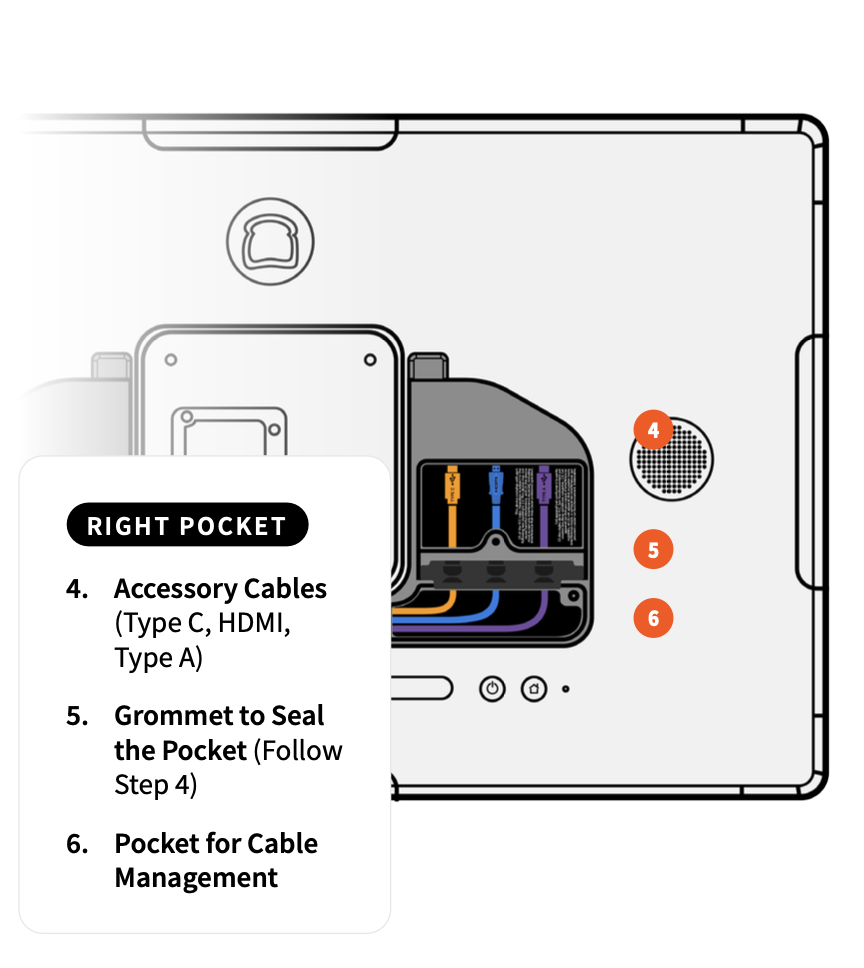
- Enchufa cables adicionales en el bolsillo derecho como se indica (opcional).
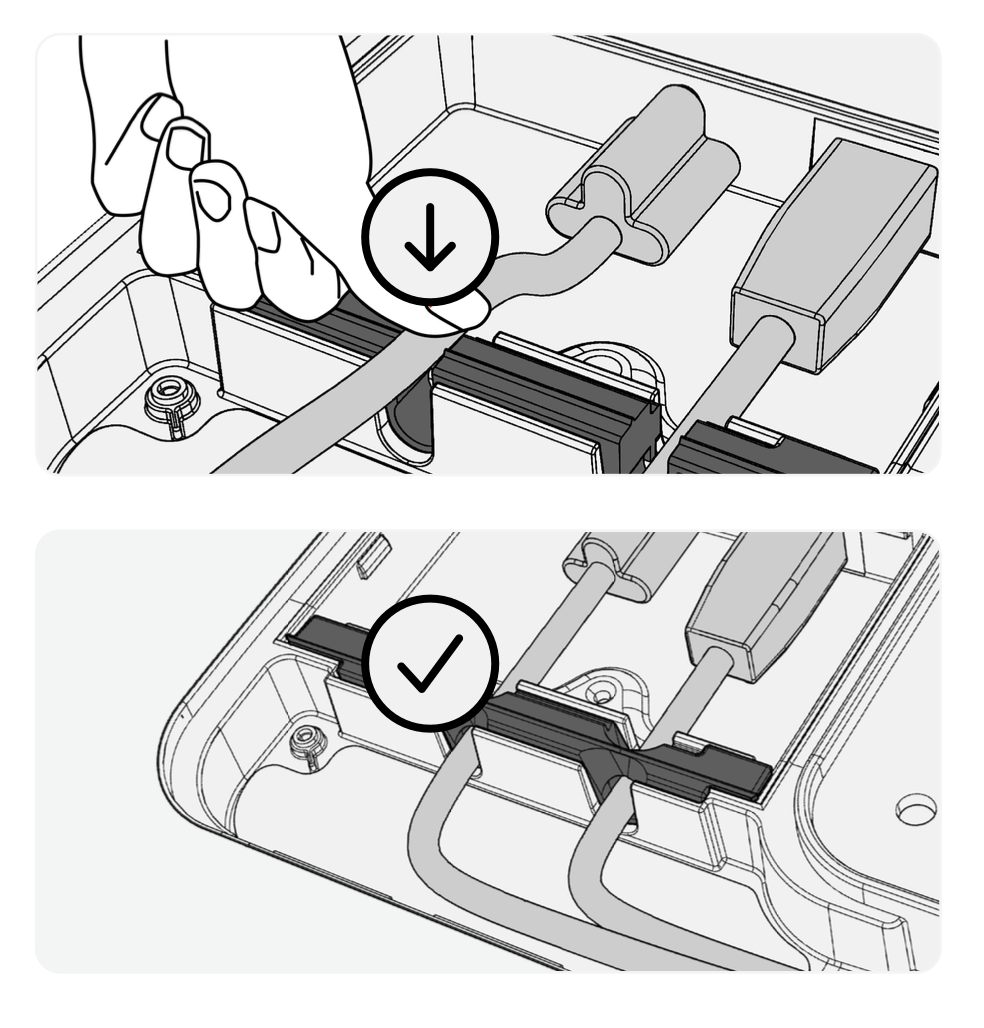
- Asegúrate de que los cables se empujen completamente a través de las muescas de la arandela, como se muestra.
- Organiza los cables en la salida del bolsillo inferior. Cierra la tapa trasera insertando las pestañas de la parte inferior en las muescas correspondientes. Bisagra hacia arriba hasta que los pestillos se bloqueen en su lugar.
- Enchufa el adaptador de corriente en la unidad de pared y verifica el estado del LED.
- Cuando el LED es verde, el adaptador proporciona energía a tu terminal y ya puedes continuar. Enciende la terminal con el botón de encendido ubicado en la parte posterior.
- Cuando el LED es ámbar, el tomacorriente de pared proporciona energía al adaptador, pero el adaptador no proporciona energía a la terminal. Revisa el cable de alimentación en la parte posterior de la terminal y asegúrate de que esté correctamente enchufado.
- Cuando el LED está apagado, el adaptador no recibe alimentación adecuada del tomacorriente de pared. Revisa la alimentación de la pared o usa otro tomacorriente.
- Inicia sesión en tu restaurante desde la aplicación Toast y completa la configuración básica.
Nota: Es posible que debas actualizar la aplicación Toast cuando la abras por primera vez. Consulta Actualizar tu aplicación Toast para obtener instrucciones.
Instalación de montaje Toast Flex 22
Descarga una versión imprimible de esta guía a continuación.
Guía de instalación de Toast Flex 22 Mount
Las siguientes partes se incluyen en la caja con tu montaje Toast Flex:
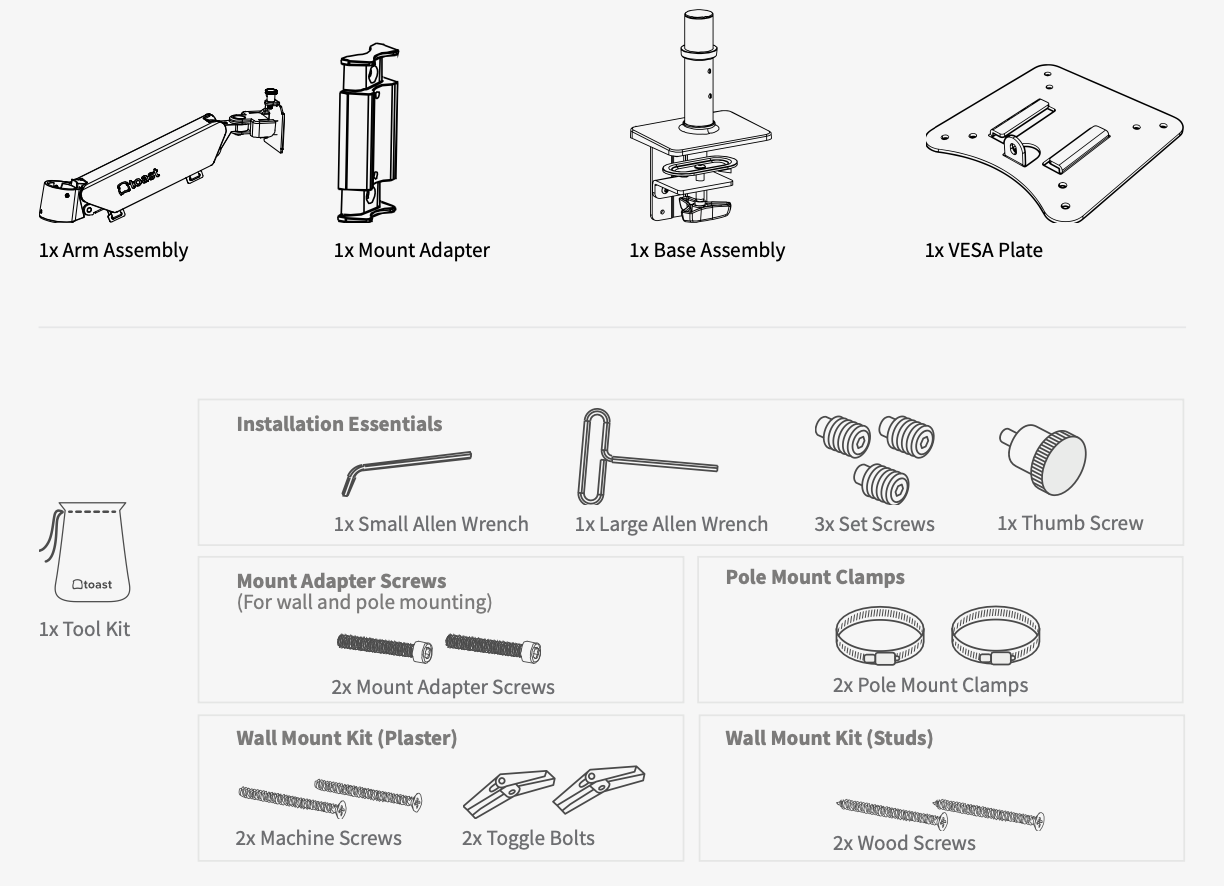
- 1 x montaje de brazo
- 1 x adaptador de montaje
- 1 x montaje de base
- 1 x placa VESA
- 1 x kit de herramientas
Instalación de mostrador
- Antes de comenzar, despeja el área de instalación de cualquier obstrucción.
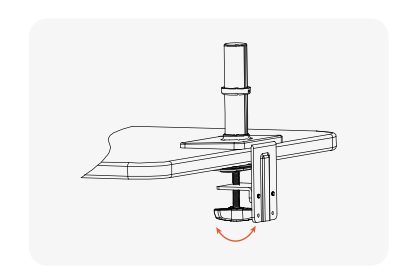
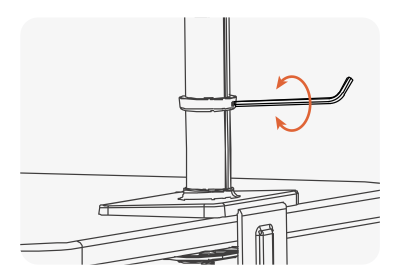
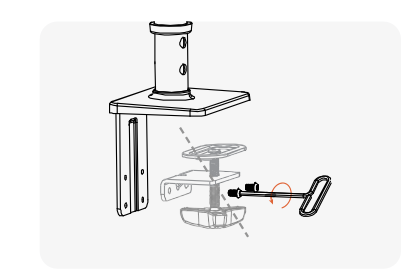
- Coloca el conjunto de base sobre el mostrador y ajusta el tornillo de mano.
- (Opcional) Usa la llave Allen pequeña para ajustar la altura del collar.
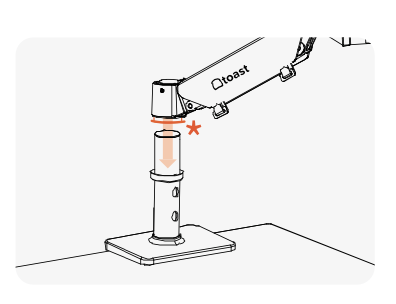
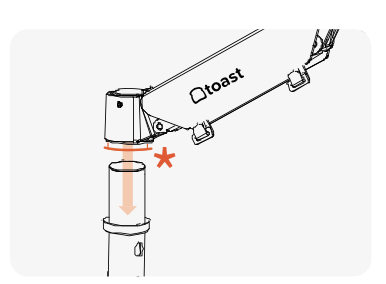
- Coloca el brazo sobre el tubo del conjunto de base. Si la funda se cae, vuelve a insertarla aquí*antes de acoplar el brazo.
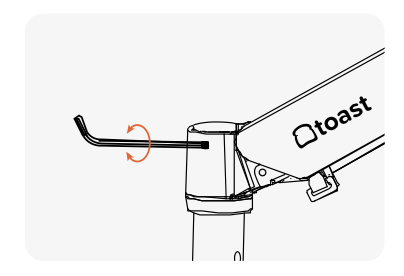
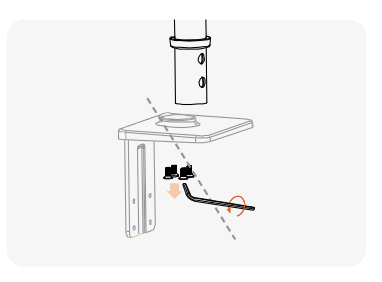
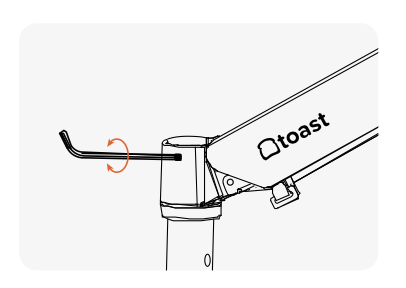
- Fije el brazo al conjunto de base con la llave Allen pequeña y los tornillos de ajuste. El brazo oscilará si los tornillos no están completamente apretados.
- Ahora es el momento de conectarse a la alimentación y Ethernet. Ve a los pasos que se enumeran a continuación.
Instalación de montaje en pared (montaje en espárrago o yeso)
Herramientas necesarias:
- Destornillador de cabeza Phillps
- Taladro manual con una broca de 1/4"
- Antes de comenzar, despeja el área de instalación de cualquier obstrucción.
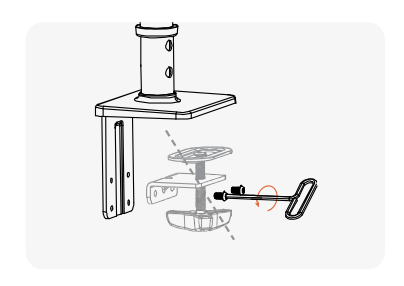
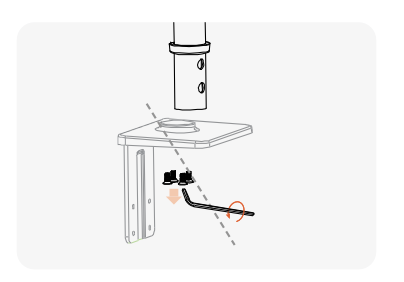
- Separa el tubo.
- Retira el tornillo de mano del conjunto de base con la llave Allen grande.
- Usa la llave Allen pequeña para quitar el tubo completamente. Puedes separar todos los demás componentes del conjunto de base.
- Retira el tornillo de mano del conjunto de base con la llave Allen grande.
- Continúa con las instrucciones para el montaje del perno o el montaje del yeso.
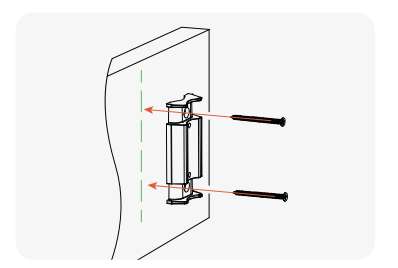
- Continúa después de instalar el montaje. Fija el adaptador de montaje al perno en la pared con un destornillador Phillips o un taladro manual (no proporcionado).
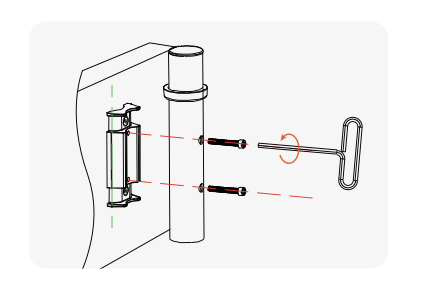
- Fije el tubo desde el conjunto de base al adaptador de montaje usando los tornillos del adaptador de montaje y la llave Allen grande.
- Ahora es el momento de conectarse a la alimentación y Ethernet. Ve a los pasos que se enumeran a continuación.
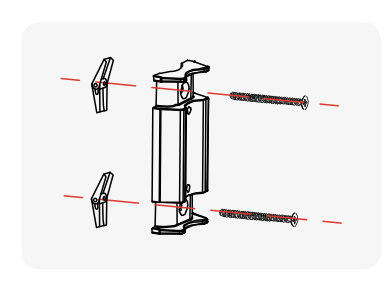
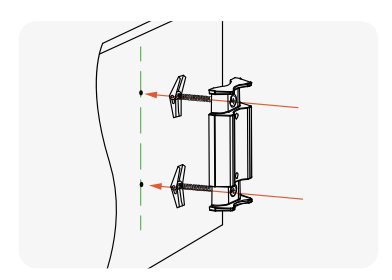
- Fije los tornillos de montaje en pared de yeso y los pernos de palanca al adaptador de montaje.
- Perfora agujeros piloto en la pared de yeso e instala el adaptador de montaje, primero acciona los pernos.
- Fije el tubo desde el conjunto de base al adaptador de montaje con tornillos adaptadores de montaje y una llave Allen grande.
- Continúa después de instalar el montaje. Coloca el brazo sobre el tubo ahora montado en la pared. Si la funda se cae, vuelve a insertarla aquí*antes de acoplar el brazo.
- Fije el brazo al conjunto de base con la llave Allen pequeña y los tornillos de ajuste.Nota:El brazo oscilará si los tornillos no están completamente apretados.
- Ahora es el momento de conectarse a la alimentación y Ethernet. Ve a los pasos que se enumeran a continuación.
Instalación de montaje en poste
Herramientas necesarias:
- Destornillador de cabeza plana
- Antes de comenzar, despeja el área de instalación de cualquier obstrucción.
- Retira el tornillo de mano del conjunto de base con la llave Allen grande.
- Usa la llave Allen pequeña para quitar el tubo completamente. Puedes separar todos los demás componentes del conjunto de base.
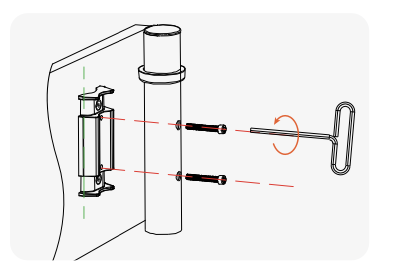
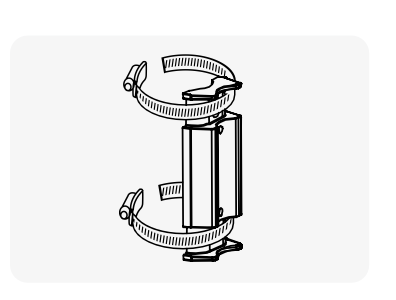
- Usa un destornillador de cabeza plana para aflojar las abrazaderas de los postes. Luego, envuelve las abrazaderas de los postes alrededor del adaptador de montaje y el poste. Vuelve a apretar las abrazaderas del poste con el destornillador de cabeza plana para asegurar el adaptador de montaje al poste.
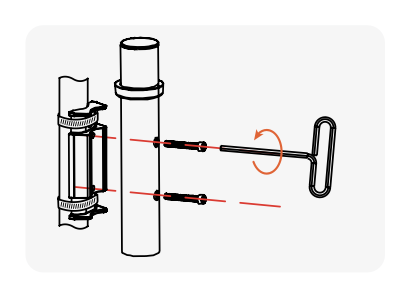
- Fije el tubo desde el conjunto de base al adaptador de montaje usando los tornillos del adaptador de montaje y la llave Allen grande.
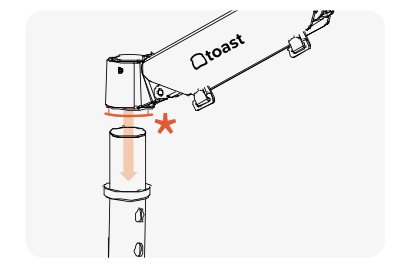
- Coloca el brazo sobre el tubo ahora montado en la pared. Si la funda se cae, vuelve a insertarla aquí*antes de acoplar el brazo.
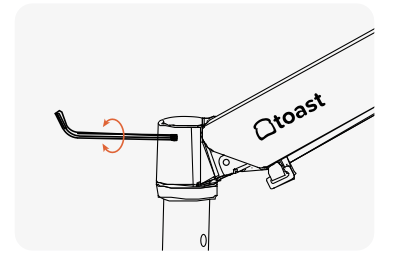
- Fije el brazo al conjunto de base con la llave Allen pequeña y los tornillos de ajuste. El brazo oscilará si los tornillos no están completamente apretados.
- Ahora es el momento de conectarse a la alimentación y Ethernet. Ve a los pasos que se enumeran a continuación.
Conectar a alimentación y Ethernet
Conéctate a alimentación y Ethernet según las etiquetas en la parte posterior de tu terminal Toast Flex 22”.
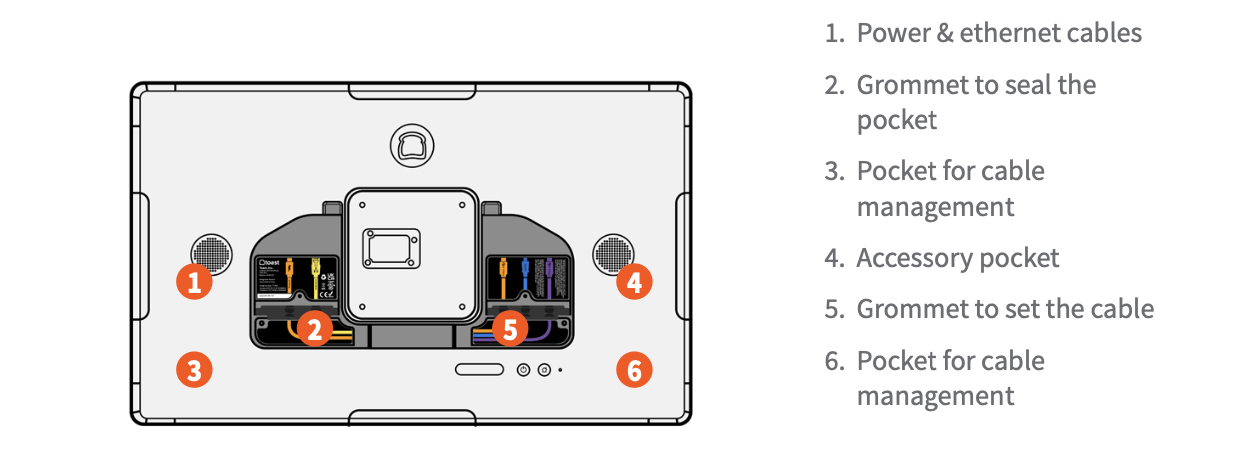
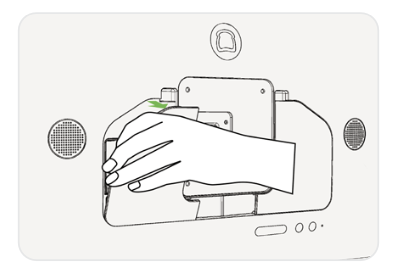
- Retira los paneles traseros. Abre y retira el panel trasero de los recortes superiores para dejar al descubierto los bolsillos traseros.
- Enchufa los cables. Enchufa la alimentación USB-C y el cable Ethernet (opcional) en el bolsillo izquierdo como se muestra.
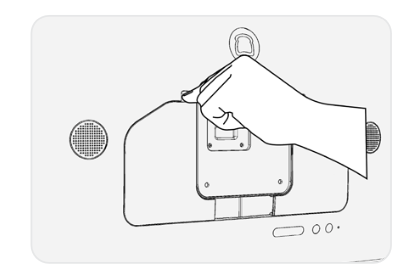
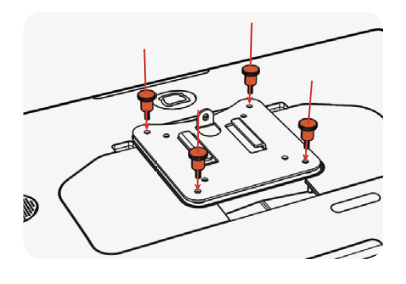
- Instala la placa VESA en la terminal. Usa los 4 tornillos mariposa para fijar la placa VESA en la parte posterior de la unidad.
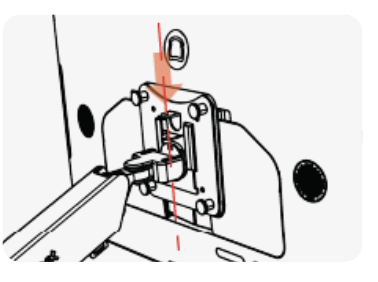
- Conecta la terminal Flex de 22 pulgadas al soporte. Desliza la placa VESA sobre el extremo del brazo dentro de las pestañas de soporte.
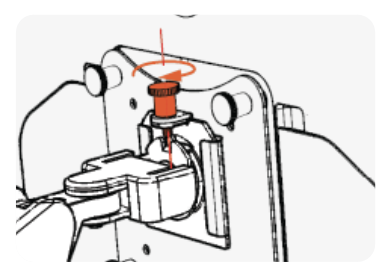
- Asegurar en su lugar con el tornillo mariposa vertical. ¡Eso es todo! Guarda las partes que no hayas utilizado para usarlas en el futuro.
- Inicia sesión en tu restaurante desde la aplicación Toast y completa la configuración básica.
Nota: Es posible que debas actualizar la aplicación Toast cuando la abras por primera vez. Consulta Actualizar tu aplicación Toast para obtener instrucciones.
Toast Flex 22 Instalación de soporte
Descarga una versión imprimible de esta guía a continuación.
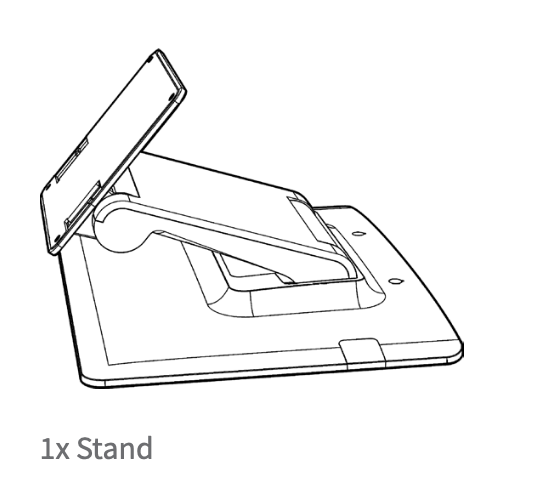
Herramientas necesarias:
- 4 x tornillos encontrados en el conjunto de herramientas general
- Antes de comenzar, despeja el área de instalación de cualquier obstrucción.
- Conéctate a alimentación y Ethernet según las etiquetas en la parte posterior de tu terminal Toast Flex 22”.
- Retira los paneles traseros. Abre y retira el panel trasero de los recortes superiores para dejar al descubierto los bolsillos traseros.
- Enchufa los cables. Enchufa la alimentación USB-C y el cable Ethernet (opcional) en el bolsillo izquierdo como se muestra.
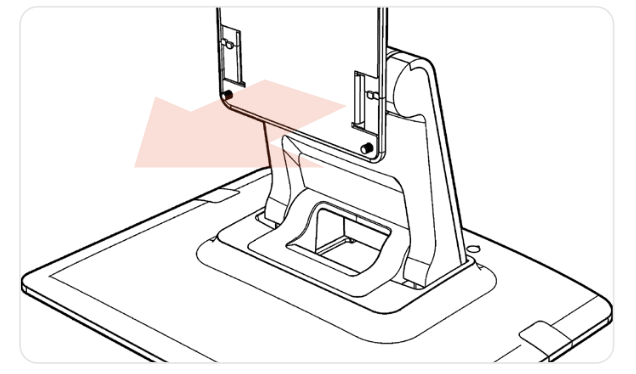
- Coloca la pantalla sobre una superficie plana. Asegúrate de que la superficie esté limpia y estable.
- Verifica la dirección del soporte. Asegúrate de que la placa esté orientada hacia la parte delantera del soporte.
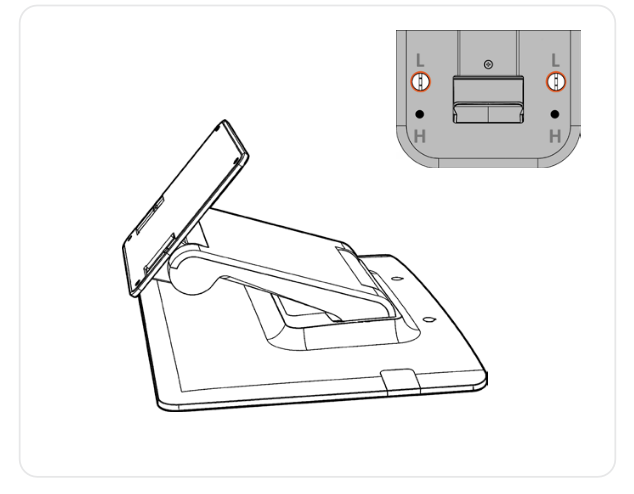
- Elige tu altura. El soporte se puede configurar en modo alto o bajo, según tu comodidad. Gira el soporte para encontrar las opciones de altura, marcadas con "H" y "L".
- Si quieres cambiar la altura o el soporte, desenrosca los tornillos inferiores, articula el soporte a la posición alternativa y vuelve a fijarlo con los tornillos.
- Si quieres cambiar la altura o el soporte, desenrosca los tornillos inferiores, articula el soporte a la posición alternativa y vuelve a fijarlo con los tornillos.
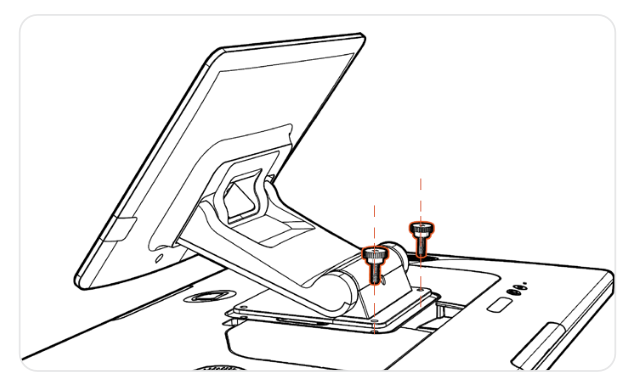
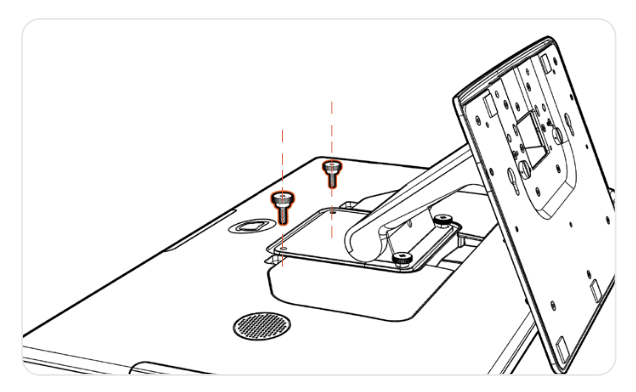
- Asegura el soporte con los tornillos. Comienza con los 2 tornillos en la parte superior.
- Luego, articula el soporte para facilitar la instalación de los tornillos inferiores.
- Ajusta el ángulo de visualización. Mueve la bisagra superior para encontrar el ángulo que mejor funcione para ti.
- Inicia sesión en tu restaurante desde la aplicación Toast y completa la configuración básica.
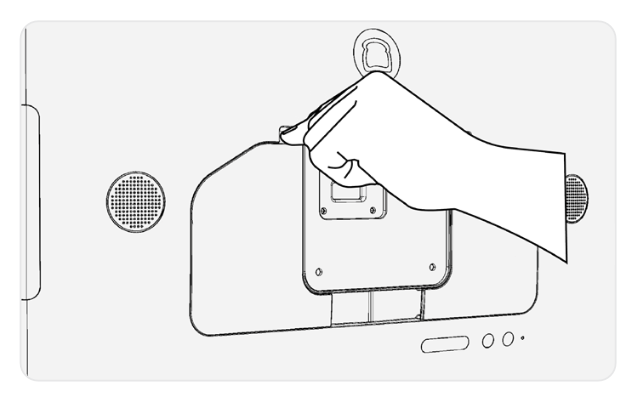
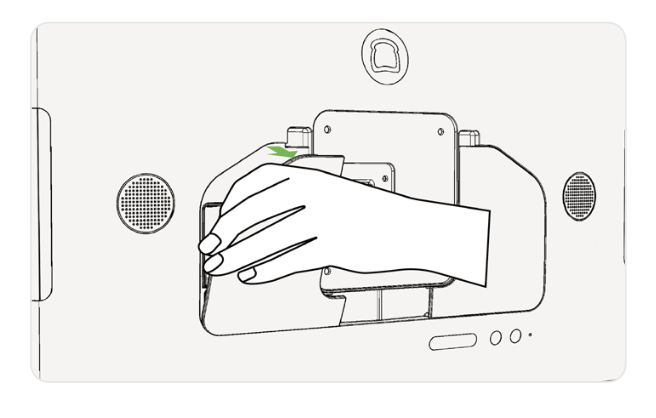
Nota: Es posible que debas actualizar la aplicación Toast cuando la abras por primera vez. Consulta Actualizar tu aplicación Toast para obtener instrucciones.
¡Excelente trabajo al configurar los equipos Toast Flex 22! Hay algunas otras cosas que vale la pena destacar y explorar:
- Tu Toast 22 Flex utilizará el lanzador de Toast para terminar de configurarse. Consulta este artículo del Centro de asistencia, Usar Toast Launcher, para obtener más detalles.
- Si compraste el Toast Flex 22 como sistema de pantallas de cocina, visita Descripción general del dispositivo POS y Toast Flex for Kitchen Installation Guide para obtener instrucciones adicionales.
- Si compraste el Toast Flex 22 como Puesto de pedidos, visita Primeros pasos con el modo Puesto de pedidos y Configurar el Puesto de pedidos para obtener instrucciones adicionales.
- Si buscas más información sobre cómo instalar una Impresora Toast Flex 22, visita nuestra Guía de inicio rápido.
- Consulta la compatibilidad de equipos Toast Flex 3 para asegurarte de que tus equipos sean compatibles.
- Si tienes más preguntas, ponte en contacto con el equipo de atención al cliente de Toast a través del centro de asistencia o chateando en Toast Now con nosotros. Inicia un chat en vivo aquí con nuestro equipo de atención al cliente. El chat está disponible en Toast Web y Payroll Web (botón de asistencia azul en la parte inferior derecha de cada página) y la pestaña Asistencia en la aplicación Toast Now.
Para obtener más información sobre cómo ponerse en contacto con el servicio de asistencia, consulta “Cómo ponerse en contacto con el servicio de atención al cliente” o ve a support.toasttab.com.