Guía de instalación de Toast Flex 14
Última actualización: 17 sept 2026, 5:55 p.m.
| ¿Desea comprar o configurar hardware para su restaurante? Los clientes de EE. UU. pueden realizar pedidos directamente a través de Toast Shop.
Si se encuentra en Canadá, Irlanda o el Reino Unido, comuníquese con su representante de ventas de Toast o con Atención al cliente para pedir o configurar su equipo; el hardware internacional y los pasos de instalación (incluido el lector de tarjetas Flex 14) difieren de las instrucciones de autoinstalación de EE. UU. en este artículo. |
¿Le interesa comprar hardware adicional para su restaurante? ¡Vaya a Toast Shop ahora! Para los clientes ubicados en Canadá, Irlanda y el Reino Unido, comuníquese con su representante de ventas de Toast o llame a Atención al cliente si desea agregar hardware.
- Descripción general de la instalación de Toast Flex 14
- Antes de comenzar
- Configuración de Toast Flex 14
- Configuración de Toast Flex 14 + Impresora Toast
- Configuración del lector de tarjetas
- Toast Flex 14 para configuración de cocina
- Recursos adicionales
Descripción general de la instalación de Toast Flex 14
El hardware de Toast fue desarrollado para soportar las condiciones más exigentes de un restaurante (derrames, grasa y calor), para que su restaurante siempre funcione a toda velocidad. Con una estructura de grado restaurantero, velocidades de procesamiento líderes en su clase, un diseño intuitivo y un estilo elegante, el hardware de Toast le facilita administrar su restaurante, deleitar a los clientes y generar ingresos.
Nota: ¿Está configurando un sistema de visualización de cocina (KDS)? Un KDS de Toast es una terminal Toast Flex 14 (o Flex 3) con una suscripción al software KDS; no existe un hardware KDS independiente. Utilice esta guía para la instalación física y luego consulte Toast Flex 14 para configuración de cocina a continuación para configurarlo como un KDS.
Use esta guía para instalar su nuevo Toast Flex 14. Diseñamos la configuración para que se complete en 30 minutos con un empaque intuitivo y sencillo, cableado codificado por colores e instrucciones fáciles de seguir.
Para descargar una versión imprimible de esta guía de instalación, seleccione el botón a continuación.
Antes de comenzar
- Limpie su mostrador y asegúrese de que el espacio esté despejado y limpio.
- Desconecte su hardware de punto de venta (POS) actual y retírelo del mostrador para que el espacio esté completamente despejado.
- Limpie la encimera con la toallita con alcohol incluida en su caja.
¡Comenzar con una superficie limpia facilita la instalación!
Cableado y preparación del sitio
Utilice el diagrama de cableado como guía para saber cómo se conectará su sistema una vez que esté todo configurado. Si necesita asistencia adicional con la preparación del sitio antes de la instalación de su hardware Toast, puede leer Guía de preparación del sitio para redes y dispositivos.
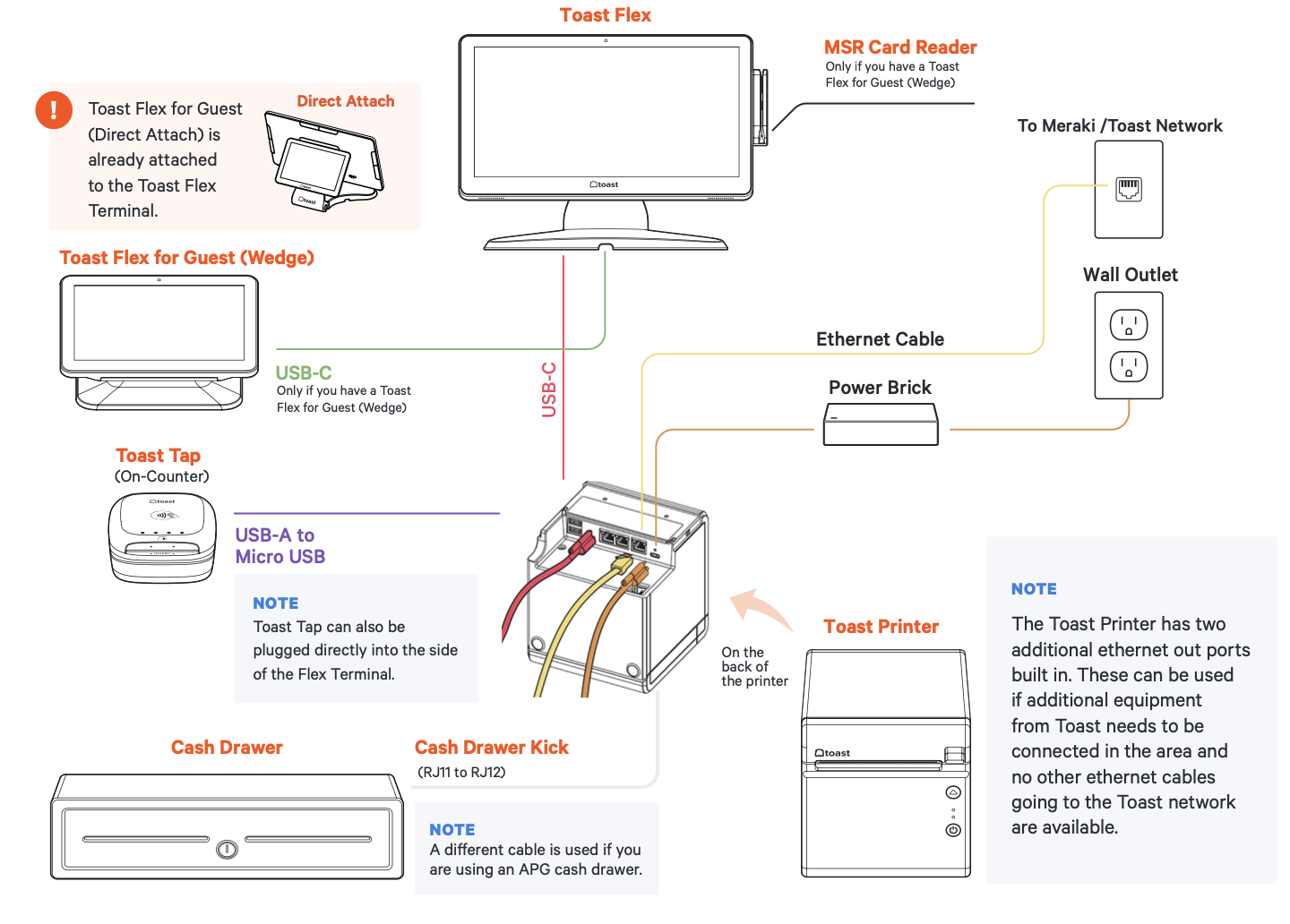
Configuración de red de Toast
Su red Toast (la red administrada por Toast) debe estar configurada y establecida antes de conectar cualquiera de sus dispositivos cableados o inalámbricos. Esta red se crea conectando su enrutador Cisco Meraki proporcionado por Toast o su enrutador Toast al módem de su ISP (proveedor de servicios de Internet). Su enrutador debe estar conectado directamente a su módem, no a través de un dispositivo intermedio. Esto garantiza que el sistema POS de Toast esté aislado en su propia subred segura y cumpla con los estándares de cumplimiento de PCI. Obtenga más información en este artículo del Centro de soporte: Descripción general del cumplimiento de PCI.
Para obtener más información sobre la configuración y la instalación de la red, visite Configure su red Toast.
Paquetes de hardware
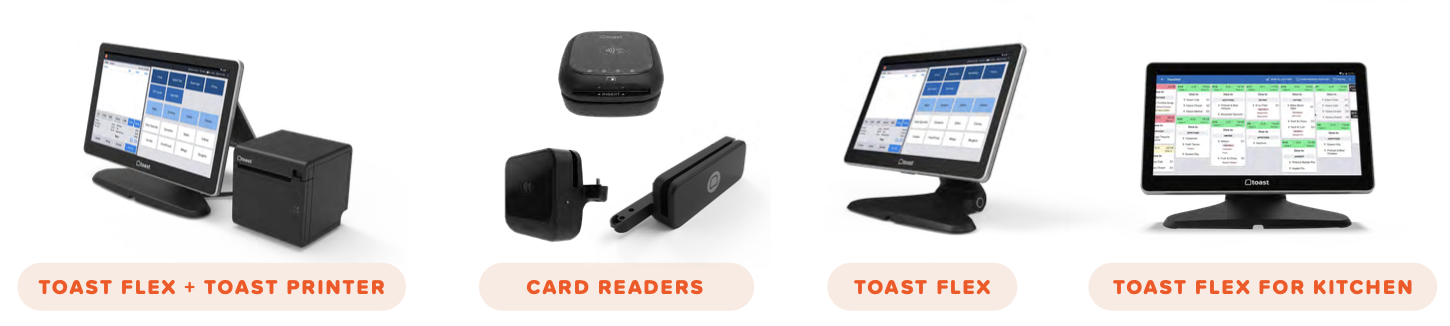
El conjunto de hardware de Toast se puede combinar con otros dispositivos Toast aprobados, como una impresora Epson. Dependiendo de la configuración de su restaurante, es posible que haya pedido piezas específicas del conjunto de hardware de Toast para actualizar o equipar su negocio.
Seguirá las instrucciones de instalación del paquete de hardware que compró.
Configuración de Toast Flex 14
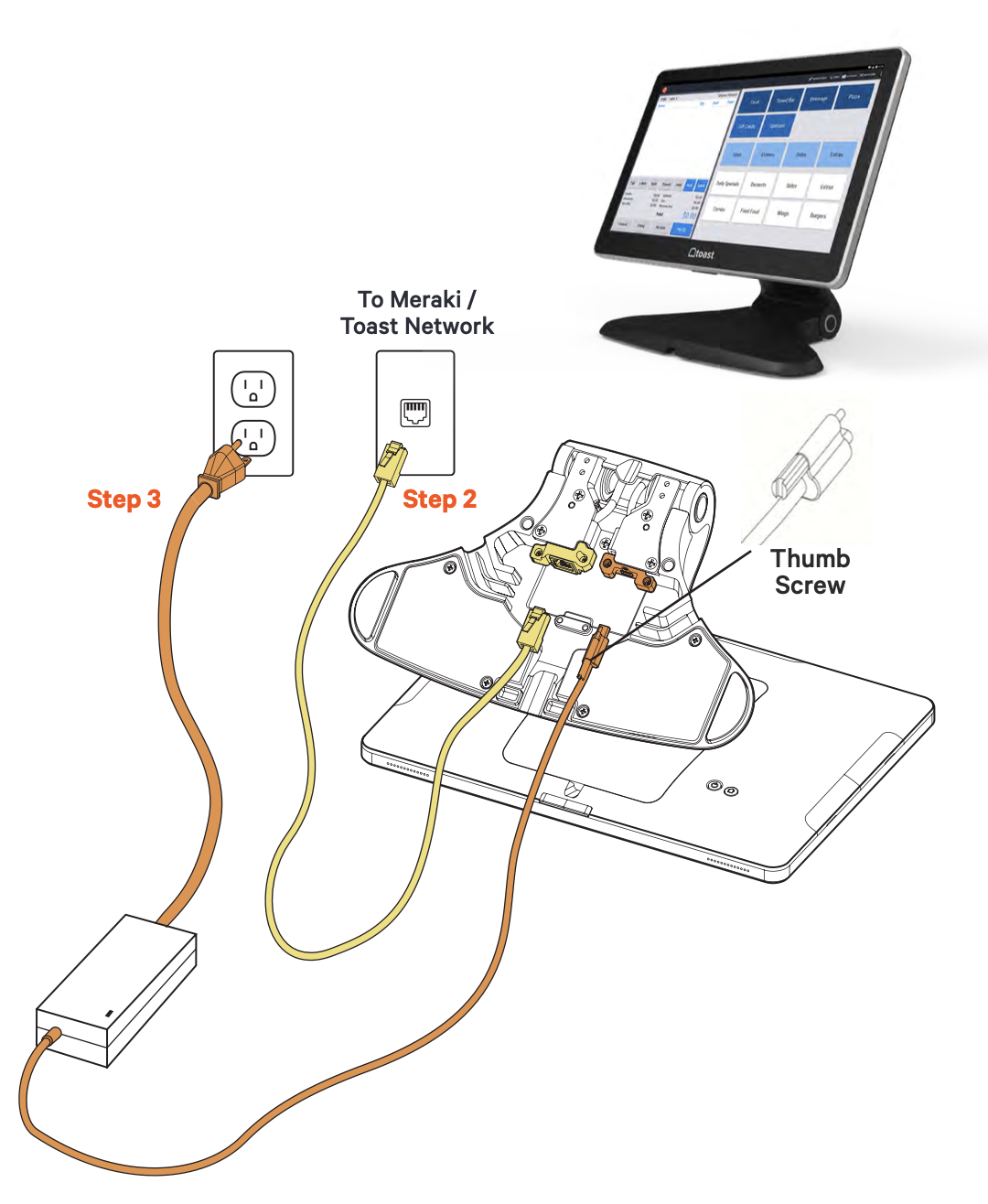
- Desempaque la terminal Toast Flex y colóquela en su mostrador.
- Retire la caja etiquetada como “Conectar”. Esta caja contiene dos cables Ethernet amarillos: un cable de 3 pies y un cable de 7 pies. Elija la longitud de cable que mejor se adapte a su restaurante y conéctelo desde la red de Toast al puerto amarillo etiquetado como “Internet IN” en la base del soporte de la terminal Toast Flex.
- Retire la caja de alimentación etiquetada como “Power.” Conecte el cable de alimentación de la pared al puerto naranja ubicado en la base del soporte de la terminal Toast Flex. Use el tornillo de mariposa para asegurarlo. Asegúrese de que el tornillo de mariposa esté apretado para evitar problemas de conectividad.
- Configure el pago utilizando una de las opciones a continuación:
- Si solo está conectando su Toast Tap™ a su Toast Flex, enchufe el extremo USB-A de su cable directamente en el costado de la Toast Flex.
- Si tiene Toast Tap™ (conexión directa a Toast Flex), esto ya estará adherido a su terminal Toast Flex. Para obtener más información sobre la configuración del lector de tarjetas, consulte la Guía de instalación de Toast Tap™ (sobre mostrador)
- Encienda la Toast Flex (el botón de encendido se encuentra en la parte posterior de la pantalla de la terminal) y siga las instrucciones de configuración de Toast que aparecen en la pantalla.
- Inicie sesión en su restaurante en la aplicación Toast y complete la configuración básica. Es posible que deba actualizar la aplicación Toast cuando la abra por primera vez. Para obtener más información, consulte este artículo del Centro de ayuda: Actualice su aplicación Toast
Configuración de Toast Flex 14 + Impresora Toast
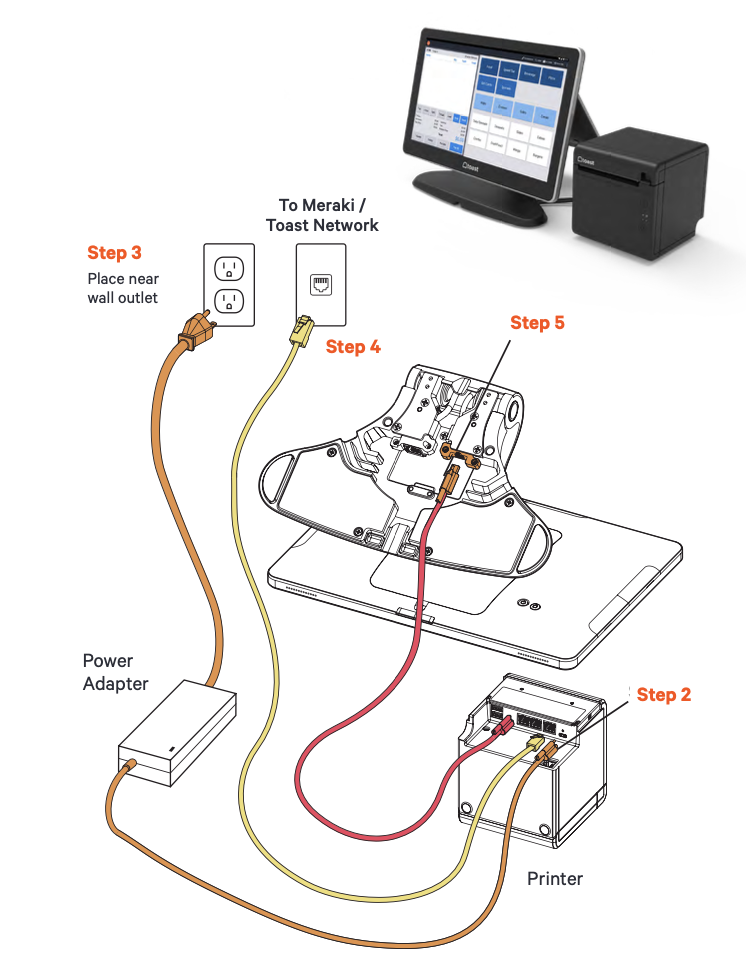
Consulte nuestra guía en video sobre la instalación de su Toast Flex 14 con Impresora Toast o lea los pasos a continuación.
- Desempaque su hardware:
- Desempaque primero la Impresora Toast. Contendrá un cable USB-C a USB-C con un extremo rojo y un extremo naranja. También contendrá un soporte de montaje en pared, papel y una Guía de inicio rápido de la Impresora Toast TP200.
- Desempaque a continuación la caja de la terminal Toast Flex.
- Luego, retire la caja etiquetada Power. Esta caja contiene el adaptador de corriente. Conecte el adaptador de corriente al puerto naranja etiquetado Power In en la Impresora Toast. Use el tornillo de mariposa para asegurarlo.
- Luego, coloque el otro extremo del adaptador de corriente cerca del tomacorriente de pared, pero no lo conecte al tomacorriente todavía. Colocarlo cerca del tomacorriente ahora le ayudará a saber dónde desea enrollar u ocultar sus cables al final de la instalación.
- A continuación, retire la caja etiquetada Connect. Esta caja contiene dos cables Ethernet amarillos. Uno es de 3 pies y el otro es de 7 pies. Elija la longitud de cable que mejor se adapte a su restaurante y conéctelo desde la red Toast al puerto amarillo etiquetado Internet IN en la Impresora Toast
- Tome el extremo rojo del cable USB-C y conéctelo al puerto rojo To Stand en la Impresora Toast. Tome el otro extremo y conéctelo al puerto naranja en la base de la Toast Flex. Use el tornillo de mariposa para asegurarlo. Asegúrese de que el tornillo de mariposa esté apretado para evitar problemas de conectividad.
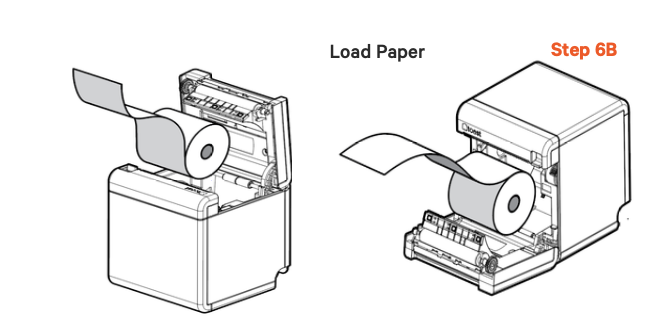
- A continuación, es momento de cargar el papel de la impresora. Para hacer esto:
- Tire del pestillo en la parte frontal de la Impresora Toast y abra la cubierta.
- Inserte el rollo de papel térmico de 80 mm de tamaño completo. El papel debe salir por el lado opuesto de la cubierta. Vea las imágenes a continuación sobre cómo colocar el papel correctamente.
- Cierre la cubierta de la Impresora Toast.
- Configure su Impresora Toast para comenzar a trabajar. Para hacer esto:
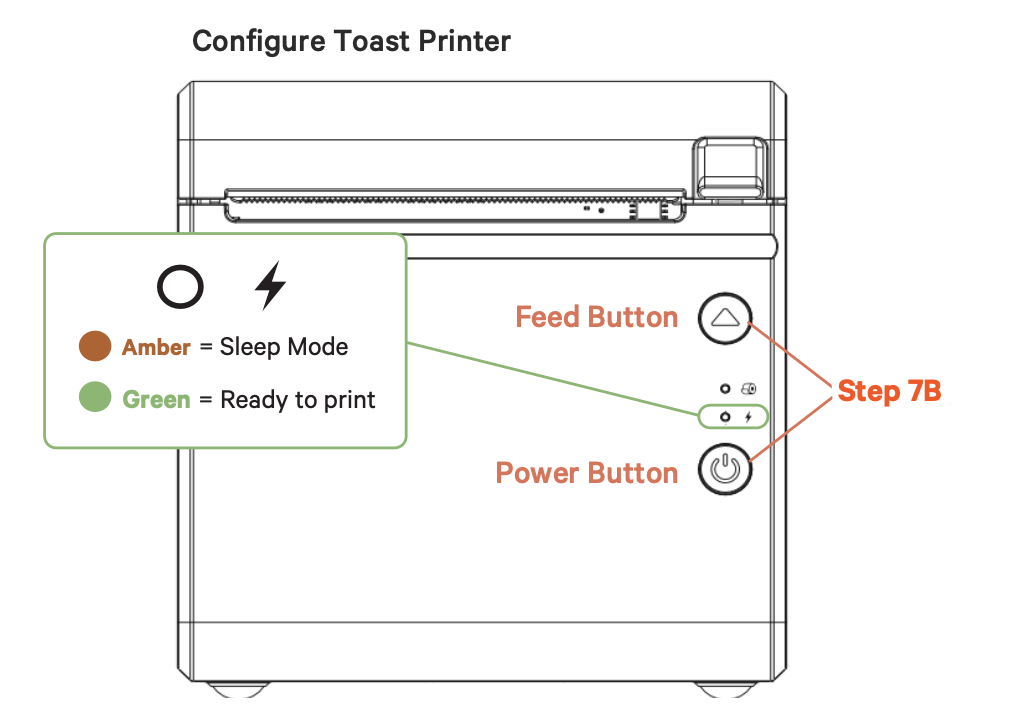
- Conecte el cable naranja al tomacorriente de pared. (Desde el paso 3) Luego, Omitir el botón power hasta que el LED esté en color ámbar. Esto pone a la Impresora en modo Sleep para que pueda configurarla.
- Omitir el botón Power y el botón Power al mismo tiempo, luego suelte el botón Power. Su Impresora Toast imprimirá el formulario de prueba de la impresora y el LED ámbar se volverá green.
- Si el papel avanza pero no Imprimir, asegúrese de haber insertado el papel en la orientación correcta. Vea la imagen que se muestra arriba en la página.
Después de configurar su Impresora Toast, el LED estará en color ámbar si la impresora está en modo Sleep. Esto sucede si la Impresora está apagada. Para volver a encenderla, Omitir el botón Power hasta que el LED se vuelva verde. Para obtener más información sobre la configuración de la Impresora, consulte este artículo del Centro de ayuda, Printer Setup Overview.
Cómo agregar periféricos
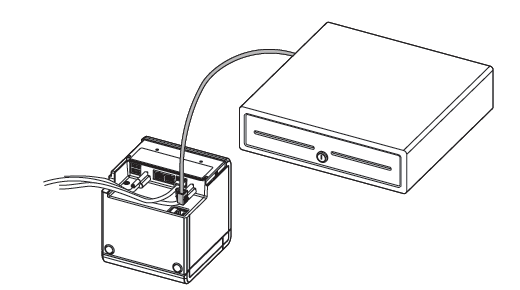
- Si tiene un cajón de dinero, conecte el cable del cajón de dinero a su Impresora Toast.
- Configure su pantalla para clientes:
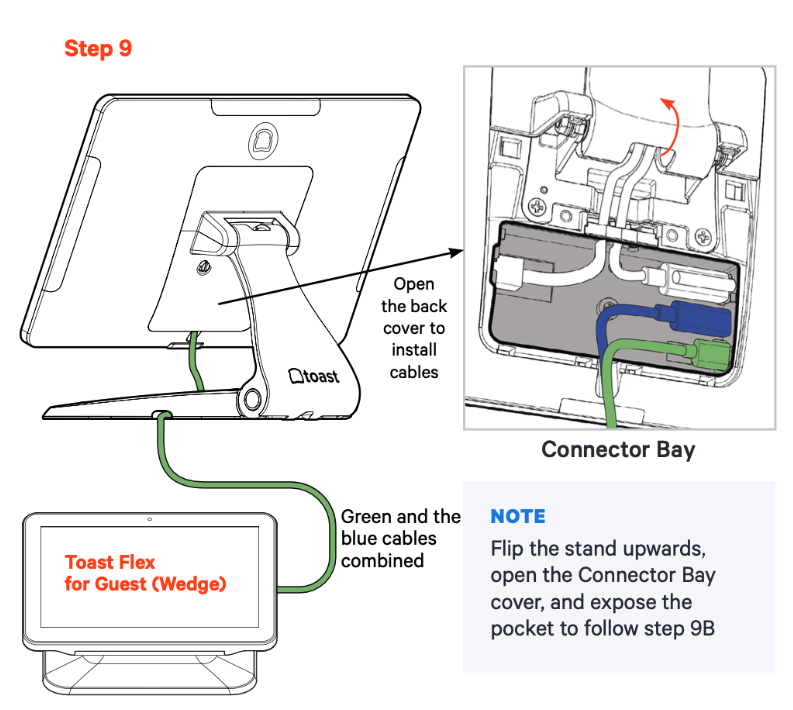
- Si tiene un Toast Flex for Guest (Wedge), voltee suavemente y coloque su terminal Flex de modo que la pantalla quede hacia abajo, desenrosque los dos tornillos de mariposa y levante para retirar la placa posterior.
- Tome los extremos libres del cable de extensión de 5 pies. y conecte los cables verde (GFD) y azul (HDMI) a la terminal Flex. Asegúrese de que el texto "UP" esté orientado hacia arriba al enchufarlo. Coloque el cable a través de la ranura en la parte superior de la terminal. Vuelva a colocar la placa posterior y atornille los dos tornillos de mariposa.
- Para obtener más información sobre la configuración de la pantalla para clientes, consulte Introducción a su pantalla para clientes.
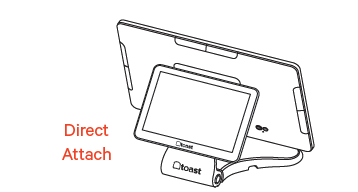
- Si está utilizando la conexión directa para Toast Flex for Guest, esto ya está colocado en la terminal Toast Flex.
- Si está utilizando la conexión directa para Toast Flex for Guest, esto ya está colocado en la terminal Toast Flex.
- Configure el pago utilizando una de las opciones a continuación:
- Si va a conectar su Toast Tap™ a su configuración de Toast Flex e Impresora Toast, conecte el extremo USB-A de su cable a su Impresora Toast. Para obtener más información sobre esta configuración, visite Guía de instalación de Toast Tap™ (en mostrador).
- Si tiene Toast Tap™ (conexión directa a Toast Flex), esto ya se habrá adherido a su terminal Toast Flex. Para obtener más información al respecto, consulte Guía de instalación de Toast Tap™ (conexión directa).
- Encienda la terminal Toast Flex (el botón de encendido está en la parte posterior de la pantalla de la terminal) y siga las instrucciones de configuración de Toast que aparecen.
- Inicie sesión en su restaurante en la aplicación Toast y complete la configuración básica.
- Nota: Es posible que deba actualizar la aplicación Toast cuando la abra por primera vez. Para obtener más información, consulte Actualice su aplicación Toast.
- Active EMV (Europay, MasterCard, Visa). EMV debe estar encendido para aceptar pagos en su nuevo sistema Toast. Consulte la sección Lectores de tarjetas de este artículo para obtener instrucciones sobre la configuración de EMV.
- Si tiene impresoras adicionales para configurar, esto se hace a través de la función Configuración de impresora en la aplicación Toast. Para obtener más información, consulte Descripción general de la configuración de la impresora.
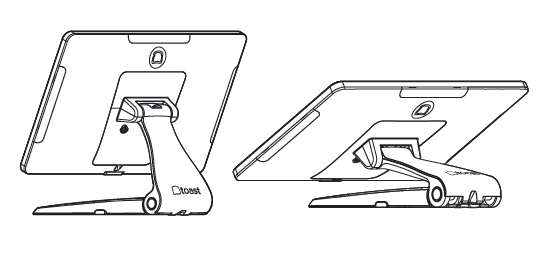
- Nota: Su nuevo soporte para terminal Toast Flex se puede subir o bajar si lo desea.
- Nota: Su nuevo soporte para terminal Toast Flex se puede subir o bajar si lo desea.
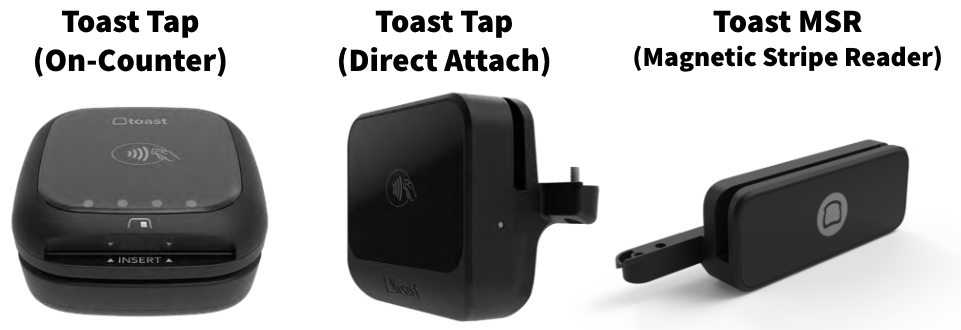
Configuración del lector de tarjetas
Comience desempaquetando su lector de tarjetas Toast.
Configurar EMV en la aplicación Toast
Su sistema Toast es compatible con EMV. EMV es un proceso de pago con tarjeta de crédito que verifica la legitimidad de las tarjetas que tienen un chip integrado. Habilitar EMV permitirá insertar y acercar tarjetas de crédito en el Toast Tap.
- Navegue al tablero del menú principal de la aplicación Toast en su Toast Flex (si está en una pantalla de pedidos, puede acceder al menú principal seleccionando la flecha hacia atrás en la esquina superior izquierda), luego seleccione Configuración del dispositivo en la sección Configuración.
- Desplácese a la sección de Procesamiento de pagos y seleccione EMV habilitado.
- Seleccione Buscar actualizaciones para buscar actualizaciones para su lector de tarjetas. Si no ve una actualización, pase al último paso.
- Seleccione Instalar actualización. La actualización normalmente tarda unos minutos en completarse. Si rechaza la actualización, no podrá usar EMV hasta que se instale esta actualización.
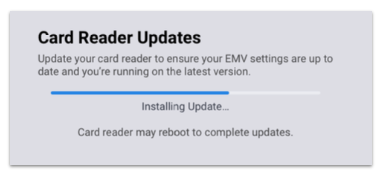
- Verá la pantalla a continuación mientras se procesa la actualización. Si recibe un mensaje de error, inténtelo de nuevo en unos minutos. Asegúrese de no dejar que su sesión se cierre.
- Si la actualización se realizó correctamente, podrá seleccionar Sí para la configuración Habilitar lectura de chip EMV. Seleccione Continuar para confirmar su selección.
Configuración del lector de tarjetas dual Toast Tap™
Al configurar su Toast Tap™ (On-Counter), es posible que tenga una segunda pantalla conectada a su terminal, también conocida como Toast Flex for Guest o pantalla orientada al cliente. Si es así, tiene la capacidad de utilizar 2 lectores de tarjetas a la vez. Consulte las instrucciones a continuación para configurar estos lectores y realizar pagos. Para obtener más información sobre la configuración del lector de tarjetas, consulte la Guía de instalación de Toast Tap™ (On-Counter).
Desde el menú principal de la aplicación Toast POS, seleccione Configuración del dispositivo en la sección Configuración. Desplácese hacia abajo hasta Lectores de tarjetas y debería ver dos lectores diferentes:
- El Toast Tap™ (aparece como BBPOS Chipper 2X(USB)) - Debe configurarse en Pago del cliente cuando se utilice con otro lector de tarjetas.
- El MagTek DynaMag(USB) - Este es su lector de solo banda magnética en la terminal y debe configurarse en Pago del empleado.
Después de tomar el pedido de un cliente y seleccionar Pagar en su POS, verá un botón para Crédito, al igual que la opción para efectivo o tarjeta de regalo. Una vez seleccionado, la pantalla le indicará al cliente las instrucciones para completar el pago.
Es importante tener en cuenta que su Toast Tap™ solo se puede emparejar con un lector de solo banda magnética (también conocido como lector MSR). No es posible utilizar dos lectores Toast Tap™ en un solo Toast Flex.
Volver al inicio
Configuración de Toast Flex 14 para cocina
Puede configurar su Toast Flex 14 para cocina en su soporte o montado en la pared. Para obtener instrucciones detalladas, consulte este artículo del Centro de soporte: Guía de instalación de Toast Flex para cocina.
Recursos adicionales
- Obtenga ayuda con su Toast Flex 14
- Descripción general de la configuración del dispositivo
- Guía de configuración de Toast Flex para cocina
- Obtenga ayuda con su lector de tarjetas
- Funcionalidad de pago del cliente y lector doble con Toast Tap™
- Guía de inicio rápido de la Impresora Toast TP200
- Obtenga ayuda con la Impresora de recibos Toast TP200