Nómina Toast: Configurar importaciones de nómina personalizadas
Última actualización: 15 oct 2026, 12:00 p.m.
- Introducción a la importación personalizada
- Crear una plantilla de importación personalizada
- Completa tu plantilla
- Importar tus datos
Introducción a la importación personalizada
| Con las disposiciones de One Big Beautiful Bill, Nómina Toast actualizó los informes para que se muestren semanalmente en lugar de por período de pago. Esto significa que, si eres un cliente de frecuencia de pago quincenal o quincenal, deberás actualizar las importaciones personalizadas existentes para reflejarlo. |
Muchos clientes tienen sistemas integrados que importan automáticamente horas y, en algunos casos, propinas a Nómina Toast a través de plantillas horarias. Si necesitas agregar ganancias o deducciones a Nómina Toast, la opción de importación personalizada te permite agregar datos en bloque creando e importando una hoja de cálculo formateada (.csv). Si creas y cargas una importación personalizada en Nómina Toast, asegúrate de revisarla cuidadosamente para no ingresar ganancias o deducciones duplicadas en tu sistema automatizado.
Este proceso tiene tres pasos: crear una plantilla, completarla e importarla en Nómina Toast. Debes completar todos los pasos para importar correctamente tus valores y poder calcularlos en tu nómina. Si tienes más preguntas, consulta Nómina Toast: Obtener ayuda con las importaciones personalizadas de nómina.
Crear una plantilla de importación personalizada
si importas los mismos tipos de datos para cada grupo de pago, puedes usar una plantilla de importación personalizada. Si tus grupos de pago tienen diferentes necesidades de importación (p. ej., un grupo de pago necesita importar horas y propinas, pero otro grupo de pago solo necesita importar propinas), puedes crear más de una plantilla. Nota: Si deseas importar un archivo para varias ubicaciones, comunícate con nosotros a través del punto de chat azul en la esquina inferior derecha de cualquier página de Nómina Toast para hablar de tus próximos pasos.
Hay tres tipos generales de plantillas que podrías usar:
- Solo horario: Se importarán horas para los empleados que no registren su entrada en un POS de Toast (cocina de economato, corporativo, etc.) o para sistemas no integrados.
- Horarios y propinas: Se importarán las horas trabajadas junto con las ganancias y/o propinas que no se registraron ni sincronizaron desde Toast Web. Esto es útil para eventos de catering y compras fuera del local, donde calculas las horas y las propinas de manera diferente a tu método típico.
- Propinas/solo ganancias: Se importarán montos que no se registraron ni sincronizaron desde Toast Web. Esto es lo mejor para pagos únicos, como bonificaciones o desgloses de propinas semanales, que se calculan fuera de Toast Web (software de propinas de terceros).
Si necesitas ayuda con la configuración de una plantilla, comunícate con nosotros a través del punto de chat azul ubicado en la esquina inferior derecha de cualquier página de Nómina Toast.
Crear una plantilla de importación personalizada de solo horas
- Primero, crea y formatea una hoja de cálculo de datos que se convertirá en tu plantilla. Abre una hoja de cálculo que se pueda guardar como un archivo .CSV; puedes usar Microsoft Excel, pero Google Sheets suele ser el más eficaz.
- En la fila 1, crea las siguientes columnas:
- Número de EE (empleado)
- Nombre de EE
- Job
- Horario Regular
- Horas extra
- Semana
- Una vez que la plantilla haya terminado con todos los encabezados de columna que deseas incluir, guárdala como un archivo .CSV (valores separados por comas). Recuerda dónde guardaste esta plantilla. Lo cargarás en Nómina Toast en el siguiente paso y luego lo usarás cada vez que quieras agregar este tipo de importación.
- Considera nombrar tu plantilla como algo memorable, como “grupo de pago” “frecuencia de pago” - importación de horas (p. ej., Springfield quincenal - importación de horas).
- Con Hojas de cálculo de Google, selecciona Archivo > Descargar > Valores separados por comas.
- Con Excel, selecciona Archivo > Guardar como y selecciona el formato CSV antes de guardar.
- Ahora inicia sesión en Nómina Toast y ve a Configuración > Nómina > Importación personalizada.
- Si no ves Configuración en el lado izquierdo de la pantalla, selecciona Nómina en la barra de navegación de Toast Web a la izquierda para que aparezca la barra de navegación de Nómina Toast.
- Ahora cargaremos la plantilla en blanco en Nómina Toast para que se pueda formatear y reconocer lo que estás importando cuando cargues un archivo con datos.
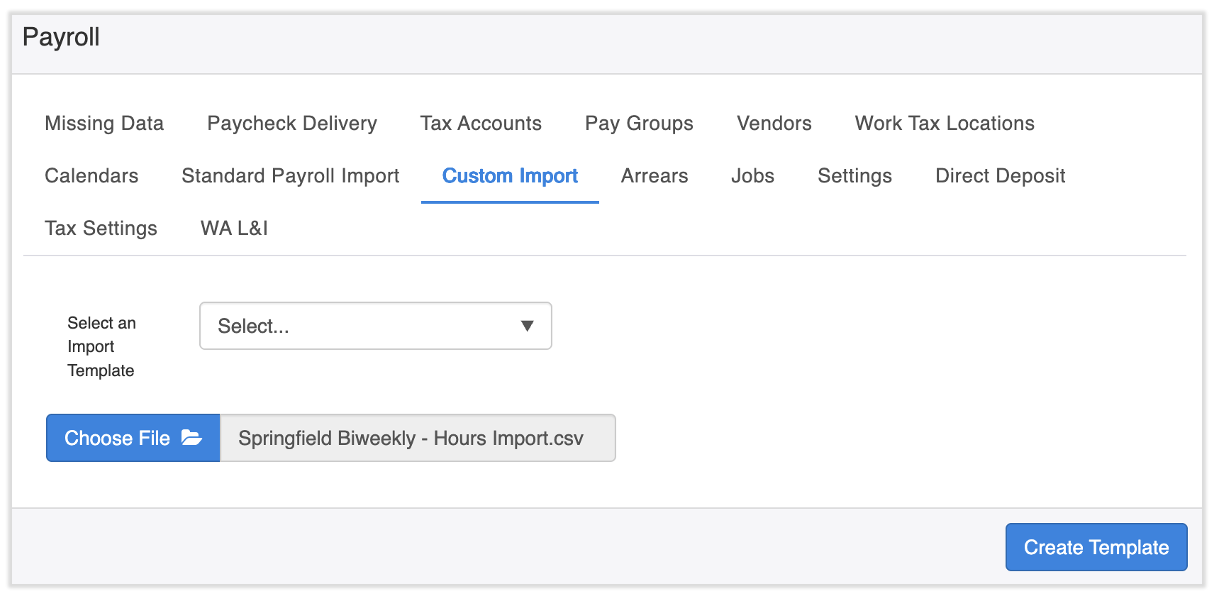
- No actualices el menú desplegable Seleccionar una plantilla de importación. Debería seguir diciendo Seleccionar....
- A continuación, selecciona Elegir archivo y carga la plantilla .CSV que acabas de guardar. Una vez cargado, aparecerá en la línea con el botón Elegir archivo.
- Selecciona Crear plantilla.
- En la ventana emergente, nombra tu plantilla como el archivo de hojas de cálculo que nombraste en el paso 3 anterior. En el menú desplegable ¿ Está basada esta plantilla en filas o columnas?, selecciona Columna. Selecciona Crear plantilla para continuar.
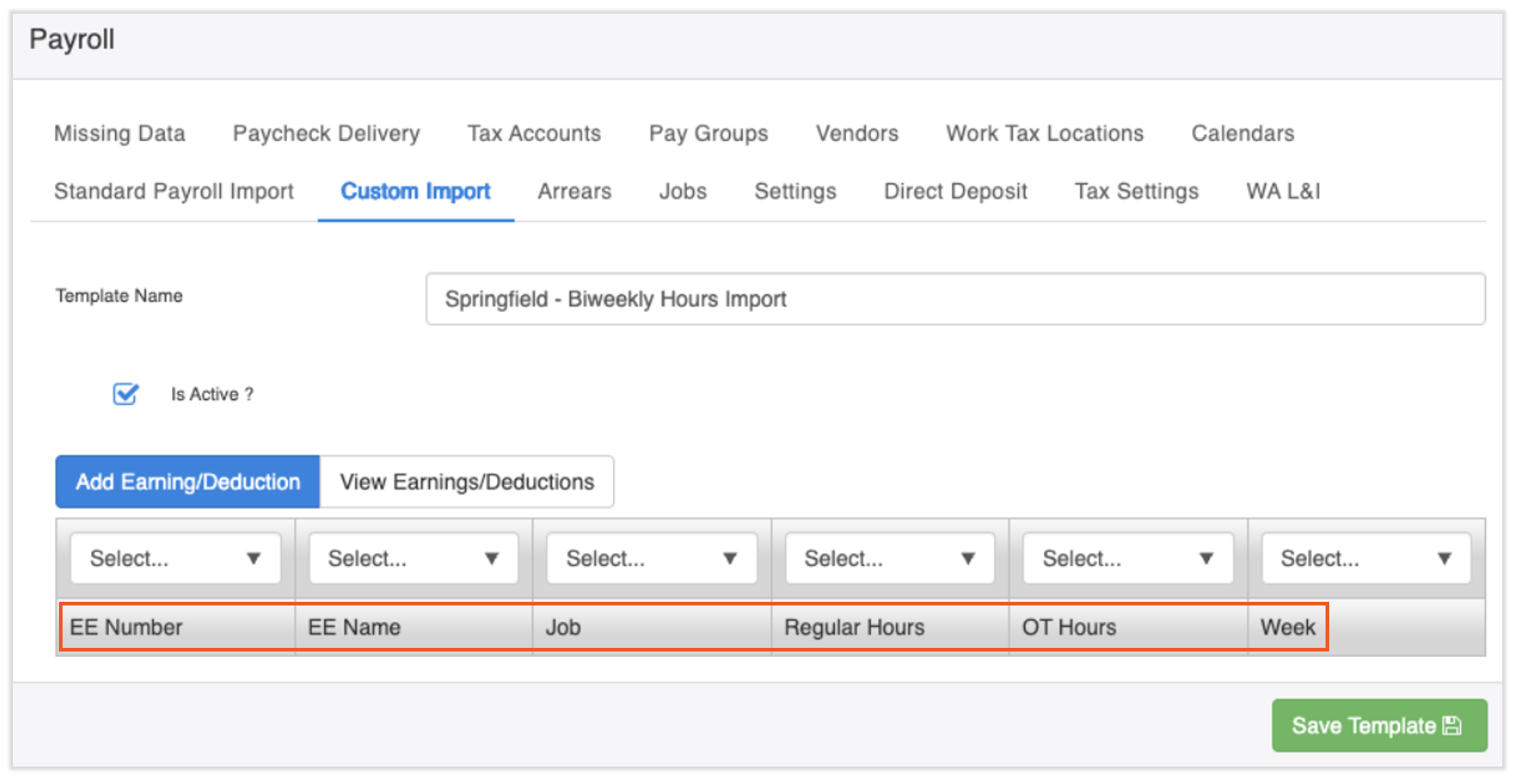
- Una vez que la página se actualice, verás los encabezados de columna basados en la hoja de cálculo que acabas de cargar y formatear.
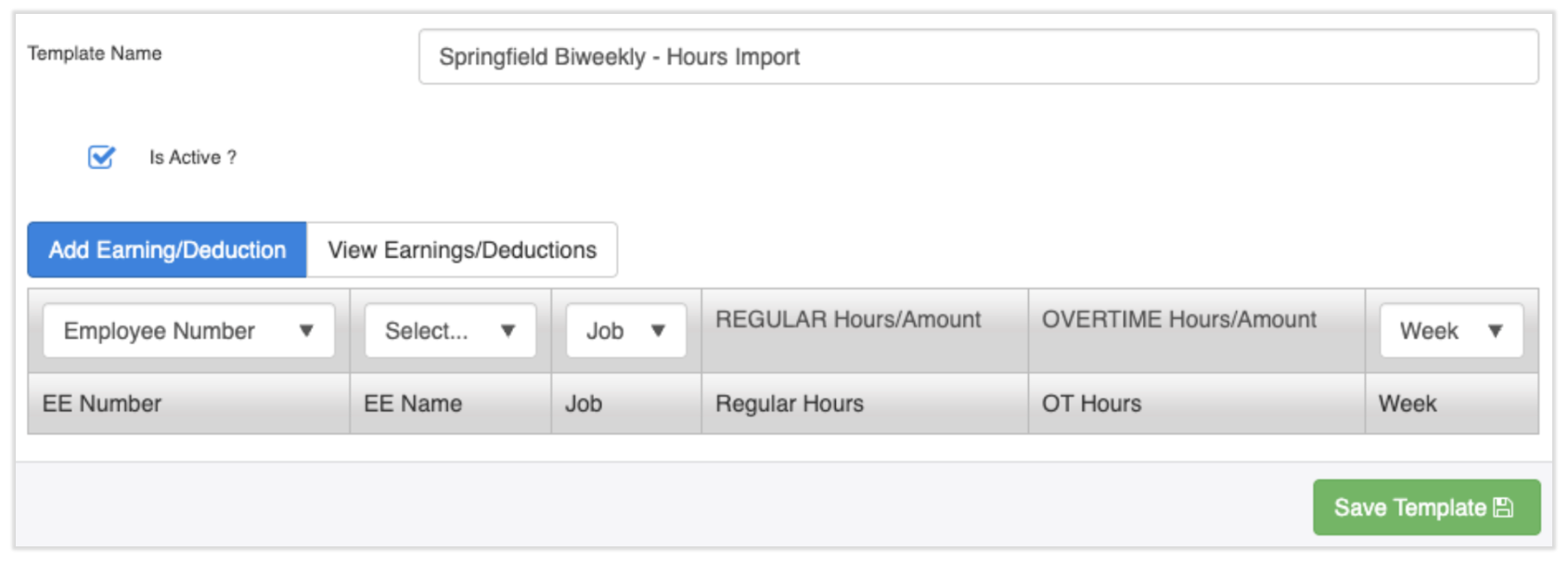
- Ahora asignarás las columnas a Nómina Toast. Empezando por el menú desplegable Seleccionar más a la izquierda:
- Número EE: Seleccionar número de empleado
- Nombre del EE: No hagas una selección.
- Job: Seleccionar tarea
- Horas Regulares: No hagas una selección.
- Horas extra: No hagas una selección.
- Semana: Seleccionar semana
- Luego, selecciona Agregar ganancia o deducciónpara generar una ventana emergente. Haz las siguientes selecciones:
- Código de ingresos: Seleccionar REGULAR
- Monto de ingresos: Seleccionar horarios regulares
- Índice de ganancias: Deja esta información en blanco, ya que el sistema aplicará la tarifa en el perfil del empleado.
- Semana de ganancias: Deja este campo en blanco, ya que la columna Semana ya se asignó en el paso anterior.
- Selecciona Guardar.
- Selecciona Agregar ganancia o deducción nuevamente y haz las siguientes selecciones:
- Código de ingresos: Seleccionar HORAS EXTRA
- Monto de ingresos: Seleccionar horarios extra
- Índice de ganancias: Deja esta información en blanco, ya que el sistema aplicará la tarifa en el perfil del empleado.
- Semana de ganancias: Deja este campo en blanco, ya que la columna Semana ya se asignó en el paso anterior.
- Selecciona Guardar.
- Tus resultados deberían verse así. Se espera que el nombre EE quede en blanco, solo se usa como referencia para hojas de cálculo:
- Selecciona Guardar plantilla. Ahora, ve a la sección Completar tu plantilla.

Crear una plantilla de importación personalizada de horarios y propinas
- Primero, crea y formatea una hoja de cálculo de datos que se convertirá en tu plantilla. Abre una hoja de cálculo que se pueda guardar como un archivo .CSV; puedes usar Microsoft Excel, pero Google Sheets suele ser el más eficaz.
- En la fila 1, crea las siguientes columnas.CC significa tarjeta de crédito, pero se refiere a todas las propinas o gratificaciones que no sean en efectivo:
- Número de EE (empleado)
- Nombre de EE
- Job
- Horario Regular
- Horas extra
- Propinas en efectivo adeudadas
- Propinas de CC adeudadas
- Propinas en efectivo pagadas
- Propinas CC pagadas
- Grat adeudado - Efectivo
- Rejilla adeudada - CC
- Grat pagado
- Semana
- Una vez que la plantilla haya terminado con todos los encabezados de columna que deseas incluir, guárdala como un archivo .CSV (valores separados por comas). Recuerda dónde guardaste esta plantilla. Lo cargarás en Nómina Toast en el siguiente paso y luego lo usarás cada vez que quieras agregar este tipo de importación.
- Considera nombrar tu plantilla como algo memorable, como “grupo de pago” “frecuencia de pago” - Importación de horarios y propinas (por ejemplo, Springfield quincenal - Importación de horarios y propinas).
- Con Hojas de cálculo de Google, selecciona Archivo > Descargar > Valores separados por comas.
- Con Excel, selecciona Archivo > Guardar como y selecciona el formato CSV antes de guardar.
- Ahora inicia sesión en Nómina Toast y ve a Configuración > Nómina > Importación personalizada.
- Si no ves Configuración en el lado izquierdo de la pantalla, selecciona Nómina en la barra de navegación de Toast Web a la izquierda para que aparezca la barra de navegación de Nómina Toast.
- Ahora cargaremos la plantilla en blanco en Nómina Toast para que se pueda formatear y reconocer lo que estás importando cuando cargues un archivo con datos.
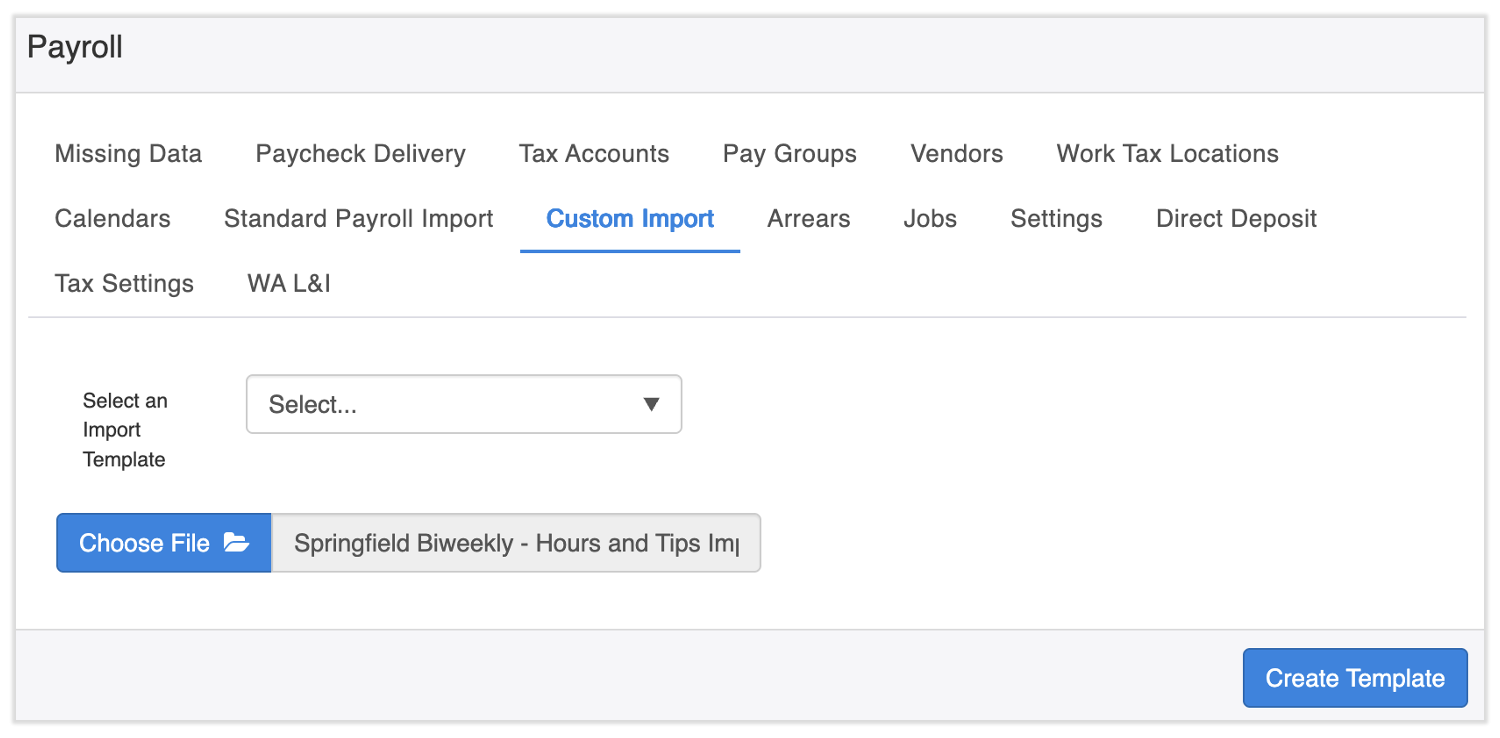
- No actualices el menú desplegable Seleccionar una plantilla de importación. Debería seguir diciendo Seleccionar....
- A continuación, selecciona Elegir archivo y carga la plantilla .CSV que acabas de guardar. Una vez cargado, aparecerá en la línea con el botón Elegir archivo.
- Selecciona Crear plantilla.
- En la ventana emergente, nombra tu plantilla como el archivo de hojas de cálculo que nombraste en el paso 3 anterior. En el menú desplegable ¿ Está basada esta plantilla en filas o columnas?, selecciona Columna. Selecciona Crear plantilla para continuar.
- Una vez que la página se actualice, verás los encabezados de columna basados en la hoja de cálculo que acabas de cargar y formatear.
- Ahora asignarás las columnas a Nómina Toast. Empezando por el menú desplegable Seleccionar más a la izquierda:
- Número EE: Seleccionar número de empleado
- Nombre del EE: No hagas una selección.
- Job: Seleccionar tarea
- Horas Regulares: No hagas una selección.
- Horas extra: No hagas una selección.
- Propinas en efectivo adeudadas: No hagas una selección.
- Propinas CC adeudadas: No hagas una selección.
- Propinas en efectivo pagadas: No hagas una selección.
- Propinas CC pagadas: No hagas una selección.
- Grat adeudado - Efectivo: No hagas una selección.
- Grat Owed - CC: No hagas una selección.
- Grat pagado: No hagas una selección.
- Semana: Seleccionar semana
- Luego, selecciona Agregar ganancia o deducciónpara generar una ventana emergente. Haz las siguientes selecciones:
- Código de ingresos: Seleccionar REGULAR
- Monto de ingresos: Seleccionar horarios regulares
- Índice de ganancias: Deja esta información en blanco, ya que el sistema aplicará la tarifa en el perfil del empleado.
- Semana de ganancias: Deja este campo en blanco, ya que la columna Semana ya se asignó en el paso anterior.
- Selecciona Guardar.
- Selecciona Agregar ganancia o deducción nuevamente y haz las siguientes selecciones:
- Código de ingresos: Seleccionar HORAS EXTRA
- Monto de ingresos: Seleccionar horas extra
- Índice de ganancias: Deja esta información en blanco, ya que el sistema aplicará la tarifa en el perfil del empleado.
- Semana de ganancias: Deja este campo en blanco, ya que la columna Semana ya se asignó en el paso anterior.
- Selecciona Guardar.
- Repite este trabajo con los Montos de ganancia restantes, pero selecciona el Código de ganancia más aplicable a tu Monto de ganancia. Puedes usar el mismo código de gananciapara más de un monto de ganancia si lo deseas. Si necesitas un nuevo código de ingreso, completa este formulario y envíanoslo a través del punto de chat azul en la esquina inferior derecha de cualquier página de Nómina Toast.
- Por el momento, Nómina Toast no está disponible en Quebec. Una versión en francés de este formulario estará disponible cuando el producto se lance en tu región.
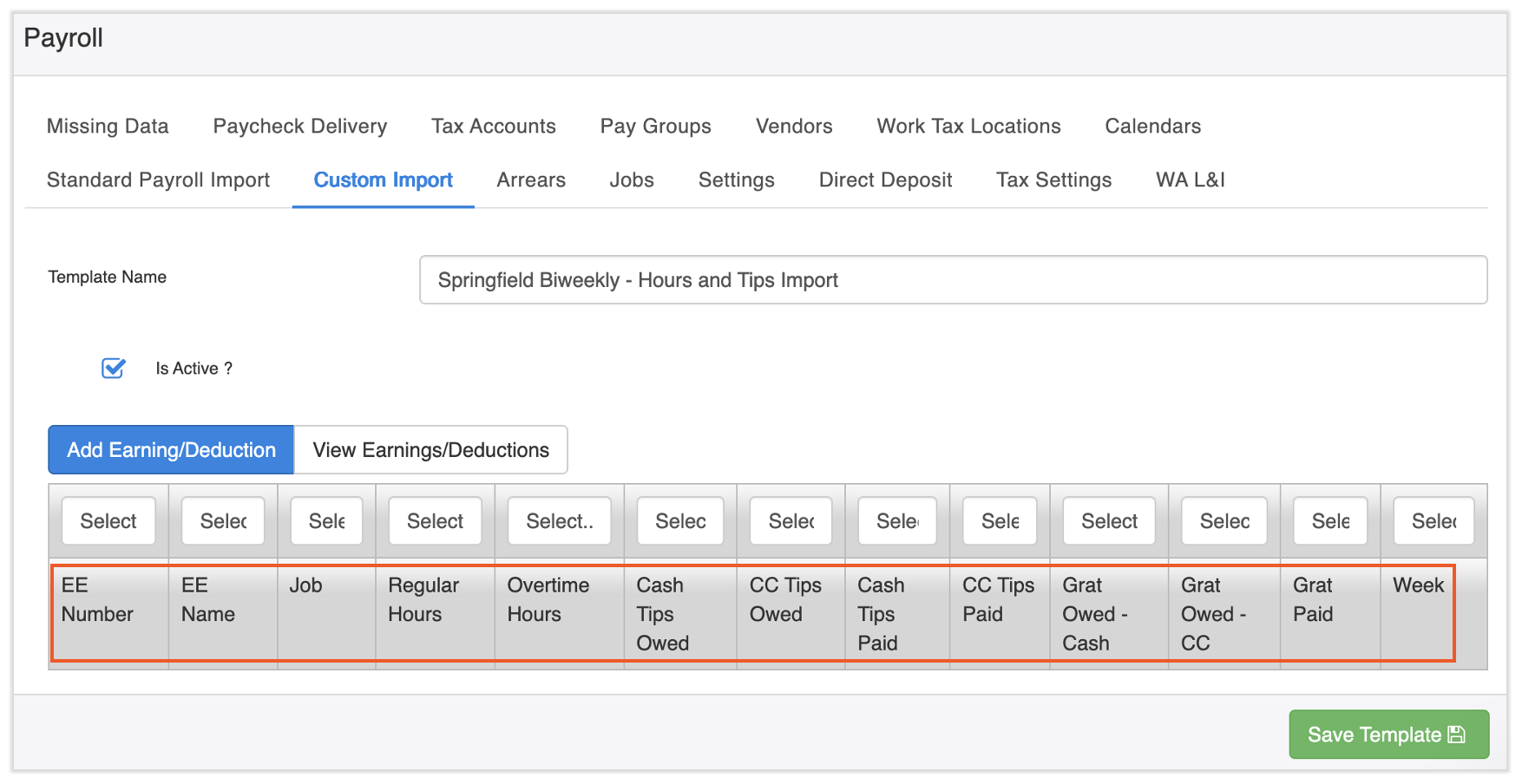
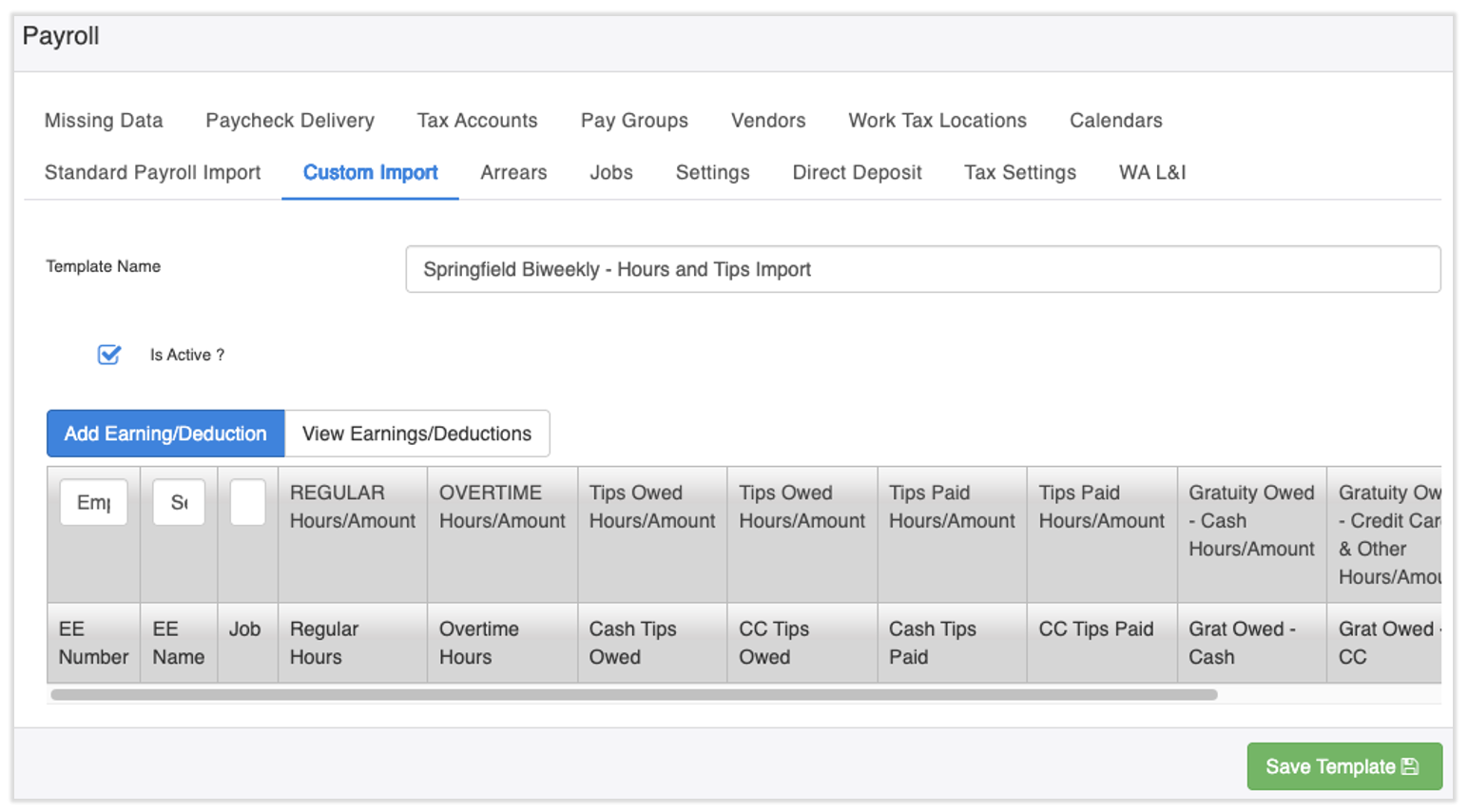
- Tus resultados se verán algo así, aunque es posible que tengas códigos de ganancia diferentes en tu sistema. Se espera que el nombre EE quede en blanco, solo se usa como referencia para hojas de cálculo:
- Selecciona Guardar plantilla.

Crear una plantilla de importación personalizada solo para propinas
- Primero, crea y formatea una hoja de cálculo de datos que se convertirá en tu plantilla. Abre una hoja de cálculo que se pueda guardar como un archivo .CSV; puedes usar Microsoft Excel, pero Google Sheets suele ser el más eficaz.
- En la fila 1, crea las siguientes columnas:
- Número de EE (empleado)
- Nombre de EE
- Job
- Propinas en efectivo adeudadas
- Propinas de CC adeudadas
- Propinas en efectivo pagadas
- Propinas CC pagadas
- Grat adeudado - Efectivo
- Rejilla adeudada - CC
- Grat pagado
- Semana
- Una vez que la plantilla haya terminado con todos los encabezados de columna que deseas incluir, guárdala como un archivo .CSV (valores separados por comas). Recuerda dónde guardaste esta plantilla. Lo cargarás en Nómina Toast en el siguiente paso y luego lo usarás cada vez que quieras agregar este tipo de importación.
- Considera nombrar tu plantilla como algo memorable, como “grupo de pago” “frecuencia de pago” - Importación de propinas (por ejemplo, Springfield quincenal - Importación de propinas).
- Con Hojas de cálculo de Google, selecciona Archivo > Descargar > Valores separados por comas.
- Con Excel, selecciona Archivo > Guardar como y selecciona el formato CSV antes de guardar.
- Ahora inicia sesión en Nómina Toast y ve a Configuración > Nómina > Importación personalizada.
- Si no ves Configuración en el lado izquierdo de la pantalla, selecciona Nómina en la barra de navegación de Toast Web a la izquierda para que aparezca la barra de navegación de Nómina Toast.
- Ahora cargaremos la plantilla en blanco en Nómina Toast para que se pueda formatear y reconocer lo que estás importando cuando cargues un archivo con datos.
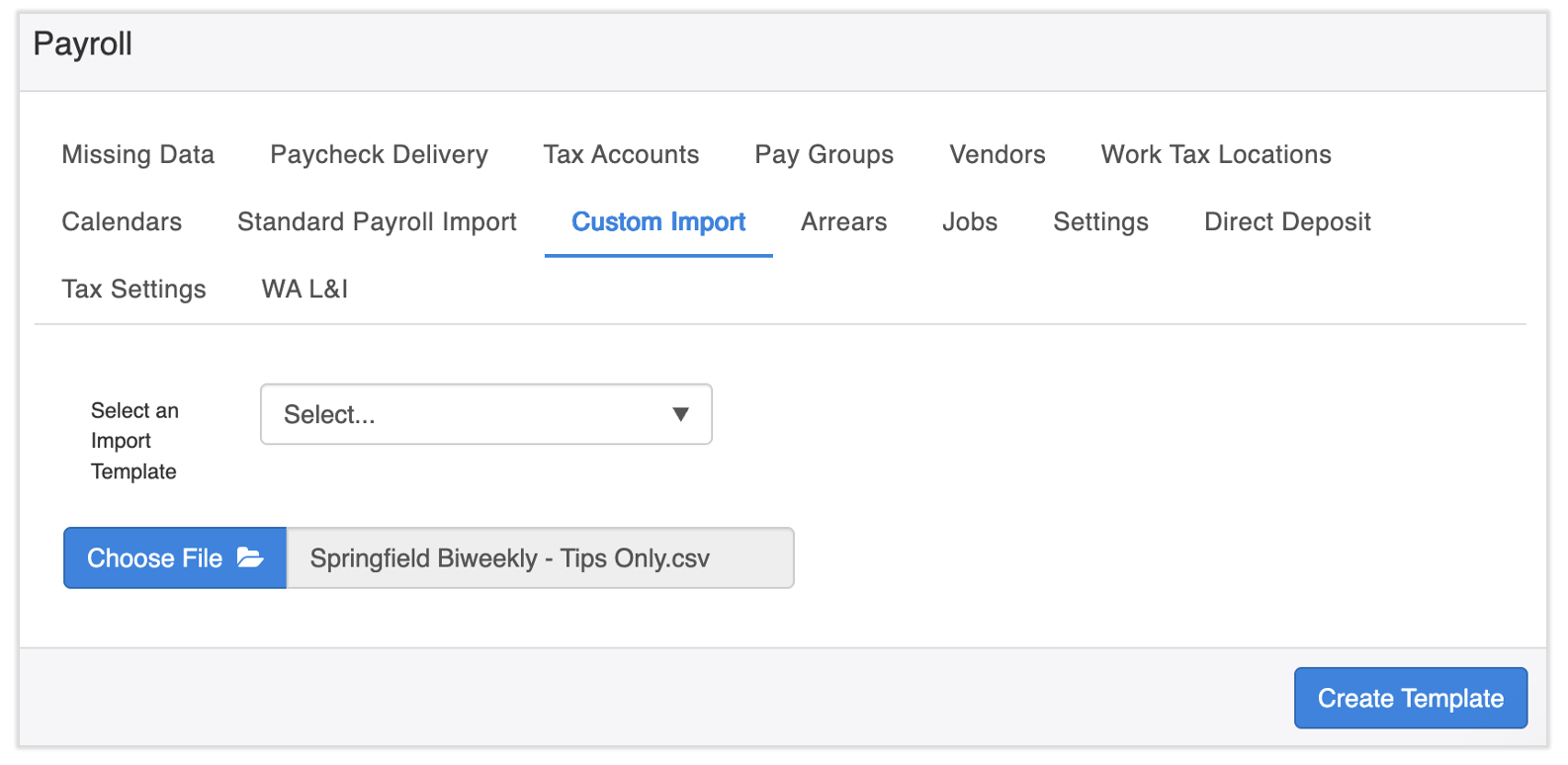
- No actualices el menú desplegable Seleccionar una plantilla de importación. Debería seguir diciendo Seleccionar....
- A continuación, selecciona Elegir archivo y carga la plantilla .CSV que acabas de guardar. Una vez cargado, aparecerá en la línea con el botón Elegir archivo.
- Selecciona Crear plantilla.
- En la ventana emergente, nombra tu plantilla como el archivo de hojas de cálculo que nombraste en el paso 3 anterior. En el menú desplegable ¿ Está basada esta plantilla en filas o columnas?, selecciona Columna. Selecciona Crear plantilla para continuar.
- Una vez que la página se actualice, verás los encabezados de columna basados en la hoja de cálculo que acabas de cargar y formatear.
- Ahora asignarás las columnas a Nómina Toast. Empezando por el menú desplegable Seleccionar más a la izquierda:
- Número EE: Seleccionar número de empleado
- Nombre del EE: No hagas una selección.
- Job: Seleccionar tarea
- Propinas en efectivo adeudadas: No hagas una selección.
- Propinas CC adeudadas: No hagas una selección.
- Propinas en efectivo pagadas: No hagas una selección.
- Propinas CC pagadas: No hagas una selección.
- Grat adeudado - Efectivo: No hagas una selección.
- Grat Owed - CC: No hagas una selección.
- Grat pagado: No hagas una selección.
- Semana: Seleccionar semana
- Luego, selecciona Agregar ganancia o deducciónpara generar una ventana emergente. Haz las siguientes selecciones:
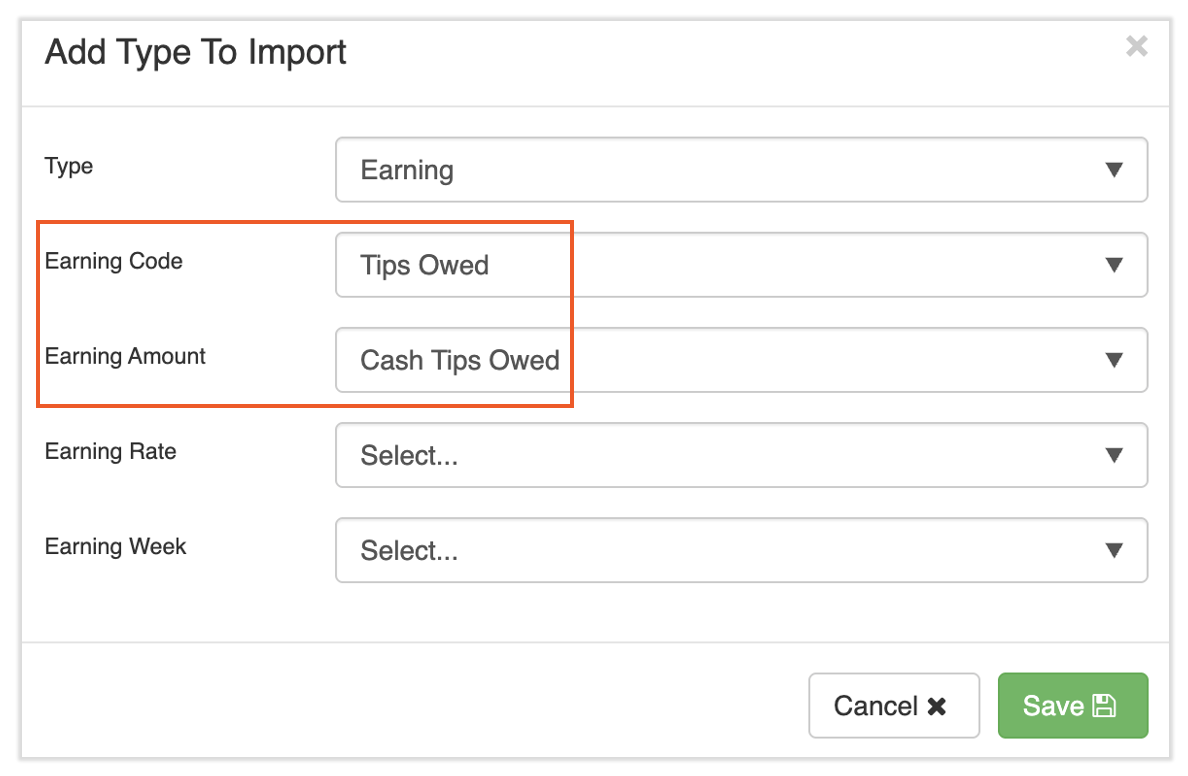
- Código de ingresos: Selecciona el código de ganancia más aplicable a tu Monto de ganancia. En este ejemplo, Propinas en efectivo adeudadas es el monto de ganancia, por lo que estás buscando un código de ganancia de propinas que le pague al empleado en nómina. Puede o no etiquetarse como código de ganancia en efectivo.
- Monto de ingresos: Seleccionar propinas en efectivo adeudadas
- Índice de ganancias: Deja esta información en blanco, ya que el sistema aplicará la tarifa en el perfil del empleado.
- Semana de ganancias: Deja este campo en blanco, ya que la columna Semana ya se asignó en el paso anterior.
- Selecciona Guardar.
- Repite este trabajo con los Montos de ganancia restantes, pero selecciona el Código de ganancia más aplicable a tu Monto de ganancia. Puedes usar el mismo código de gananciapara más de un monto de ganancia si lo deseas. Si necesitas un nuevo código de ingreso, completa este formulario y envíanoslo a través del punto de chat azul en la esquina inferior derecha de cualquier página de Nómina Toast.
- Por el momento, Nómina Toast no está disponible en Quebec. Una versión en francés de este formulario estará disponible cuando el producto se lance en tu región.
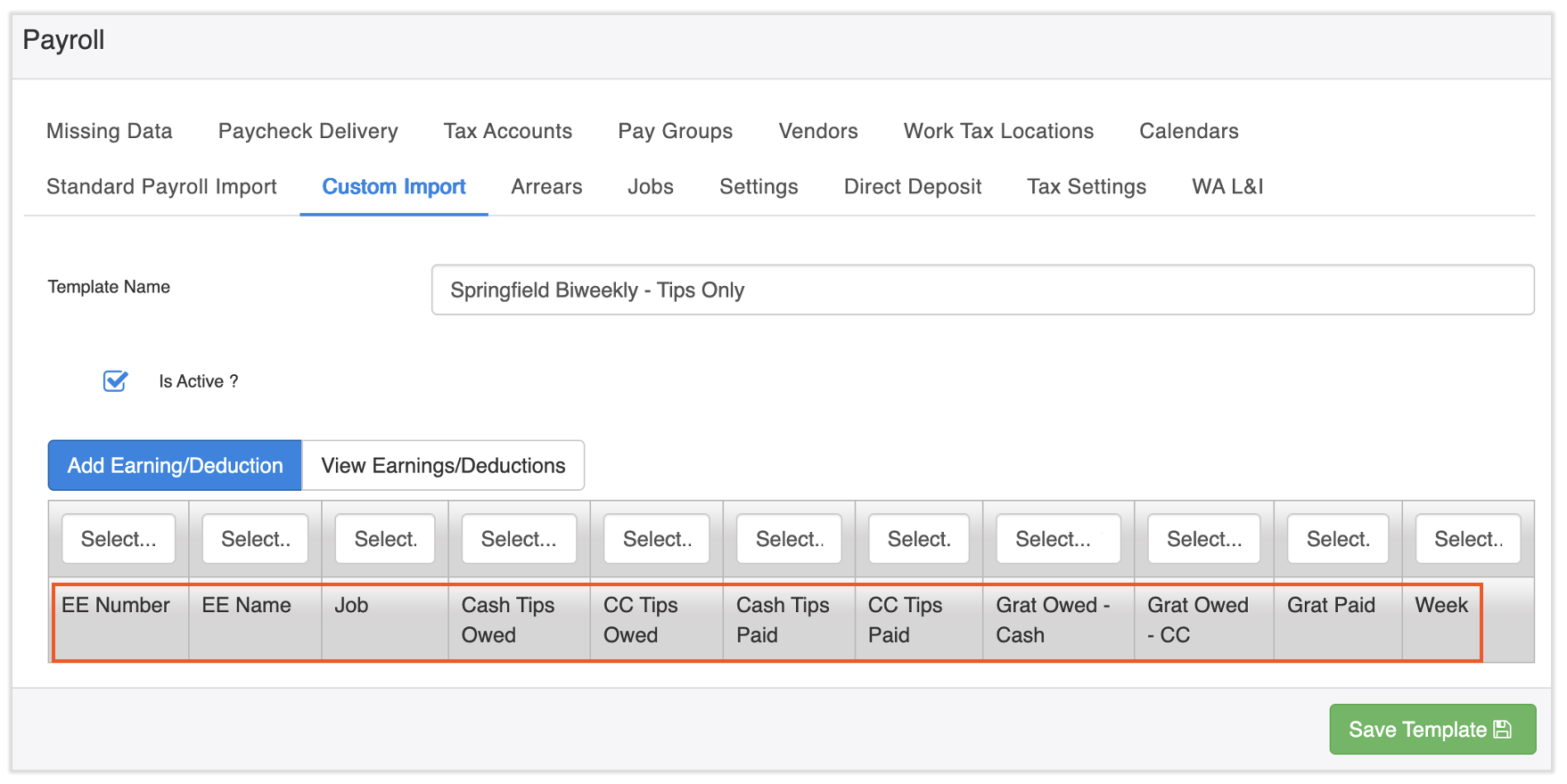
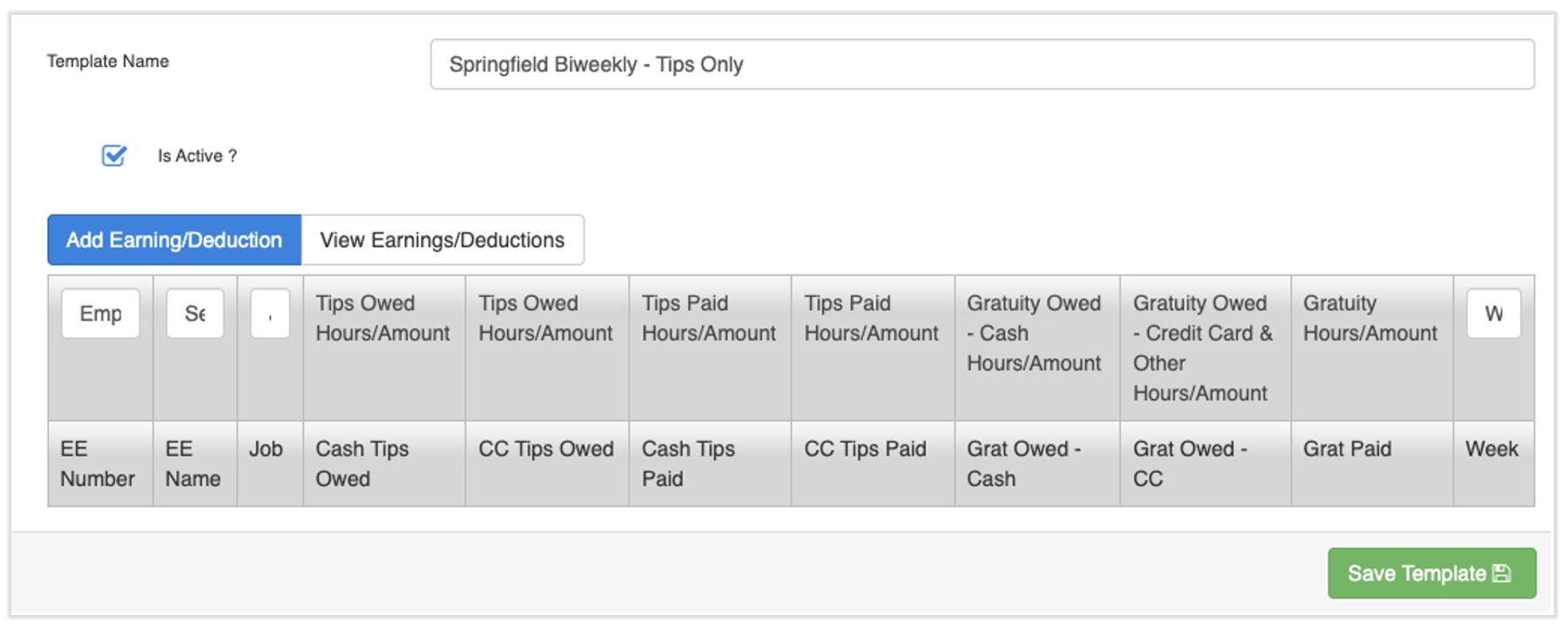
- Tus resultados se verán algo así, aunque es posible que tengas códigos de ganancia diferentes en tu sistema. Se espera que el nombre EE quede en blanco, solo se usa como referencia para hojas de cálculo:
- Selecciona Guardar plantilla.

Completa tu plantilla
- Ahora que tu plantilla está configurada y asignada en Nómina Toast, puedes agregar datos e importarlos.
- Usa Guardar como en lugar de Guardar para guardar cada copia de las cargas de importación.
- Asegúrate de asignar un nombre a cada archivo por período de pago para no cargar el período incorrecto en tu nómina.
- Completa los siguientes valores según la plantilla que elegiste formatear en la sección anterior:
- Número EE: Se encuentra en el perfil del empleado en Nómina Toast.
- También puedes exportar esto desde Nómina Toast si vas a Informes > Estándarpara buscar y descargar la Lista de empleados activos.
- Cuando selecciones Informes en Nómina Toast, deberías ver una URL que comienza con payroll.toasttab.com. Visita Nómina Toast en Toast Web para conocer cómo funciona la nueva navegación de Nómina Toast.
- También puedes exportar esto desde Nómina Toast si vas a Informes > Estándarpara buscar y descargar la Lista de empleados activos.
- Nombre del EE: El nombre del empleado
- Job: El nombre de la tarea funcionó como aparece en Nómina Toast.
- Si un empleado ha trabajado más de un trabajo en tu restaurante, tendrás varias filas para ese empleado.
- Horas Regulares: Ingresarás las horas que deseas importar en Nómina Toast aquí. No incluyas horas que se hayan sincronizado en Nómina Toast a través de plantillas horarias, ya que de lo contrario registrarás las horas dos veces.
- Las horas Regulares deberán dividirse por semana. Por lo tanto, si exportas esta información directamente desde Toast Web (es decir, exportas los datos del resumen de mano de obra), puedes exportar dos o tres informes separados, uno para cada semana del período de pago quincenal o quincenal.
- Horas extra: Ingresarás las horas extra que quieras importar en Nómina Toast aquí. No incluyas horas extra que se hayan sincronizado en Nómina Toast a través de plantillas horarias, ya que de lo contrario registrarás las horas dos veces.
- Las horas extras deberán dividirse por semana. Por lo tanto, si exportas esta información directamente desde Toast Web (es decir, exportas los datos del resumen de mano de obra), puedes exportar dos o tres informes separados, uno para cada semana del período de pago quincenal o quincenal.
- Semana: Esta celda debe reflejar con qué semana se deben asociar las propinas u horas trabajadas de tu empleado en la nómina.
- Semana 1: Si el empleado tenía horas o propinas asociadas con la primera semana del período de pago, ingresa un 1 en esta columna. Si tienes una nómina semanal, todos los valores de esta columna serán 1.
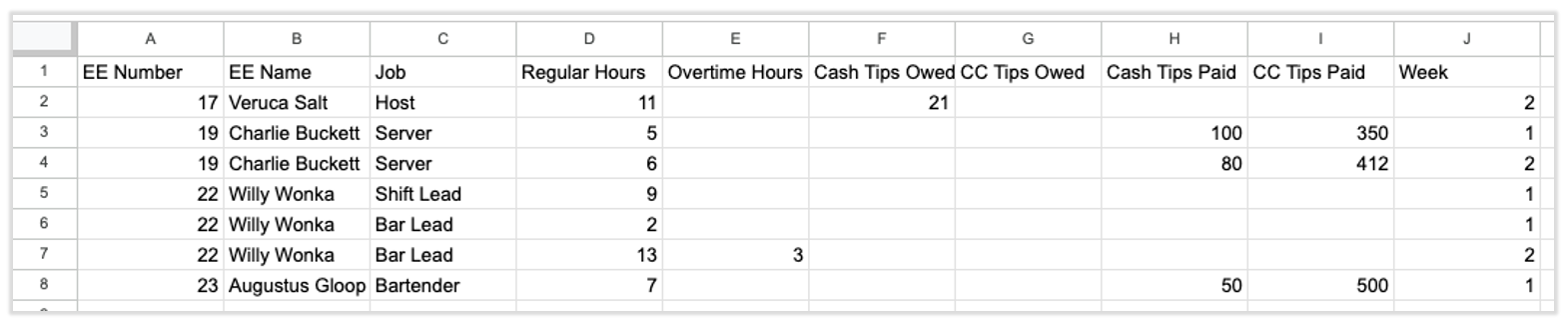
- Semana 2: Si tienes una nómina quinquenal o quincenal, algunas de tus propinas y ganancias se cobrarán en la segunda semana del período de pago. Cuando eso suceda, ingresa un 2 en esta celda. Si tus empleados han trabajado durante todo el período de pago, tendrás más de una línea por persona y por semana (ver imagen a continuación).
- Semana 3: Solo para clientes semestrales. Si tu empleado recolectó propinas o trabajó horas en la tercera semana, ingresa un 3 en esta casilla. Si tus empleados han trabajado durante todo el período de pago, tendrás más de una línea por persona y por semana (ver imagen a continuación).
- Nota: Para todas las columnas de propinas y gratificaciones, estos valores de importación personalizados solo deben usarse para propinas o gratificaciones que se deban agregar manualmente (frente a los métodos de sincronización directa o Gestor de propinas de Toast; cada método se explica en la sección Traer propinas de Toast Web a Nómina de Nómina Toast: gestionar e integrar propinas). Si usas el Gestor de propinas de Toast o el método de sincronización directa, ten precaución porque podrías tener montos duplicados causando errores en la nómina.
- Las propinas y las gratificaciones no son lo mismo. Consulta Diferencia entre cargos de servicio y propinas para obtener aclaraciones.
- Propinas en efectivo adeudadas: Las propinas en efectivo que no se hayan pagado al empleado. Cuando se importe en nómina a través de esta importación personalizada, este monto aparecerá en tu nómina y se pagará al empleado una vez que envíes la nómina.
- Propinas CC adeudadas: Propinas con tarjeta de crédito que no se pagaron al empleado. Cuando se importe en nómina a través de esta importación personalizada, este monto aparecerá en tu nómina y se pagará al empleado una vez que envíes la nómina.
- Propinas en efectivo pagadas: Las propinas en efectivo que se le dieron al empleado, pero no se registraron en la nómina. Cuando se importe en nómina a través de esta importación personalizada, este monto aparecerá en tu nómina, pero solo se registrará (no se pagará) al empleado.
- Propinas CC pagadas: Propinas con tarjeta de crédito que se le dieron al empleado, pero no se registraron en la nómina. Cuando se importe en nómina a través de esta importación personalizada, este monto aparecerá en tu nómina, pero solo se registrará (no se pagará) al empleado.
- Grat adeudado - Efectivo: Gratificación en efectivo que no se pagó al empleado. Cuando se importe en nómina a través de esta importación personalizada, este monto aparecerá en tu nómina y se pagará al empleado una vez que envíes la nómina.
- Grat Owed - CC: Gratificación con tarjeta de crédito que no se pagó al empleado. Cuando se importe en nómina a través de esta importación personalizada, este monto aparecerá en tu nómina y luego se pagará al empleado una vez que envíes la nómina.
- Grat pagado: Gratificación en efectivo o con tarjeta de crédito que se le dio al empleado, pero no se registró en la nómina. Cuando se importe en nómina a través de esta importación personalizada, este monto aparecerá en tu nómina, pero solo se registrará (no se pagará) al empleado.
- Número EE: Se encuentra en el perfil del empleado en Nómina Toast.
Esta imagen refleja una importación de horas y propinas para un período de pago quincenal:
Importar tus datos
Una vez que se haya creado una plantilla en Nómina Toast y tengas una hoja llena y lista para cargar, puedes importarla en tu ejecución de nómina. Cuenta de Nómina Toast: Prepárate para ejecutar la nómina para ver una lista de artículos que debes completar antes de comenzar tu nómina.
- Inicia sesión en Nómina Toast.
- Ve a Nómina y selecciona Obtener vista previapara la nómina apropiada.
- Cuando los menús de navegación de Toast Web y Nómina Toast estén visibles, selecciona Nómina en el submenú de navegación de Nómina Toast. Si no ves el submenú Nómina Toast, al seleccionar Nómina en el menú de navegación de Toast Web, se expandirá.
- En el paso Vista previa de nómina, selecciona Siguiente.
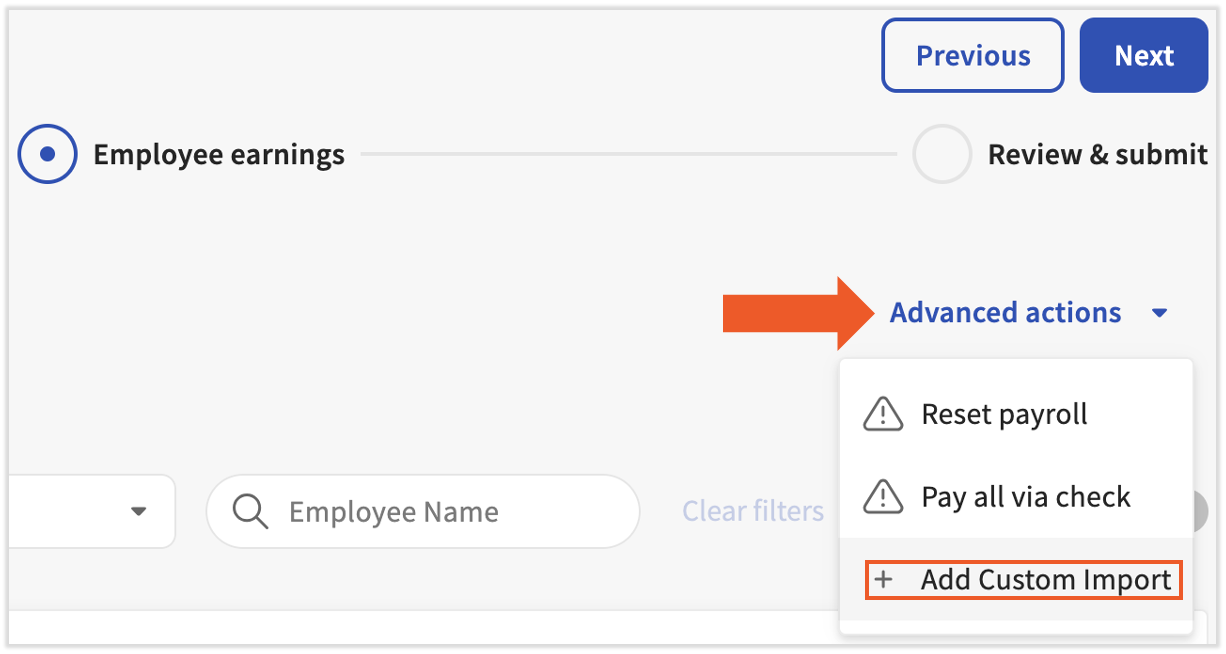
- En el paso Ganancias del empleado, selecciona el menú desplegable Acciones avanzadas y elige + Agregar importación personalizada.
- Si tu importación personalizada incluye empleados despedidos, no se importarán a menos que ya estén agregados a la nómina. Si este es el caso, selecciona + Agregar > Agregar empleadoantes de seleccionar + Agregar importación personalizada. En la ventana emergente, ubica al empleado y selecciona Agregar empleado. Solo los empleados dentro de este grupo de pago aparecerán en esta lista.
- Si tu importación personalizada incluye empleados despedidos, no se importarán a menos que ya estén agregados a la nómina. Si este es el caso, selecciona + Agregar > Agregar empleadoantes de seleccionar + Agregar importación personalizada. En la ventana emergente, ubica al empleado y selecciona Agregar empleado. Solo los empleados dentro de este grupo de pago aparecerán en esta lista.
- Esto te llevará a la página de importación. Localiza el nombre de la plantilla de importación en el menú desplegable. Luego, selecciona el botón Elegir archivo y carga tu hoja de cálculo CSV completa. A continuación, se muestra un ejemplo de hoja de cálculo rellena.
- No agregues signos en dólares delante de los valores monetarios. Agregar signos de dólar causará excepciones (errores de importación) y las ganancias o deducciones no se pueden importar correctamente. Períodos que indican que se permiten dólares y centavos (por ejemplo, no se permite USD 35,50, pero sí 35,50).
- Selecciona el botón Obtener vista previa para ver la hoja de cálculo tal como la ve Toast. Esto te permitirá ver los errores que hayan surgido durante la configuración de la plantilla o la edición de la hoja de cálculo. Cuando termines, selecciona el botón Importar para ver un resumen de la importación.
- Antes de avanzar, revisa y anota las excepciones en la pestaña Excepciones. Es posible que debas abordarlos en el paso Ganancias del empleado.
- Selecciona Siguientepara continuar con la nómina, donde verás los valores importados en el paso Ganancias del empleado.
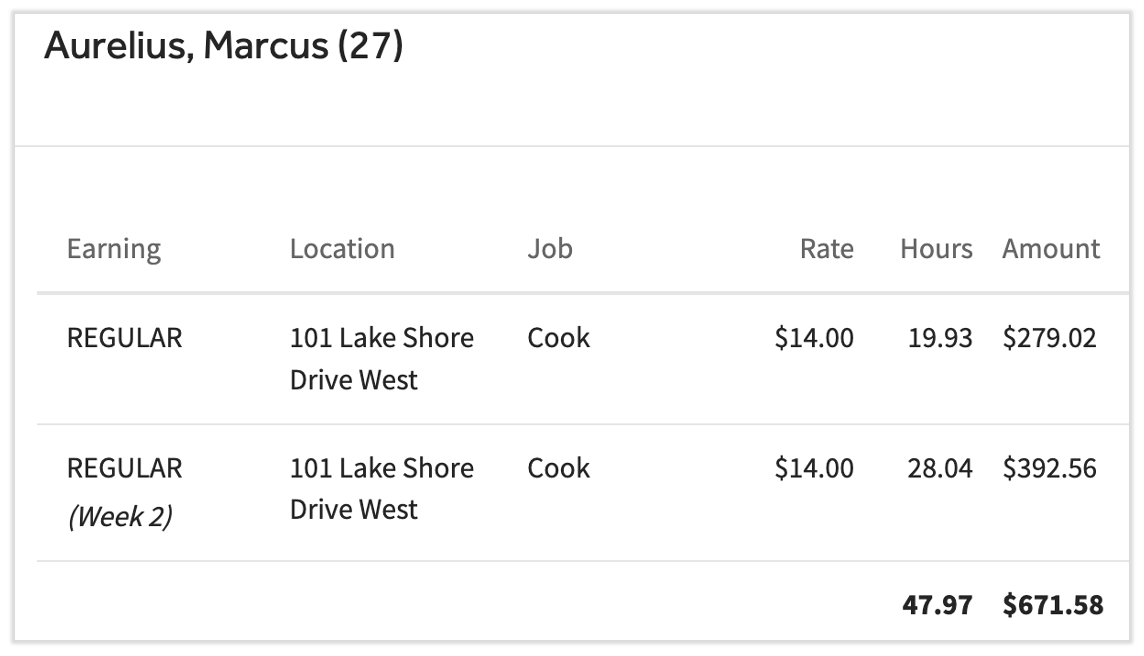
- Tu nómina tendrá rubros separados de ingresos y/o deducciones según tu entrada en lacolumna Semana. Ten en cuenta los siguientes resultados Regulares (Semana 2):
- Tu nómina tendrá rubros separados de ingresos y/o deducciones según tu entrada en lacolumna Semana. Ten en cuenta los siguientes resultados Regulares (Semana 2):
Este contenido se publica con fines informativos y no tiene como propósito brindar asesoramiento legal, fiscal, de recursos humanos ni ningún otro tipo de recomendación profesional. Ponte en contacto con un abogado u otro profesional para recibir asesoramiento.