Previsualice y pruebe su menú
Última actualización: 3 abr 2026, 3:41 p.m.
¿Buscas una experiencia de capacitación en vivo con un experto en Toast? ¡Regístrate para participar de una sesión en vivo de Toast Classroom que te ayudará a configurar y dar los primeros pasos con los aspectos básicos del menú! Selecciona el botón de abajo para registrarte.
| La vista previa del menú y las pautas de prueba a continuación se recomiendan solo para clientes en vivo. Si su restaurante ya está activo y está recibiendo pedidos de los clientes, busque en el Centro de asistencia para obtener más información sobre cómo actualizar los menús o comience con nuestros videos de capacitación del Menú 101. |
- Previsualización del menú y descripción general de las pruebas
- Paso 1: Conecte uno de sus dispositivos para la vista previa del menú
- Paso 2: Lista de verificación de la prueba del menú
- Recordatorios importantes
- Recursos adicionales
Vista previa del menú y resumen de prueba
Una vez que obtenga su hardware, le recomendamos encarecidamente que conecte y encienda una terminal Toast Flex, Toast Go® o S1 portátil para que pueda comenzar a previsualizar y probar su menú con su equipo. La mejor manera de asegurarse de que su menú esté configurado correctamente antes de comenzar a servir a sus clientes es jugar con su menú a medida que se está construyendo (y antes de la instalación completa del sistema).
Después de obtener una vista previa del menú, sigue las instrucciones de la sección Lista de verificación de la prueba del menú de este artículo para verificar que estás listo para atender a los clientes.
Si no recibiste tu equipo antes de la revisión del menú o la venta minorista, igualmente asiste a la revisión.
Paso 1: Conecte uno de sus dispositivos para la vista previa del menú
- Antes de conectar una terminal o Toast Go® o S1 portátil para la vista previa del menú, asegúrese de poder iniciar sesión con éxito en su cuenta Toast Web (www.toasttab.com/login).
- Retire su dispositivo del embalaje y use el cable de alimentación incluido para enchufar su dispositivo a una fuente de alimentación.
Si tiene un Toast Flex:
- Utiliza un cable Ethernet o conecta tu dispositivo a Wi-Fi para una fuente de internet, como un enrutador o un módem.
- Utilice el botón de encendido para encender el dispositivo.
Si tienes un dispositivo portátil Toast Go® o S1:
- Utilice el botón de encendido para encender el dispositivo.
- Conéctese a una red Wi-Fi local de su hogar u oficina.
Cuando utilice un dispositivo para la vista previa de su menú, puede conectarse a una red que no sea Toast. No hay problema. Sin embargo, tenga en cuenta que no podrá procesar pagos si este dispositivo permanece conectado a una red que no sea Toast después de la instalación completa del sistema.
Si conectó su dispositivo a una red Wi-Fi que no sea Toast, deberá "olvidar" la conexión de red que no sea Toast y conectarse a su red Toast antes de poder aceptar pagos y comenzar a funcionar con Toast. Como alternativa, puede restablecer el dispositivo de fábrica y comenzar desde cero. Consulta los Recordatorios importantes al final de este artículo para obtener instrucciones. Nota: Los dispositivos portátiles S1 no se pueden restablecer de fábrica. - Abre la aplicación POS de Toast en tu Toast Flex, Toast Go® o dispositivo portátil S1.
- Inicie sesión con el correo electrónico y la contraseña asociados a su cuenta Toast Web. Es posible que su dispositivo deba ejecutar las actualizaciones necesarias después de iniciar sesión. Si es necesario, vuelva a iniciar sesión en la aplicación Toast después de las actualizaciones.
Después de iniciar sesión con éxito, se le guiará a través de algunos pasos de configuración iniciales.
A los efectos de obtener una vista previa de su menú, sus respuestas a estas preguntas de configuración no importan en este momento: podrá cambiar fácilmente estos ajustes desde Configuración del dispositivo cuando complete su instalación completa (más información: Configuración del dispositivo POS Descripción general de la configuración del dispositivo POS o, en el caso de los dispositivos portátiles S1, puedes encontrar las instrucciones de configuración aquí), así que haz clic hasta que llegues al final de las preguntas de configuración.
Al completar los pasos de configuración, selecciona la flecha hacia atrás en la esquina superior izquierda de la pantalla de pedidos para acceder al menú principal de la aplicación Toast. Luego, selecciona Pedido rápido en la sección Modo. Aquí podrá obtener una vista previa de su menú.
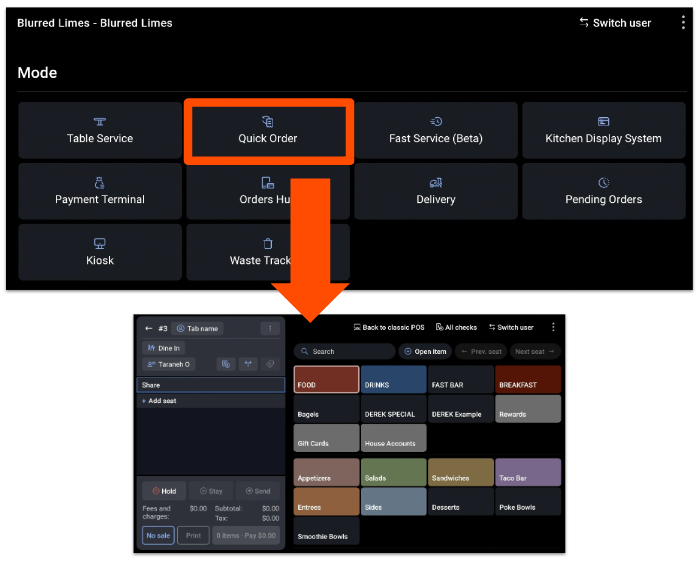
A medida que se crea su menú, verá actualizaciones en tiempo real en su pantalla de Pedido rápido cada vez que se publique un cambio en Toast Web. Si tiene una próxima revisión del menú con un Toast Menu Specialist, prepare notas de cualquier edición solicitada.
Volver al inicio
Paso 2: Lista de verificación de la prueba del menú
Ahora que uno de sus dispositivos está configurado para obtener una vista previa de su menú, le recomendamos que pruebe algunas cosas para asegurarse de que su menú esté listo para servir a sus invitados:
- Previsualice su menú en el modo de Pedido Rápido (Quick Order)
- (Si corresponde) Obtenga una vista previa de su menú de Pedidos digitales Toast.
- Practique cómo agregar un artículo del menú.
- Practique cómo agregar un modificador.
- Probar el modo de edición rápida (Quick Edit).
- Registre 5-10 cheques de muestra.
Las instrucciones para cada paso se detallan a continuación.
Volver al inicio
Previsualice su menú en el modo de pedido rápido
Mire a través de los botones disponibles en la pantalla de Pedido rápido para obtener una vista previa de su menú de POS y verifique que sus menús y artículos aparezcan correctamente.
Volver al inicio
Previsualice su menú de Pedidos digitales Toast (si corresponde)
Si vas a usar Pedidos digitales Toast: Tu menú de pedidos digitales coincidirá con tu menú del POS En el local. Para obtener una vista previa de su menú de pedidos en línea, siga estos pasos:
- En Toast Web, ve hasta Comida para llevar y Envío > Fuentes de pedidos de Toast > Información del restaurante.
- Selecciona tu enlace Pedidos digitales en la sección Compartir tus enlaces públicos y revisa cómo aparece tu menú en el sitio de pedidos digitales. Las actualizaciones publicadas en tu menú pueden tardar unos minutos en aparecer en su página de pedidos en línea.
Tenga en cuenta que este modo de vista previa solo se aplicará a los Pedidos en línea de Toast (no a los pedidos en línea de terceros).
Si desea que ciertos artículos no aparezcan en su menú de pedidos en línea (o si hay artículos adicionales que le gustaría agregar a los pedidos en línea), puede actualizar la configuración de visibilidad de menús, grupos, artículos o modificadores completos. Para obtener más información, visita Gestionar la configuración de visibilidad de tu menú.
Volver al inicio
Práctica de agregar un artículo del menú
En Toast Web (en su computadora), agregue un nuevo artículo a su menú. No te preocupes si no se trata de un artículo de menú real que ofreces, se puede archivar más adelante.
Publica los cambios y luego regresa a tu terminal para ver cómo aparece el nuevo artículo en tu POS.
Para obtener más información, consulta Crear y gestionar artículos del menú.
Volver al inicio
Práctica de agregar un modificador
En Toast Web, diríjase a un artículo de tu menú y agregue un nuevo grupo de modificadores. Luego, cree un modificador dentro de ese grupo.
Publica los cambios y luego regresa a tu terminal para ver cómo aparece el nuevo modificador en tu POS.
Para obtener más información, consulte Crear y administrar grupos de modificadores y opciones de modificadores.
Volver al inicio
Pruebe el modo de edición rápida
A continuación, pruebe el modo de edición rápida en su dispositivo POS. Antes de ingresar al modo de edición rápida, asegúrese de haber guardado y publicado cualquier cambio de menú pendiente en Toast Web (en su computadora).
Puedes ingresar al modo de edición rápida manteniendo presionado cualquier botón de menú y luego seleccionando Entrar en edición rápida. Practique cambiar el color de un botón de menú, cambiar el precio de un artículo, ajustar la cantidad de inventario o editar el nombre del POS para que se ajuste mejor a su pantalla.
Para obtener más información, consulte Usar el modo de edición rápida en el POS. Selecciona Guardar para salir del modo de edición rápida.
Volver al inicio
Registro 5-10 verificaciones de muestra
En su dispositivo Toast, practique el uso del sistema registrando 5-10 cheques de muestra. Asegúrese de incluir una variedad de artículos de diferentes partes de tu menú (como aperitivos, platos principales, guarniciones, etc.), así como cualquier artículo que tenga modificadores (como aderezos para ensaladas o sabores de alitas).
Bonificación: Si actualmente estás abierto, haz que su personal pruebe su menú registrando pedidos de clientes reales.
A medida que se acerque a su fecha de lanzamiento, puede actualizar continuamente su menú como mejor le parezca. Consulta la sección Recursos adicionales para obtener enlaces a más información sobre la administración de menús en Toast Classroom y Centro de asistencia.
Volver al inicio
Recordatorios importantes para la vista previa del menú
Cuando esté listo para instalar completamente su sistema Toast, deberá conectar su dispositivo a la red Toast designada en su ubicación.
- Si utilizó un Toast Go® o un dispositivo portátil S1 para obtener una vista previa de su menú, deberá "olvidar" cualquier red Wi-Fi que no forme parte de su red Toast designada y luego conectarse a la red Toast designada. Para obtener instrucciones, lee Olvidar una red en un dispositivo Toast.
- Si utilizó un Toast Flex para obtener una vista previa de su menú, deberá asegurarse de que su Toast Flex esté conectado (con un cable Ethernet o Wi-Fi) a su red Toast designada.
- Como alternativa, puede restablecer su dispositivo de fábrica y comenzar desde cero. Consulta estos artículos del Centro de asistencia para obtener instrucciones:
Nota: S1 Los dispositivos portátiles no se pueden restablecer de fábrica.
Después de instalar completamente su sistema Toast, deberá actualizar algunos ajustes básicos en el dispositivo que utilizó para la vista previa de su menú:
- Ve a Configuración del dispositivo en tu dispositivo POS. Para obtener más información, consulta Descripción general de la configuración del dispositivo POS.
- Confirme que los siguientes ajustes estén configurados correctamente:
- Nombre del dispositivo
- Modo principal
- Impresora de recibos (si corresponde)
- Recibos digitales
- Envío automático de pedidos
- Centro de ingresos
- Tema de pantalla del POS (modo claro/oscuro)
Recursos adicionales para menús
Si tiene más preguntas antes de publicarse, comuníquese con su Consultor de incorporación de POS.
Si deseas obtener más información sobre la configuración del menú, las configuraciones avanzadas o cualquier otra cosa relacionada con Toast, te recomendamos que consultes Toast Classroom y el centro de asistencia.
- Primero pasos con Menús Toast: un seminario web en vivo con un capacitador de Toast que te ayudará a aprender a crear, administrar y editar menús.
- Horas de oficina de Toast: Obtén orientación y asesoramiento de expertos para preguntas relacionadas con el menú
- Centro de asistencia: Buscar artículos, videos y documentación técnica
- Toast Classroom: capacitación dirigida por expertos, en vivo y bajo demanda
- Comunidad Toast - Un espacio activo y colaborativo para aprender de los compañeros de la industria