Resumen de reseña del turno
Última actualización: 2 oct 2026, 2:13 p.m.
- Acerca de la reseña del turno
- Completar reseña del turno
- Reabrir un turno
- Completar una reseña del turno de un día anterior
- Revisión del turno para repartidores Envío
- Gerente: Revisar turnos de los empleados
- Preguntas frecuentes
- Limitaciones conocidas
- Artículos relacionados
Acerca de la reseña del turno
La revisión del turno, también llamada cierre al final del día, cierre del turno o pago, es una tarea opcional de fin del día que los empleados completan antes de registrar su salida. Ofrece a los empleados un resumen de sus transacciones de ventas, las propinas ganadas y el efectivo que pueden entregar o recolectar.
La revisión del turno es compatible con los modos Servicio de mesa, Pedido rápido, Terminal de pago y Envío. Puedes configurar la reseña del turno como sea necesario u opcional en Toast Web. Cuando sea necesario, los empleados por hora deben cerrar todas las cuentas abiertas y declarar las propinas en efectivo antes de registrar la salida. Cuando es opcional, los empleados pueden registrar la salida directamente.
¿Buscas capacitación con un experto en Toast?
¡Mira una sesión a pedido de Toast Classroom que te ayudará a configurar y comenzar a usar el área de atención al público! Selecciona el botón de abajo.
Toast Classroom - Atención al público
Permisos de empleado necesarios
Se debe activar al menos uno de los siguientes permisos para que un empleado pueda acceder a la reseña del turno:
- 1.1 Modo "Servicio de mesa"
- 1.2 Modo “Pedido rápido”
- 1.4 Modo “Terminal de pago”
Los repartidores Envío requieren el permiso 2.1 Modo Envío. Los gerentes requieren el permiso 3.12 Revisión del turno para acceder a la función Revisar los turnos de los empleados.
Las revisiones de turnos solo se pueden completar para los empleados con entrada registrada. Para obtener instrucciones, consulta Registrar entrada y salida para turnos y descansos.
Para configurar si la revisión del turno es obligatoria u opcional, o para personalizar el informe de revisión del turno impreso, consulta Personalizar revisión del turno.
Completar una reseña del turno
Para acceder a la reseña del turno, ve al menú principal de la aplicación Toast y selecciona Mi cuenta > Revisión del turno. Los gerentes pueden ver y completar los turnos de los empleados en Actividades de gerente > Revisar turnos.
El informe de revisión del turno aparece en el lado izquierdo de la pantalla. Los pasos para completar aparecen a la derecha. Aparece una marca de verificación verde junto a cada paso completado.
Nota: Los pasos a continuación aparecen en orden cronológico. Declarar propinas en efectivo y Cerrar cajas de efectivo son pasos opcionales que aparecen solo cuando se activan en Toast Web. Solo se puede acceder a las reseñas de turnos de la semana laboral actual.
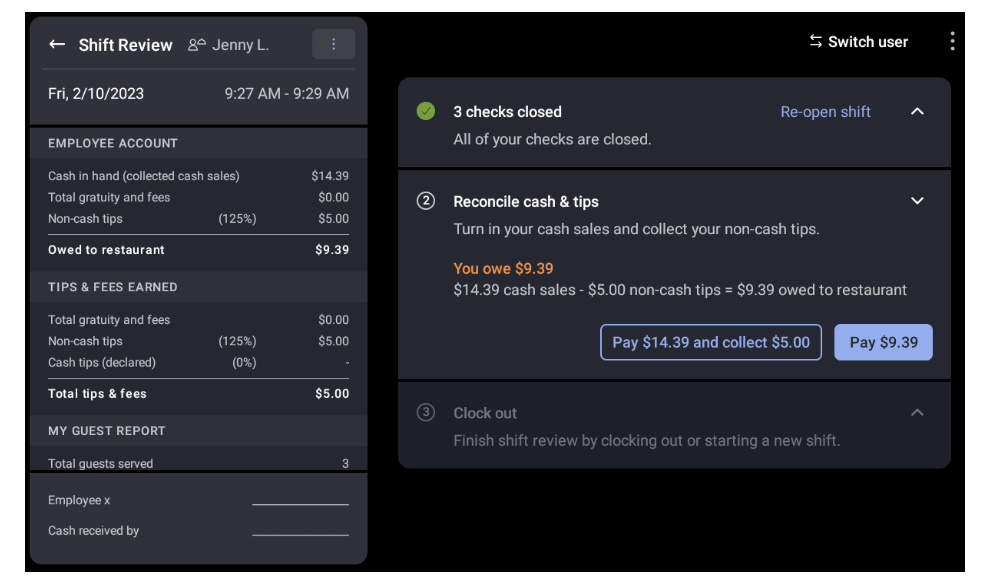
Cerrar cuentas
En este paso, los empleados cierran, ajustan o ven todas las cuentas abiertas de su turno. El paso muestra el número de cuentas abiertas, pagadas y cerradas.
Si todas las cuentas ya están cerradas, este paso se omite automáticamente y se marca con una marca de verificación verde. Si hay cuentas abiertas o no pagadas, el empleado debe cerrarlas o transferirlas antes de continuar.
- En el menú principal de la aplicación Toast, selecciona Mi cuenta > Revisión del turno.
- Comprueba si el paso Cerrar cuentas tiene una marca de verificación verde. Si es así, continúa con el siguiente paso.
- Si no, selecciona Cerrar cuentas para abrir la Terminal de pago y cerrar todas las cuentas abiertas o no pagadas.
- Si una cuenta no se puede cerrar, anúlala (con aprobación del gerente) o transfiérela: selecciona el menú de desbordamiento (⋮) > Cambiar mesero.
- Después de cerrar todas las cuentas, aparece una marca de verificación verde en el paso. Selecciona Cerrar turno (o Siguiente) para continuar.
Nota: Cualquier cuenta abierta o pagada que quede a la hora del cierre (predeterminado: 4:00 a. m.) se cierran automáticamente sin propinas.
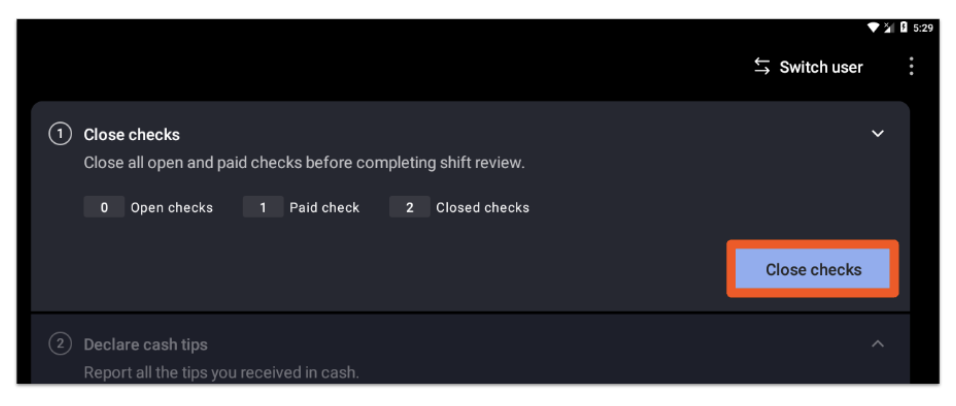
Declarar propinas en efectivo (opcional)
En este paso, los empleados por propina ingresan las propinas en efectivo que recolectaron durante su turno. Este paso aparece solo si se ha habilitado en Toast Web, en Empleados > Revisión del turno > Configuración de revisión del turno > Declarar propinas en efectivo.
Dependiendo de la configuración de tu restaurante, es posible que se solicite a los empleados que declaren un porcentaje mínimo de ventas en efectivo como propinas, o que se les permita declarar propinas en efectivo negativas (útil para propinas a ayudantes de mesero y lavaplatos. Requiere la aprobación del gerente y la configuración de propinas declaradas negativas configurada en Permitir).
- Selecciona Declarar propinas en efectivo para abrir el teclado numérico.
- El teclado numérico muestra los pagos en efectivo totales, los pagos totales y cualquier porcentaje de propina requerido.
- Ingresa el monto de la propina. Si se establece un requisito mínimo, debes cumplir con ese monto para continuar.
- Selecciona Declarar para guardar o Sin propinas para declarar USD 0.
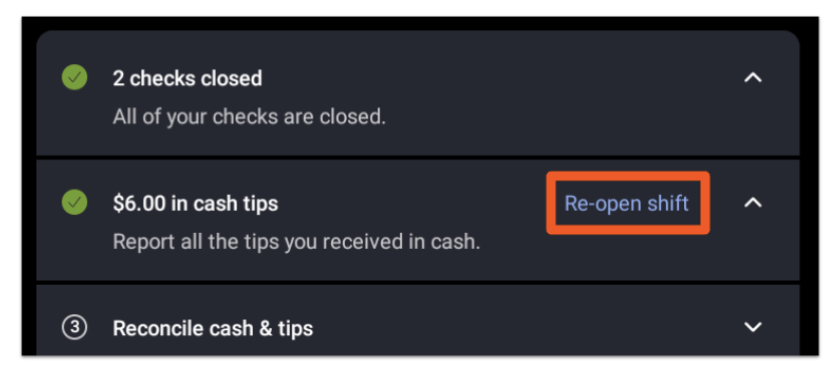
Para actualizar un monto declarado previamente, selecciona Actualizar propinas en efectivo. Para recibir más pagos antes del cierre, selecciona Reabrir turno.
Después de declarar, selecciona Cerrar turno para indicar que ya no aceptas pagos y continúa con el siguiente paso.
Para ajustar una propina en efectivo declarada después de que se cierre un turno, consulta Declarar resumen de propinas en efectivo.
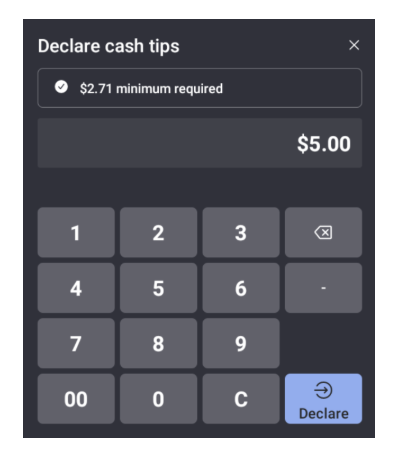
Conciliar efectivo y propinas
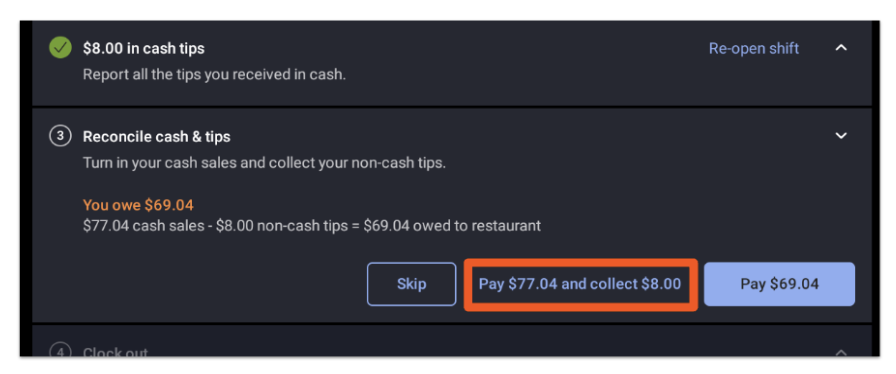
Nota: En este paso, Toast calcula lo que le debes al restaurante o lo que el restaurante te debe, en función de tus ventas en efectivo y las propinas que no sean en efectivo (tarjeta de crédito). Si recolectaste pagos en efectivo durante tu turno, entregas ese efectivo aquí. Si obtuviste propinas con tarjeta de crédito, recolectas ese efectivo aquí. El monto que se muestra refleja tu posición neta en el turno; no es una penalización ni un error.
Según la configuración de tu restaurante, los empleados pueden ver una de las siguientes opciones:
- Omitir este paso: El restaurante no requiere que los empleados entreguen efectivo ni recolecten propinas al final del turno. Este paso está oculto.
- Pagar o recolectar: Los empleados entregan efectivo adeudado al restaurante o cobran las propinas que se les adeudan. Usa esta opción cuando se haga un seguimiento del efectivo y la distribución de propinas en la misma ubicación.
- Pagar y recolectar: Los empleados entregan el efectivo adeudado y luego recolectan las propinas adeudadas como dos acciones separadas. Usa esta opción cuando el efectivo y la distribución de propinas se registren en ubicaciones separadas; por ejemplo, el efectivo va a una caja mientras que las propinas provienen del propio banco de efectivo de un mesero o de una caja fuerte.
- Selecciona Pagar USD, Recolectar USD o Pagar y recolectar USD según el monto que se muestre.
- Nota: Si Desembolsar a través de nómina está habilitado en Toast Web, solo aparecerá el botón Pagar $. Las propinas que no sean en efectivo se pagarán a través de la nómina.
- Si se te solicita, selecciona una caja de efectivo para depositar o recolectar fondos, o selecciona No usar caja de efectivo para depositar directamente en la casa (como una caja fuerte de la oficina).
- Para recolectar propinas de tarjeta de crédito sin un código de acceso de gerente, los empleados deben tener el permiso 1.13 Sin ventas.
- Una vez completada la transacción, aparece una etiqueta verde Pagada junto a los montos en el informe de revisión del turno. Selecciona Siguiente para continuar.
Cerrar cajas de efectivo (opcional)
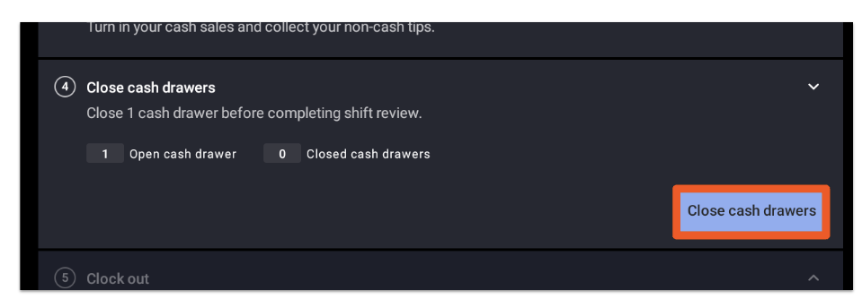
En este paso opcional, los empleados que tienen una caja de efectivo bloqueada deben cerrarla. Este paso aparece solo si se activa en Toast Web y solo para los empleados que actualmente tienen una caja bloqueada.
- Selecciona Cerrar cajas de efectivo para abrir la pantalla de cajas de efectivo, donde puedes ver un resumen de tus cajas abiertas y cerradas.
- Selecciona Cerrar caja en la sección Fin del turno para abrir el cuadro de diálogo de saldo de cierre.
- Contar todo el efectivo en la caja e ingresar el total en el campo Efectivo real.
- Selecciona Contar billetes para usar la calculadora integrada.
- Nota: Si tienes el permiso 3.17 Cajas de efectivo (ciegos), el monto previsto de efectivo está oculto.
- El sistema calcula la diferencia y muestra: Sobrante de efectivo, Falta de efectivo o Sin diferencia.
- Si la diferencia supera el umbral configurado en Toast Web, un gerente debe aprobar el cierre.
- Ingresa un comentario opcional (hasta 45 caracteres) para explicar cualquier sobrante o escasez.
- Selecciona Cerrar caja para completar el proceso.
Una vez terminado, el paso Cerrar cajas de efectivo muestra una marca de verificación verde. Selecciona Siguiente para continuar.
Registrar salida
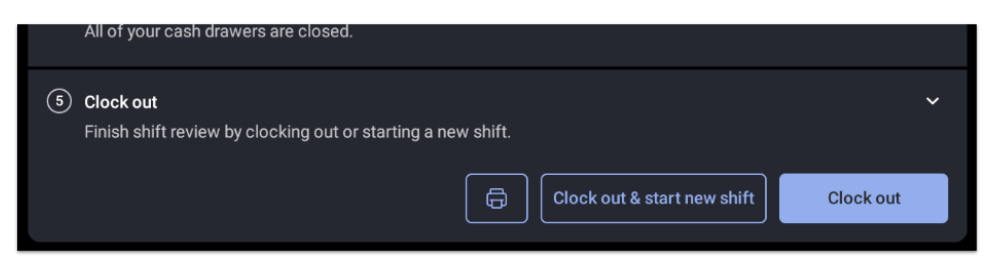
En este paso final, el empleado registra la salida. Pueden elegir lo siguiente:
- Imprimir el informe de revisión del turno
- Registrar la salida y comenzar un nuevo turno
- Registrar salida
Para Imprimir la reseña del turno de un día anterior, consulta Imprimir reseña del turno.
Reabrir un turno
Puedes reabrir turnos cerrados anteriormente dentro de la semana laboral actual, recalcular los datos y volver a cerrar el turno. Es posible que debas reabrir un turno si:
- Debes extender el turno después de registrar la salida
- Omitiste accidentalmente el paso de conciliar efectivo y propinas
- Las propinas se pagaron desde la caja incorrecta
- Las ventas en efectivo se recolectaron usando la caja incorrecta
- Las propinas se ajustaron en una cuenta después de que se cerró el turno
- Un cliente agregó una propina después de que el empleado registró su salida y cerró su turno
- Una cuenta se cerró a nombre del empleado incorrecto (el turno de cada empleado afectado debe reabrirse por separado)
| Importante: Al reabrir un turno, se eliminan las entradas anteriores Distribución de propinas y Efectivo recolectado. Deberás entregar efectivo y recolectar propinas nuevamente después de realizar cualquier cambio. |
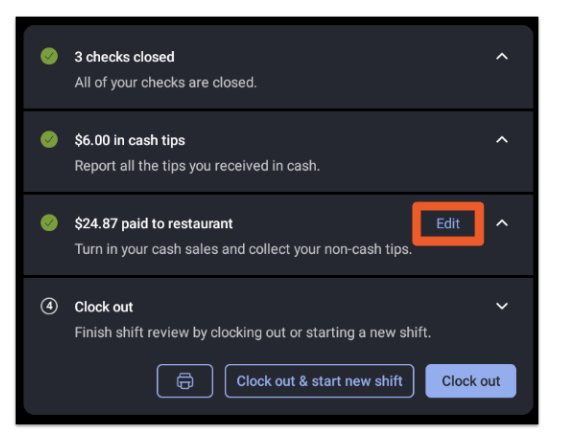
- Desde la pantalla de revisión del turno en tu POS, selecciona Editar.
- En la ventana emergente de confirmación, selecciona Sí, editarpara confirmar.
Las entradas Efectivo recolectado y Propinas pagadas se pueden reasignar a una caja de efectivo diferente o a la casa.
Para incluir cambios realizados en las cuentas, como montos de propina agregados, el turno debe reabrirse por completo mientras el empleado aún esté con entrada registrada. Si el empleado ya registró su salida, elimina temporalmente su tiempo de salida y vuelve a ingresarlo después de que se realicen los cambios.
- Si el empleado aún está registrado, selecciona Reabrir turno encima de la sección Conciliar efectivo y propinas.
- En la ventana emergente de confirmación, selecciona Reabrir turno para confirmar.
- Haz los cambios necesarios y, luego, completa los pasos de revisión del turno para cerrarlo nuevamente.
Reabrir una caja de efectivo
Si una caja de efectivo se cerró accidentalmente al comienzo de un turno, ve a Gestor > Caja de efectivo > Cerrado > Reabrir en tu POS.
Completar una reseña del turno de un día anterior
El flujo de reapertura anterior solo funciona para los turnos de la semana laboral actual. No es posible acceder a las revisiones de turnos en el POS para turnos fuera de la semana laboral actual.
Si un turno es de una semana laboral anterior y ya no se puede reabrir desde el POS:
- Consulta Cerrar un turno abierto de ayer para conocer los pasos para corregirlo desde Toast Web.
- Consulta Reabrir el turno de un empleado de días anteriores para conocer el proceso completo de reapertura de un turno cerrado.
Nota: El servicio de atención al cliente puede ajustar temporalmente el inicio de la semana de tu negocio para permitir el acceso a las revisiones de turnos en los últimos siete días. Ponte en contacto con el servicio de atención al cliente si necesitas acceso a turnos posteriores a la semana actual.
Revisión del turno para Envío repartidores
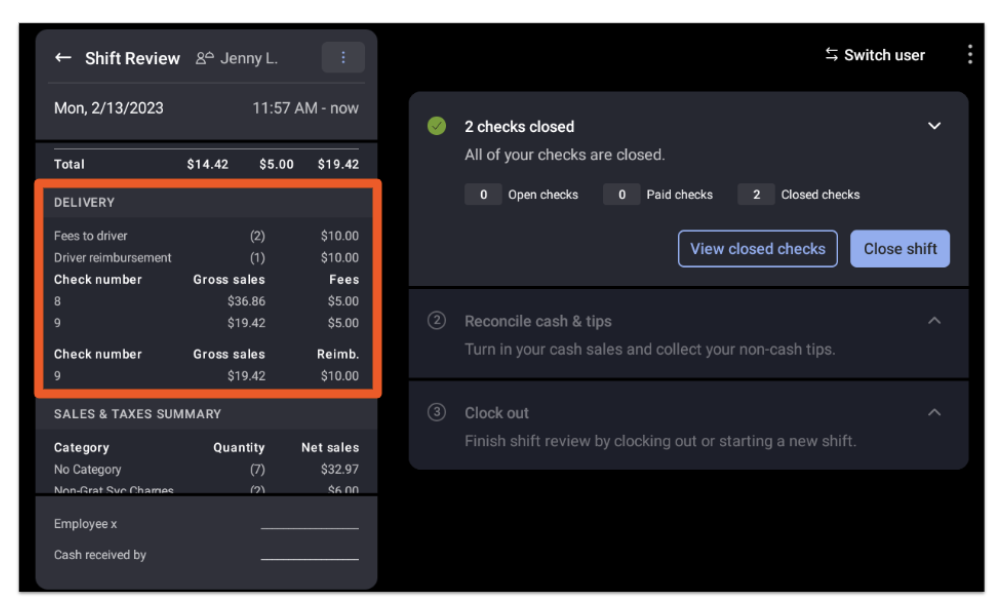
Los repartidores Envío con el permiso 2.1 Modo Envío deben completar una revisión del turno. Los repartidores siguen el mismo flujo de trabajo que los demás empleados.
Al completar la revisión del turno para los repartidores, se calculan los cargos de Envío, los reembolsos, las gratificaciones y otra información del turno. Esta información aparece en el informe de revisión del turno del repartidor.
Para configurar la gestión de efectivo del repartidor, ve a Comida para llevar y Envío > Disponibilidad > Comida para llevar y Envío en Toast Web y desplázate hasta la sección Gestión de efectivo del repartidor.
Gerente: Revisar turnos de empleados
Se requiere el permiso 3.12 Revisión del turno para acceder a la función Revisar los turnos de los empleados en el POS. Los turnos creados en Toast Web en lugar de en el POS no aparecerán en esta función.
Con Revisar los turnos de los empleados, los gerentes pueden verificar el estado de los turnos, monitorear el progreso en tiempo real y ajustar los tiempos de entrada y salida. Ve al menú principal de la aplicación Toast en tu POS y selecciona Actividades del gerente > Revisar turnos del empleado.
Esta pantalla muestra todos los turnos abiertos y cerrados. El número de turnos en cada categoría aparece a la izquierda del nombre de la categoría:
- Turnos activos: Los empleados que actualmente toman pedidos o están en proceso de completar la revisión del turno.
- Turnos cerrados: Empleados que completaron la revisión del turno y registraron su salida.
Los íconos de estado del turno se actualizan en función de las acciones de los empleados:
- Turno activo: El empleado registró su entrada y agregó al menos un pedido.
- Efectivo recolectado: Las ventas en efectivo se cobraron al empleado.
- Pagado: Se pagaron las propinas que no son en efectivo y el empleado registró su salida.
- Turno cerrado: Todas las cuentas están cerradas, las propinas en efectivo declaradas (si corresponde) y el empleado ha cerrado el turno.
- Salida registrada: El empleado registró su salida.

Si un empleado se ha ido sin terminar su revisión del turno, selecciona su fila para completarla por él. Usa las siguientes herramientas para gestionar tu equipo:
- Buscar: Encuentra empleados específicos rápidamente usando la barra de búsqueda.
- Filtro: Organiza la lista para centrarte en tipos de turnos específicos.
- Ver tarjetas de tiempo: Ve directamente a la pantalla de gestión de tarjetas de tiempo.
- Cambiar usuario: Inicia sesión como usuario diferente.
Para ajustar los tiempos de entrada y salida, consulta Editar entradas de reloj de tiempo del empleado.
Preguntas frecuentes
¿Los empleados asalariados deben declarar las propinas en efectivo?
La función Declarar propinas en efectivo se diseñó para empleados por propina que reciben propinas en efectivo durante sus turnos y necesitan informarlas durante el proceso de revisión del turno con fines de cumplimiento de nómina e impuestos.
Los empleados asalariados, por su estructura de remuneración, no suelen estar dentro de esta categoría.
¿Los empleados pueden declarar las propinas en efectivo y llevárselas a casa el mismo día en lugar de hacerlo a través de la nómina?
Esto depende de cómo se configure la configuración de desembolso de propinas en Toast Web. En Empleados > Revisión del turno > Configuración de revisión del turno > Desembolso, puedes elegir si las propinas que no sean en efectivo se pagan desde la caja de efectivo al final del turno o a través de la nómina. Para ver pasos de configuración detallados, consulta Personalizar revisión del turno.
¿Los negocios minoristas pueden usar la reseña del turno?
Sí, los negocios minoristas pueden usar la reseña del turno. La reseña del turno es parte de la configuración estándar de Toast Web para comercio minorista. Puedes personalizar qué pasos y secciones del informe aparecen para que se adapten a cómo opera tu negocio. Por ejemplo, un negocio minorista que no acepta propinas puede desactivar el paso de declarar propinas en efectivo y eliminar las secciones relacionadas con las propinas del informe de revisión del turno. Para ver los pasos de configuración, consulta Configurar Toast Web y tu POS para venta minorista.
Limitaciones conocidas
- Las revisiones de turnos se limitan a la semana laboral actual. Solo se puede acceder a las reseñas de turnos en el POS de días anteriores dentro de la semana laboral actual. Para los turnos de semanas anteriores, consulta Cerrar un turno abierto de ayer o ponte en contacto con el servicio de atención al cliente para ajustar temporalmente el inicio de semana de tu negocio.
- Error al cargar la reseña del turno. Si un empleado ve este error, selecciona el ícono de resincronización en el POS para recargar datos. Para más información, consulta Obtener ayuda con la revisión de la caja de efectivo y el turno.
- Los turnos creados en Toast Web no aparecen en Revisar los turnos de los empleados en el POS. Solo los turnos creados en el POS aparecen en la función Revisar los turnos de los empleados del gerente.
Artículos relacionados
- Personalizar configuración de reseña del turno
- Declarar resumen de propinas en efectivo
- Cerrar un turno abierto de ayer
- Reabrir el turno de un empleado de días anteriores
- Imprimir reseña del turno
- Lista de verificación de revisión del turno para empleados y gerentes
- Editar entradas de reloj del empleado
- Ajustar las entradas de tiempo de los turnos cuando se desbordan
- Obtener ayuda con la reseña de la caja de efectivo y el turno
- Registrar entrada y salida para turnos y descansos
- Referencia de permisos de acceso