Sling by Toast: Manual del empleado
Última actualización: 9 jun 2026, 11:46 a.m.
Aprende a usar Sling como empleado.
- Únete a la cuenta de Sling de tu empresa
- Cambiar cuentas
- Mensajes
- No disponibilidad y tiempo libre
- Turnos disponibles, cambios de turnos y ofertas
- Registrar entrada y salida
- Planillas horarias
- Descargar la aplicación Sling para dispositivos móviles
- Preguntas frecuentes
- Artículos relacionados
Para averiguar detalles sobre la cancelación de un turno, las políticas de la empresa, los detalles de gestión, tu pago o el depósito directo, deberás hablar con tu empleador. Si tu empresa ha habilitado la función de mensajes y ha dado permiso para que los empleados inicien un mensaje, podrás usar la función de mensajes de Sling para contactar a un gerente o administrador que tenga las respuestas que necesitas.
Únete a la cuenta de Sling de tu empresa
Tu empleador deberá invitarte a unirte a la cuenta de Sling de la empresa. Si todavía no recibiste una invitación, deberás comunicarte con tu gerente.
Para obtener más información sobre cómo unirse a la cuenta de Sling de tu empresa, consulta ¿Cómo me uno a mi empresa en Sling?
Cambiar cuentas
Si necesitas gestionar varias cuentas con un solo inicio de sesión, puedes usar la misma dirección de correo electrónico y contraseña para varios empleadores u organizaciones.
Si estás unido a más de una cuenta usando la misma dirección de correo electrónico, cuando inicies sesión en Sling, se te pedirá que elijas a qué empresa quieres acceder.
También es posible alternar entre cuentas sin cerrar sesión.
Desde la web:
- Selecciona tu nombre en la esquina superior derecha de la pantalla.
- Selecciona la cuenta que deseas ver.
Desde la aplicación móvil:
- Selecciona Más.
- Selecciona Cambiar de empresa.
- En la ventana emergente, selecciona la cuenta que deseas ver.
Mensajes
Los empleados pueden usar la función de mensajes. Mira Sling by Toast: Comunicación del equipo para aprender a usar la función de mensajes. Si hay limitaciones de permisos y no puedes usar la función de mensajes, deberás ponerte en contacto directamente con tu organización.
No disponibilidad y tiempo libre
Si ingresar o editar la falta de disponibilidad está deshabilitado, deberás comunicarte con tu gerente para actualizar tu falta de disponibilidad.
Si no puedes solicitar tiempo libre, tu empleador no tiene esta función activada en la cuenta. Ponte en contacto con tu gerente para actualizar tu tiempo libre.
Para obtener más información sobre la falta de disponibilidad y el tiempo libre, consulta Sling by Toast: Falta de disponibilidad y tiempo libre.
Turnos disponibles, cambios de turnos y ofertas
Para conocer los turnos disponibles, cambios de turnos y ofertas, consulta Sling by Toast: Turnos disponibles, cambios de turnos y ofertas de turnos.
Ver turnos disponibles
Para ver los turnos disponibles, debes estar asignado a la misma posición y ubicación que el turno. Revisa tu perfil para confirmar las ubicaciones y posiciones asignadas. Si necesitas actualizaciones, comunícate con un gerente o administrador, ya que los empleados no pueden modificar estos campos.
Si las asignaciones son correctas, verifica los filtros desde la aplicación para dispositivos móviles:
- Ve a la pestaña Turnos.
- Selecciona la pestaña Disponible.
- Selecciona el ícono de filtro en la parte superior izquierda.
- Asegúrate de que los turnos disponibles estén incluidos en la configuración del filtro.
- Selecciona Aplicar filtros.
Algunas organizaciones completan los turnos disponibles rápidamente después de la publicación. Si es necesario, ponte en contacto con tu gerente para confirmar la elegibilidad para los turnos.
Registrar entrada y salida
Los empleados con cuentas Premium y comerciales pueden usar la función de reloj si está habilitada. Se puede acceder al reloj desde la aplicación para dispositivos móviles o la versión web de Sling.
Registrar entrada desde la web:
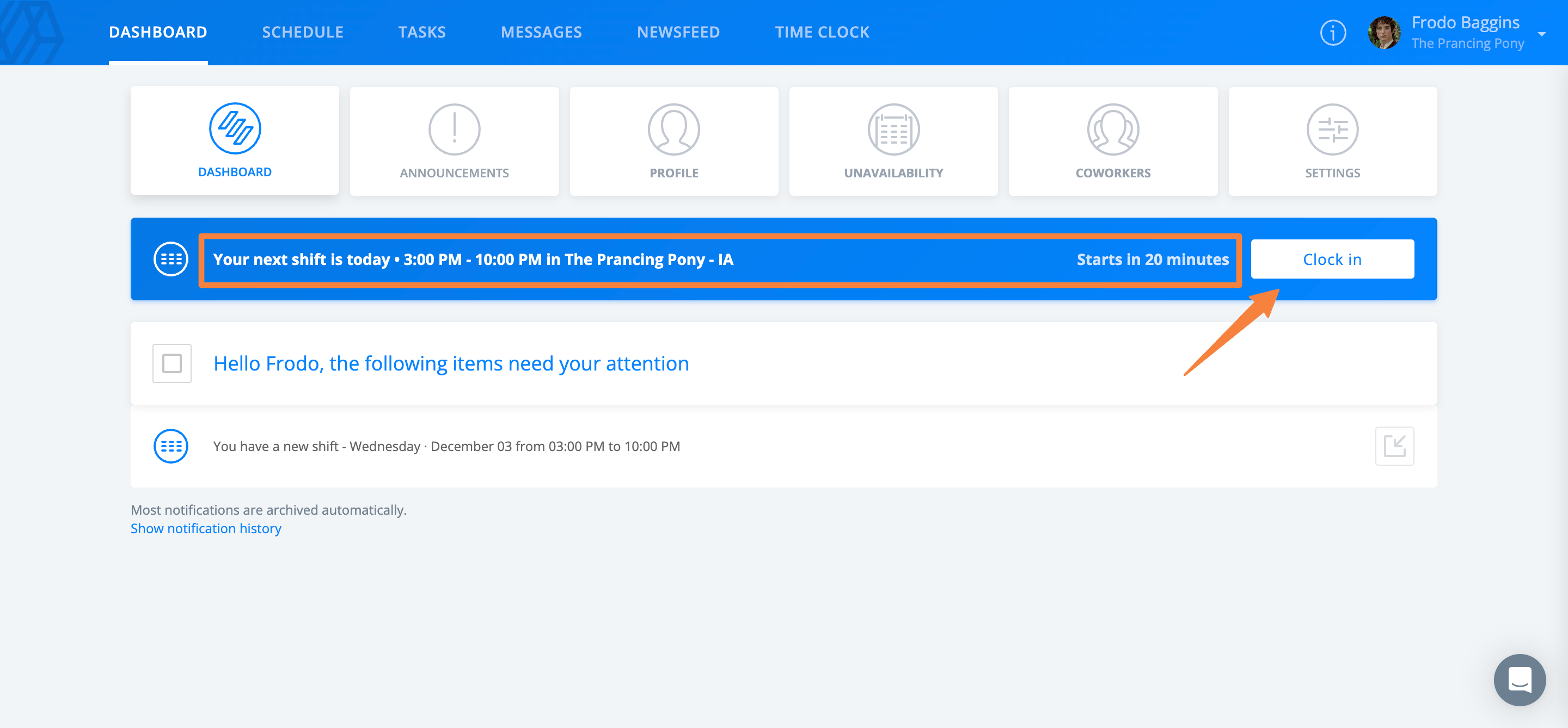
- Accede al panel. Verás la opción de registrar la entrada de tu próximo turno, así como los detalles de cuándo está programado que comience.
- Para registrar la entrada, selecciona Registrar entrada.
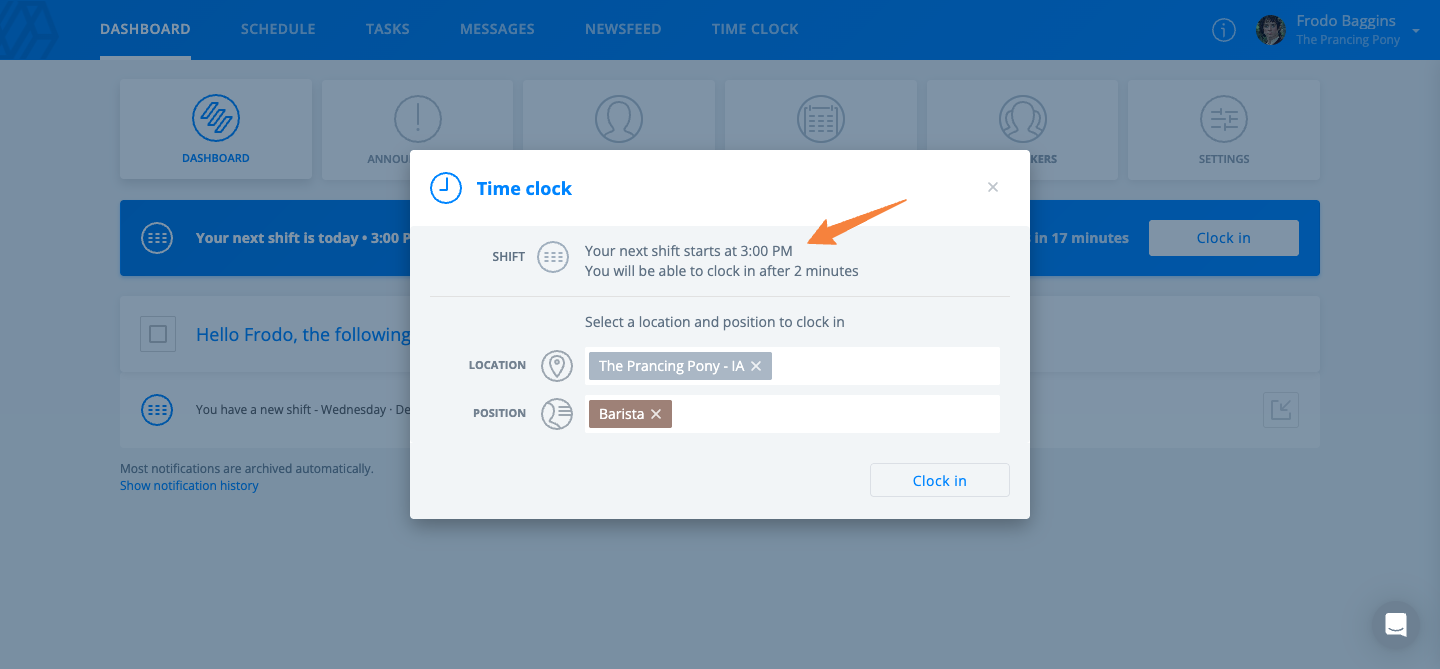
- Es posible que tu empresa tenga algunas restricciones para determinar con qué anticipación puedes registrar el inicio de un turno. Es posible que no puedas registrar la entrada antes de tiempo, dependiendo de cómo el administrador de la cuenta de tu empresa haya configurado el reloj.
- También puedes tener permiso para registrar la entrada de un turno no planificado, lo que significa que el turno aún no está planificado. En este caso, se te pedirá que selecciones la posición y la ubicación (de las asignadas a tu perfil) para las que registras la entrada.
Registra la entrada desde la aplicación móvil:
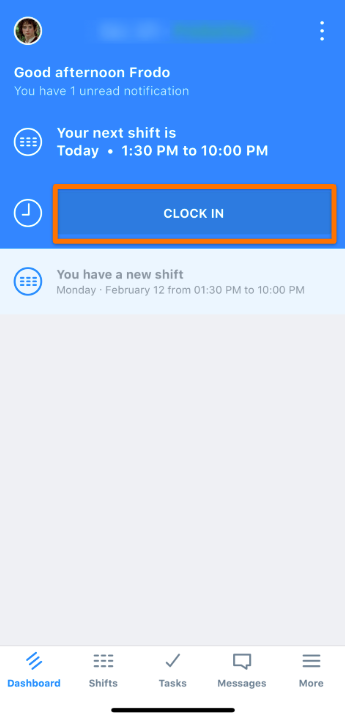
- Accede al panel.
- Selecciona Registrar entrada.
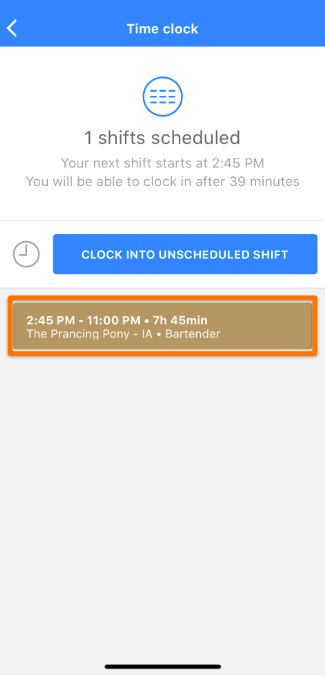
- Confirma el turno para el que registrarás la entrada, si está planificado.
- También puedes ver la opción de registrar la entrada de un turno no planificado si tu empresa utiliza esta función.
- Puedes ver ambas opciones si tienes una planificación, pero estás intentando registrar la entrada temprano.
- Para registrar la entrada, selecciona el turno, que abrirá la ventana de detalles, luego selecciona Registrar entrada en la parte inferior de la página.
Recibirás confirmación de que registraste la entrada. También verás que tu turno está en curso en el Panel.
Registrar salida desde la web:
- Accede al panel.
- Selecciona Registrar salida.
- En la ventana emergente, selecciona Registrar salida.
Registrar salida desde la aplicación para dispositivos móviles:
- Accede al panel.
- Selecciona Registrar salida, luego selecciona Registrar salida en la parte inferior de la página.
Cuando registres la salida, verás un mensaje de confirmación y un resumen de tu turno.
Hojas horarias
Los empleados con cuentas Premium y comerciales pueden usar la función de plantillas horarias si está habilitada. Es posible que tu empresa no permita a los empleados editar plantillas horarias. Si no tienes acceso para editar tus plantillas horarias, comunícate con tu gerente para obtener ayuda.
Para obtener más información sobre la función de plantillas horarias, consulta Sling by Toast: Hojas horarias.
Descargar la aplicación móvil de Sling
Sling ya está disponible en la web en cualquier lugar que tengas conexión a internet, pero también puedes descargar la aplicación para dispositivos móviles de Sling para usar sobre la marcha.
Descarga la aplicación para iOS desde el App Store. Descarga la aplicación para Android desde Google Play Store.
Nota: La aplicación para dispositivos móviles Sling requiere iOS 11 o posterior, o Android 5 (API 21) o posterior. Es posible que algunos dispositivos más antiguos tengan algunos problemas de compatibilidad, incluso con estas versiones instaladas.
Nota: Ciertas acciones no se pueden realizar a través de la aplicación para dispositivos móviles y aún así requerirán que inicies sesión en Sling con un navegador de escritorio.
Preguntas frecuentes
¿Por qué no puedo iniciar sesión en mi cuenta de Sling?
Si estás experimentando dificultades para iniciar sesión en tu cuenta de Sling, el problema puede derivarse de algunos escenarios posibles:
-
- Desactivación del perfil: Tu perfil puede haber sido desactivado por tu gerente o administrador. Ponte en contacto con tu gerente o empleador.
- Todavía no invitado: Comunícate con tu empleador y solicita una invitación.
- Problemas de verificación de correo electrónico: Si se te solicita verificar tu correo electrónico, pero no recibiste un enlace de verificación, es posible que tu cuenta todavía no esté configurada en su totalidad.
- Si restableciste tu contraseña, pero aún no puedes iniciar sesión, es posible que tu perfil esté inactivo. Ponte en contacto con tu gerente o empleador
- Uso de la integración con Toast: una invitación a MyToast no garantiza el acceso al espacio de trabajo de Sling de una organización. Asegúrate de que tu empleador te haya enviado la invitación apropiada de Sling para que te unas a su organización.
¿Por qué no puedo ver los turnos disponibles en la aplicación?
Para ver los turnos disponibles, debes estar asignado a la misma posición y ubicación que se guardaron en un turno planificado. Puedes revisar tu perfil para ver las ubicaciones y puestos asignados. Si falta algo, ponte en contacto con tu gerente para actualizar los detalles. No es posible agregar ubicaciones y puestos a tu propio perfil de empleado. Si sabes que compartes la misma posición y ubicación, revisa los filtros de planificación de apps.
¿Dónde puedo ver mi planificación?
Si tu empresa utiliza Sling by Toast Scheduling, puedes ver tu horario en la aplicación MyToast o en la aplicación Sling. La aplicación MyToast está disponible para todos los empleados de los restaurantes Toast, pero los empleados solo pueden ver sus próximos horarios si su restaurante utiliza Sling by Toast. Si tu empresa no utiliza Toast, puedes usar la aplicación Sling o la versión web de Sling para ver tus turnos.
Artículos relacionados
- Sling by Toast: Guía de aplicaciones móviles para empleados
- Sling by Toast: Guía web para empleados
- Sling by Toast: Iniciar y finalizar descansos
- Sling by Toast: Preferencias y notificaciones
- Sling by Toast: Sincronización del calendario