Toast Payroll: Crear un puesto nuevo
Última actualización: 9 oct 2026, 3:49 p.m.
- Descripción general del puesto nuevo
- Agregar puestos en Toast Payroll
- Actualizar un puesto para futuros empleados nuevos
- Desactivar un puesto
Descripción general del puesto nuevo
En Toast Payroll, un puesto contiene información sobre los empleados que impulsa ciertas funciones en el sistema de nómina. Por ejemplo, podría clasificar a algunos empleados en Personal por hora o Gerencia asalariada.
Antes de comenzar, ¿ha agregado todos los puestos necesarios en Toast Web? Considere repasar también estos temas sobre puestos, ya que los estará configurando:
- Job
- Número de identificación federal del empleador (FEIN)
- Ubicación de impuestos laborales (WTL)
- Grupo de pago
- Por hora vs. Salario
- Exento vs. No exento
- Nivel de beneficios
- Nivel TAFW
Agregar Puestos en Toast Payroll
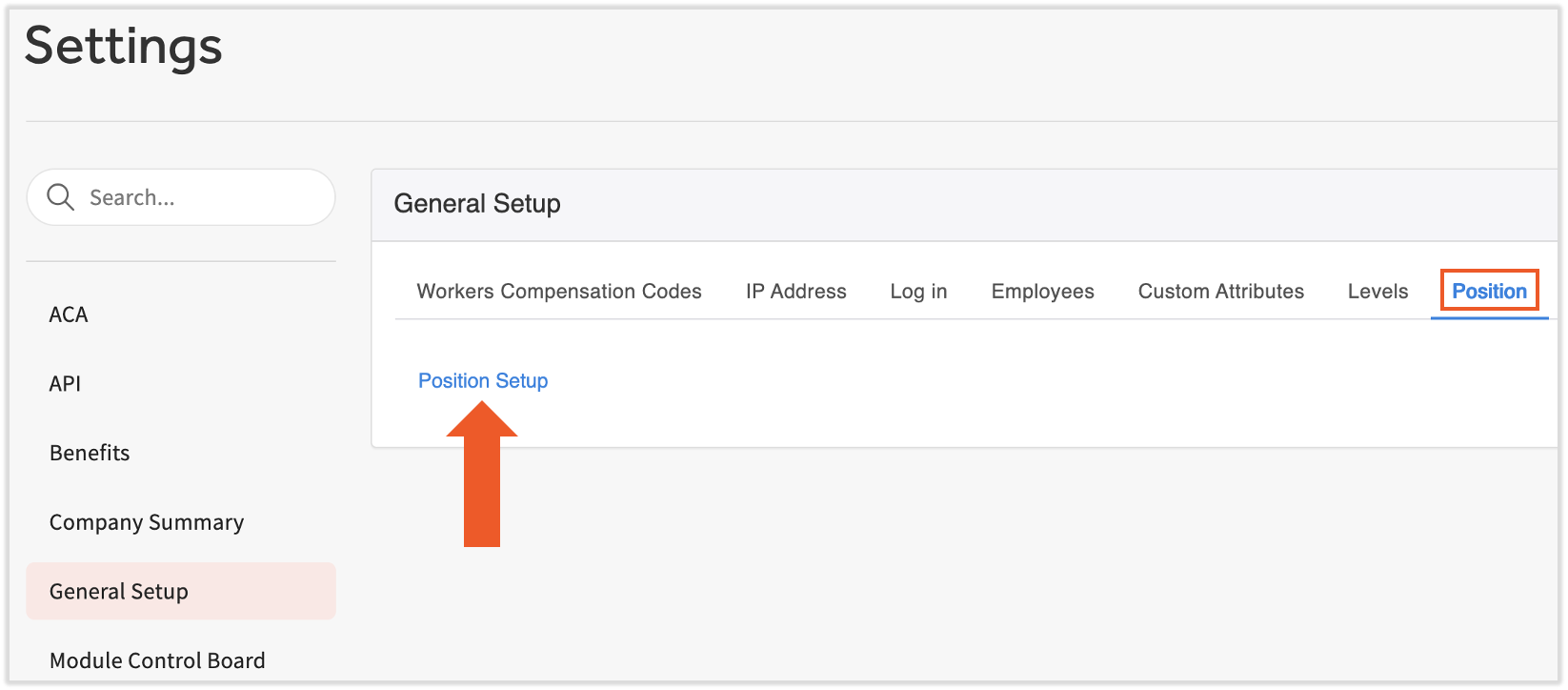
- Navegue aConfiguración > Configuración general > Puesto > Configuración de puesto.
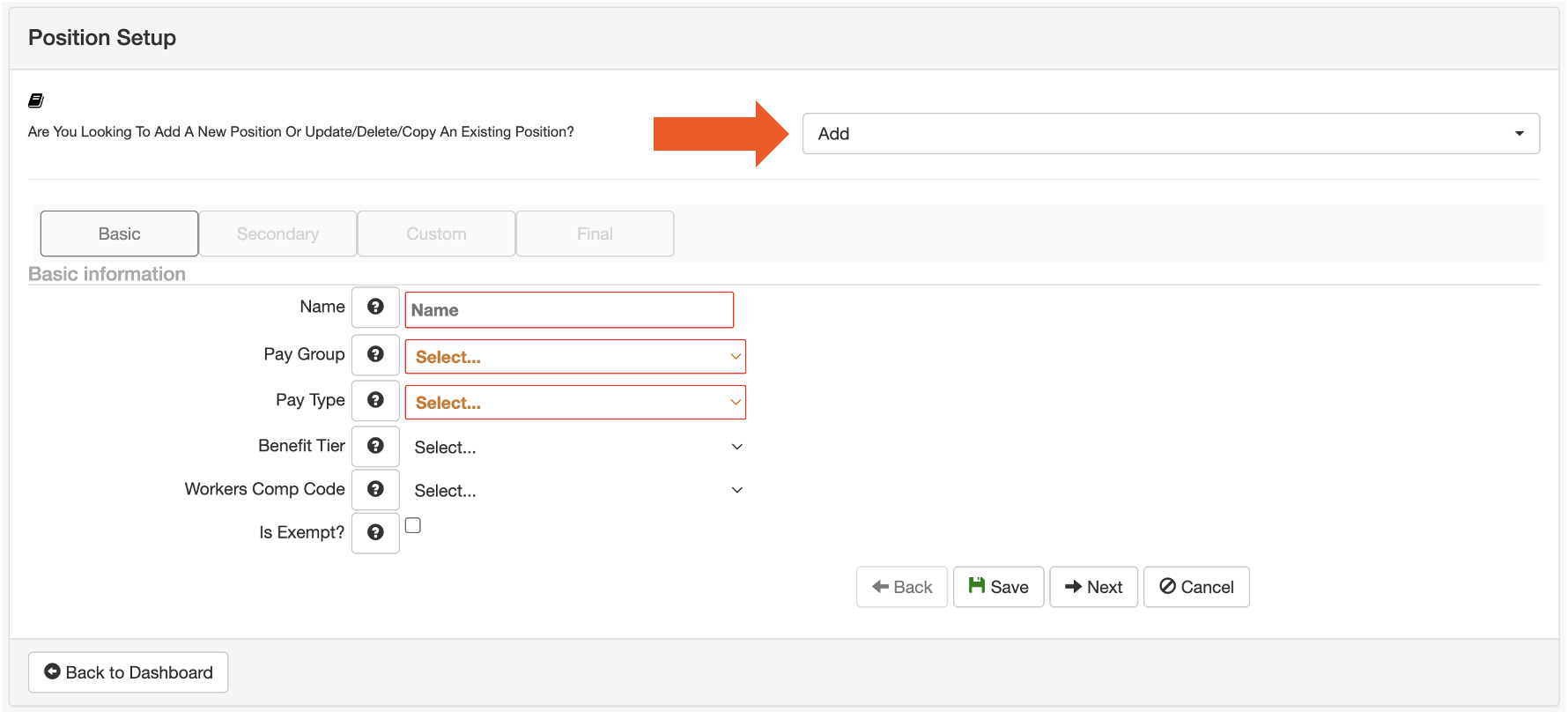
- Desde el menú desplegable Seleccionar, elija Agregar para crear un puesto nuevo desde cero o Copiar para crear un puesto nuevo usando información de un puesto existente.
- Nombre este puesto y use los menús desplegables para seleccionar la información correcta para las pestañas Básico, Secundario, Personalizado y Final. Todos los campos en rojo son obligatorios. Use los botonesSiguienteyAtráspara moverse entre pestañas. Cuando asigne este puesto a un empleado recién contratado, la información que ingrese en estas pestañas se completará automáticamente en lapágina de Detalles del puestodel perfil del empleado.
- Los campos Empresa, Ubicación y Trabajo corresponden a sus niveles organizativos. Tenga en cuenta que la selección que realice aquí determinará cómo se vincula el puesto a la(s) ubicación(es) y al/a los trabajo(s) en Toast Web.
- Los campos Empresa, Ubicación y Trabajo corresponden a sus niveles organizativos. Tenga en cuenta que la selección que realice aquí determinará cómo se vincula el puesto a la(s) ubicación(es) y al/a los trabajo(s) en Toast Web.
- Una vez que todos los campos estén completos, seleccione Guardar.
Actualizar un puesto para futuros empleados nuevos
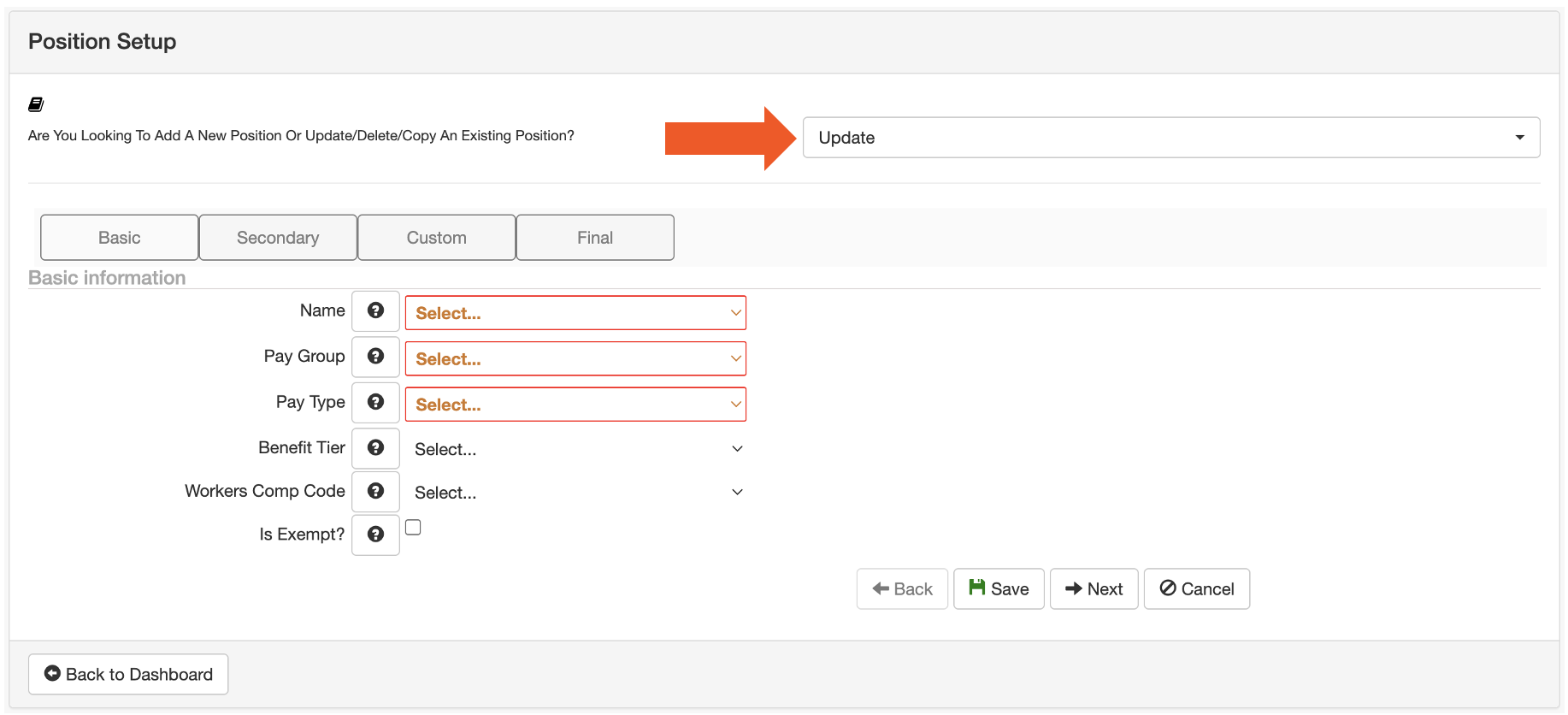
- Después de navegar aConfiguración > Configuración general > Puesto > Configuración de puesto, elijaActualizaren el menú desplegable inicial. Luego, seleccione elNombredel puesto que desea actualizar. Los campos obligatorios están en rojo.
- Use los botonesSiguienteyAtráspara moverse a través de los pasos Básico, Secundario, Personalizado y Final para confirmar o cambiar la información completada. Recuerde, estos son los atributos estáticos que se completarán automáticamente en la página de Detalles del puesto cada vez que el puesto se asigne a un empleado durante una nueva contratación. En otras palabras, esto no afectará la página de Detalles del puesto de los empleados que ya están en su sistema.
- Si desea actualizar los atributos del puesto para los empleados que ya fueron contratados en Toast Payroll, siga los pasos en Toast Payroll: Actualizar la información de varios empleados mediante importación.
- Una vez que toda la información esté actualizada, seleccione Guardar.
Desactivar un puesto
Nota: Los puestos solo deben desactivarse si nunca se han utilizado y no están asignados a ningún empleado activo.
- Vaya a Configuración > Configuración general > Puesto > Configuración de puesto.
- En el menú desplegable Seleccionar, seleccione Eliminar.
- En el menú desplegable Nombre, seleccione el puesto que desea desactivar.
- Seleccione el botón Eliminar. Esto desactivará el puesto, no lo eliminará por completo de la base de datos.
- Si lo necesita, podemos reactivar el puesto por usted. Contáctenos a través del punto de chat azul en la esquina inferior derecha de cualquier página de Toast Payroll.
Este contenido tiene fines informativos y no pretende ser asesoramiento legal, fiscal, de recursos humanos ni de ningún otro tipo profesional. Comuníquese con un abogado u otro profesional para obtener asesoramiento.