编辑员工的考勤打卡记录
上次更新时间:2026年3月10日 12:34
时间记录管理概述
在 Toast Web 中,审核和编辑员工的工时记录并基于该数据提交薪资发放,是一项关键的工作流程。而这正是 Toast 新的“时间记录管理”功能的用武之地!通过在简化的“班次详情”中提供更全面的员工时间记录相关信息,我们的系统有助于您更高效地管控人工成本,具体体现在以下方面:
- 通过未执行的休息报告和排班差异数据管理人工成本。
- 对比不同日期和地点的数据,以优化决策并提升运营效率。
- 利用行内编辑等功能节省时间,从而将宝贵时间用于处理其他运营事务。
Toast Web 中的时间记录机制
当员工通过 Toast POS 设备打卡上班、下班或进行休息时(或如果您通过 Sling 应用或自助点餐机配置了双向考勤钟),时间记录会即时在 Toast Web 中创建。然后,您可以通过时间记录管理报告访问此报告。审核时的一些注意事项:
- 员工名下的所有账单必须结清,才能在 POS 终端上打卡下班。
- 如果员工已完成班次审核或其班次已由夜间自动签退功能关闭,其未结班次可通过“时间记录管理”页面手动关闭。
- 如果编辑了已完成班次审核的员工的时间记录,该班次将重新打开,且必须再次完成班次审核。
- 如果删除员工的某条时间记录,不仅会重新打开班次审核,还会从收银机历史记录报告中移除该员工的小费分配和现金收取记录。
- 如果您的任何员工由系统打卡下班,则该记录将被标记为“自动打卡下班”。更正自动签退记录有助于企业维护准确的员工上下班打卡数据。
- 如果您的员工在未先完成休息时段签退的情况下打卡下班,系统通常不会为该休息时段记录“打卡下班时间”。Toast 系统不将班次签退视为休息时段签退。
注意:如果您使用 Toast 薪资管理系统,请熟悉 Toast Web 和 Toast 薪资管理系统如何通过集成处理时间记录。更多详情请参阅《Toast 薪资管理系统:管理时间表》。
返回顶部
时间记录管理及报告导航与权限
- 要在 Toast Web 中访问可编辑的时间记录管理报告,请从主页的“快捷操作”菜单中选择“时间记录管理 ⁇ 或导航至“报告”>“人工”>“时间记录管理”。
- 要访问您餐厅的历史时间记录数据以及工资与薪酬信息,请导航至“报告”>“员工业绩”“时间记录报告”。
- 要查看时间记录,用户必须在 Toast Web 拥有账户和个人资料,并具备“4.3 人工报告”权限。
- 要修改时间记录,用户必须在 Toast Web 拥有账户和个人资料,并具备“3.14 编辑时间记录”权限。
- 如果时间记录报告为空白但用户拥有这些权限,请通过清除浏览器缓存进行故障排查。
- 有关如何为用户添加或编辑权限的更多信息,请查看《分配用户访问权限》。
时间记录管理报告
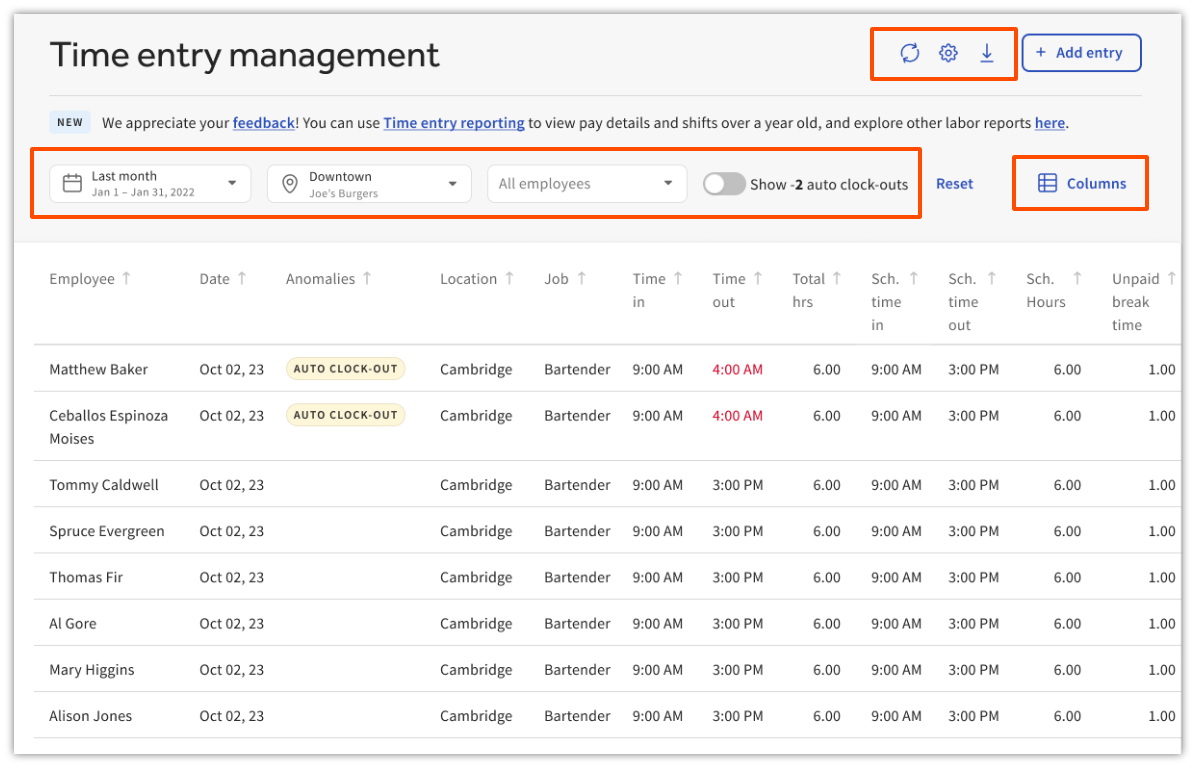
- 日期范围下拉菜单与其他报告相同,可用于调整您查看的时间记录范围。
- 您可以查看过去 12 个月内的班次。您还可从预设的时间范围中选择,如“最近 2 周”、“最近 3 个月”、“最近 6 个月”。
- 如果需要查看超过一年的数据,请使用“时间记录报告”(点击日历下的链接),该报告可查看长达 25 个月的时间记录。
- 如需访问或下载超过两年的时间记录或打卡信息,请通过 Toast Now 应用联系客户服务。
- 借助“时间记录管理”页面中的“门店”下拉菜单,您可以根据自身权限选择餐厅组或特定门店的所有时间记录。您可以一次性选择多个门店。此功能独立于系统级的“门店”下拉菜单。
- “选择员工”下拉菜单允许您查找特定员工。如果所选日期范围内包含已归档员工的班次,他们将在此列表中以灰色显示。
- “列”按钮允许您添加或移除页面上的信息。
- 以下四项已从该数据筛选条件中移除:“常规薪资”、“加班薪资”、“总薪资”和“时薪”。要查看这些字段,请访问“时间记录报告”: 导航至“报告”>“劳动力数据”时间记录报告。
- 页面右上角显示三个按钮(关于“+ 添加记录”功能,请参见后文章节):
- 形箭头图标用于刷新页面,以直接从您的 POS 设备获取最新数据。
- 齿轮图标可打开“报告设置”页面。目前,您可以更改行间距和字体大小。
- 下载图标将下载当前页面所显示的全部信息(含已应用的筛选条件)。
班次详情
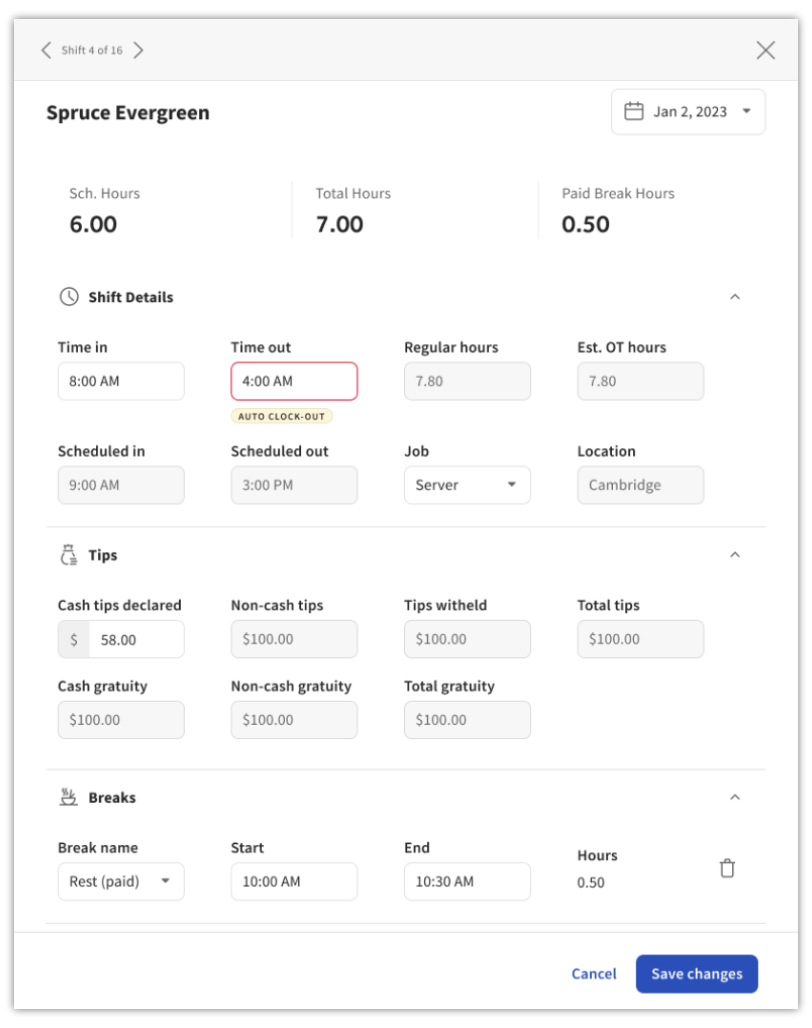
使用“班次详情”菜单,可以更详细地查看员工的班次。要查看班次详情,请在“时间记录管理”页面中,点击员工姓名所在行来选择其班次。此视图中的一些功能包括:
- 计划工时:若您所在的门店已接入排班集成伙伴,则“计划工时”字段将显示该员工对应班次的信息。想探索此功能吗?免费试用 Sling by Toast!
- “计划上班时间”与“计划下班时间”字段是此功能的扩展,仅在连接了排班集成时才会填充数据。如果这些数据缺失或不正确,问题根源在于排班软件集成,而非 Toast。
- 标准工时:反映员工工作的小时数,不包括任何日常加班工时。
- 预估加班:此工时基于 Toast Web 中设置的“工作周起始日期”和加班规则(而不是 Toast 薪资管理或其他薪资集成中的设置)。
- 小费:这些是员工通过销售收取的小费。“小费”字段反映的是汇总前的金额,而“Toast 小费管理工具”报告反映的是汇总后的金额(如适用)。如果员工的班次仍未结束,这些金额可能不是最终值。
- 仅当班次对应的职位是可收小费的职位时,此部分才会显示。
- 休息时间:为确保已休息和错过的休息出现在班次详情中,请确保设置和配置休息跟踪。
- 如果为此休息类型启用了“跟踪错过的休息时间”设置,班次详情也将显示员工未休息但有资格休息的班次。
- 如果为此休息类型启用了员工休息确认设置,此页面也将显示员工的休息确认响应。
编辑员工的考勤打卡记录和休息时间
有几种方法可以编辑与员工工作班次相关的上下班打卡、休息和申报的小费金额。注意:如果您手动调整时间记录/休息,Toast 平台会重新计算该时间记录/休息的时间间隔,并根据这些重新计算的时间间隔记录错过的休息时间。如果启用了休息确认功能,则对于在 Toast Web 中手动输入的休息时间,系统无法记录这些休息确认信息。
从 POS 终端操作
经理可以在 POS 上更新当前工作周员工的时间记录,方法为:导航至 Toast 应用的主菜单,在“经理活动”部分下选择“审核员工班次”。
注意:在 Toast Web 而不是 POS 机系统中创建的班次不会显示在您的 POS 机系统的“审核员工班次”功能中。
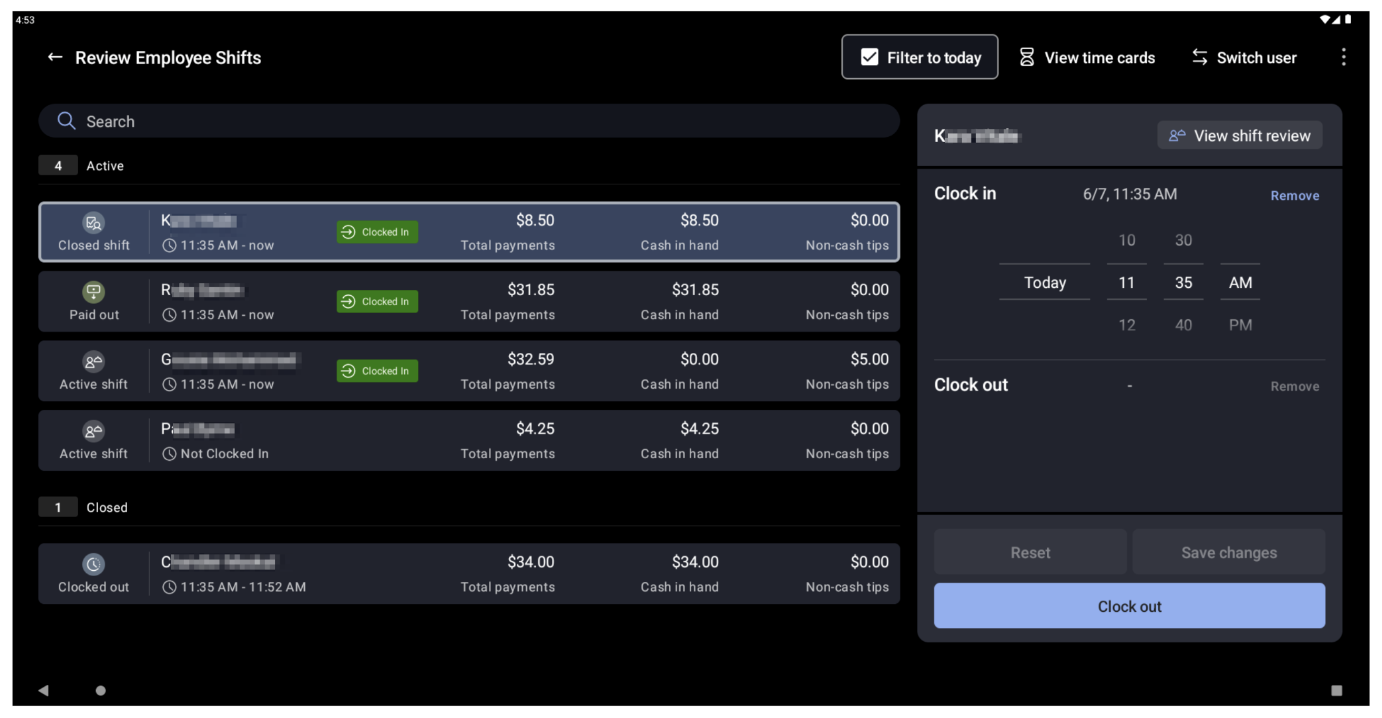
在此屏幕上,您将在顶部看到进行中班次,在下方看到已关闭班次;每位员工对应的总应付金额、在手现金和非现金小费信息也会分别显示。
要在 POS 上调整时间记录,请执行以下操作:
- 在 POS 上导航至“经理活动”>“审核员工班次”。
- 选择您想要调整的班次,并进行所需的更改。
- 对于进行中班次,您可以更改上班打卡时间,或点击“下班打卡”将员工签退。班次必须先关闭,员工方可完成签退;因此当点击“下班打卡”按钮时,您将自动重定向到班次审核屏幕。
- 对于已关闭班次,您可以将员工签退、调整上下班打卡时间、申报现金小费或移除下班打卡时间。如果班次审核尚未完成,“申报现金小费”按钮将不可用。
- 要重新打开班次,请点击下班打卡时间旁边的“移除”,然后选择“保存更改”。
- 如果进行了任何调整,请务必点击“保存更改”。
注意:您将无法移除自己班次的上班或下班打卡时间。
返回顶部
从时间记录管理页面操作
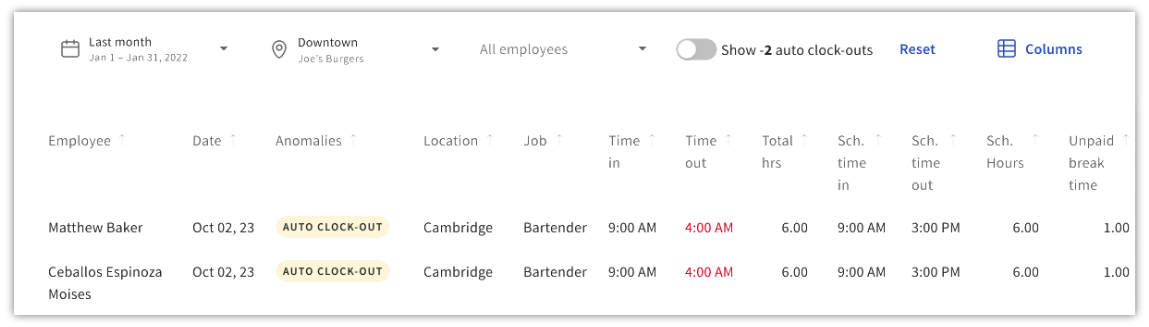
- “异常”列显示在班次数据中检测到的不规律情况,并在经理审核已完成的班次时被动显示。
- 新体验中最出彩的功能是行内时间记录编辑。通过将鼠标悬停在此页面上的“打卡上班时间”、“打卡下班时间”或“现金小费申报”(已申报)字段,您可以填写空白框或调整已填写的框。这是编辑或更新时间记录的最简便方法。
- 在此页面编辑或添加数据时需注意:
- 可以填写空白框或编辑已填写的框。
- 时间必须按 12 小时制格式输入。
- 点击旁边的对勾标记或按键盘上的 Enter 键即可保存所有调整。
从时间记录班次详情操作
如果您需要编辑通过行内编辑无法调整的其他字段,请选择班次所在行,单击可编辑字段外的任何地方。
- 将计划工时与打卡数据对比。为了评估员工的准时表现,您可以将员工的计划班次工时与实际工作工时进行比较。这也有助于您更好地预测和制定相应的排班计划。
- 要从时间记录管理页面删除班次及其时间记录,请打开班次详情并点击左下角的“删除”按钮。
- 添加或编辑休息打卡数据
- 添加或编辑已申报的现金小费
- 编辑班次的职位分配
从时间记录报告操作
| 随着新的时间记录管理页面的引入,此功能将适时移除。要访问此页面,请点击“报告”>“员工业绩”>“时间记录管理”,然后选择“时间记录报告”超链接。 |
- 在旧版时间记录报告中,选择您希望更新的时间记录。
- 这将允许您修改“打卡上班时间”、“打卡下班时间”、“打卡下班时间”(如果员工被分配了多个职位)或“已申报现金小费”(如果员工收取销售款/小费)。
- 如需在员工总工作时间内标注一段休息时段,请点击“+ 添加休息时间”按钮。
- 如需彻底删除该时间记录(而非仅修改),请使用“删除”按钮。
- 点击“保存更改”。
创建班次
- 要创建新的时间记录,请点击“+ 添加记录”。添加班次详情后,点击“保存记录”。
- 在添加新的时间记录时,请注意您公司的薪酬周期。 如果某个薪酬周期的工时已经提交和/或通过薪资系统处理完毕,这些工时将不会包含在员工的薪水中。
- 如果您收到错误提示,称某员工的时间卡已创建,但在时间记录管理页面无法看到,原因可能是:该员工于前一日午夜或更早时间打卡上班,并持续工作至您当前查看的日期。要查看该时间记录,请将日期筛选范围向前扩展一天,即可在对应日期的列表中找到该记录。
- 系统会自动将门店设置为您在 Toast Web 中登录的门店,但现在您可以直接更改此设置,无需返回并修正筛选条件/门店。
- 创建班次时,下拉菜单的选项取决于您所做的相应选择。例如:选择门店后,仅在该门店拥有档案的员工才会出现在“员工”下拉菜单中。同样,当选择了一名员工后,仅处于活跃状态的门店才会出现在“门店”下拉菜单中。
- 如果员工在某个门店不存在或未被分配职位,则无法添加其班次。仅当所选员工已被分配至该职位时,该职位才会出现。要为员工分配职位,请阅读《为 Toast POS 添加和编辑员工及工资》中的“更新员工职位”部分。
- Toast Web 设有防护机制,防止您添加无效的时间记录。这些机制包括:
- 班次时长不能超过 24 小时
- 下班时间必须晚于上班时间
- 现金小费金额必须有效(仅限数字和标点;无需输入 $ 符号)
- 为单个员工创建的班次不能重叠。如果员工已经在晚上 6:00 至 10:00 有班次安排,又需在下午 3:00 至 6:00 在另一岗位工作,则必须将第一个班次的结束时间设为 5:59,或将第二个班次的开始时间设为 6:01。
- 但是,使用 Sling by Toast 时,系统允许班次时间重叠。
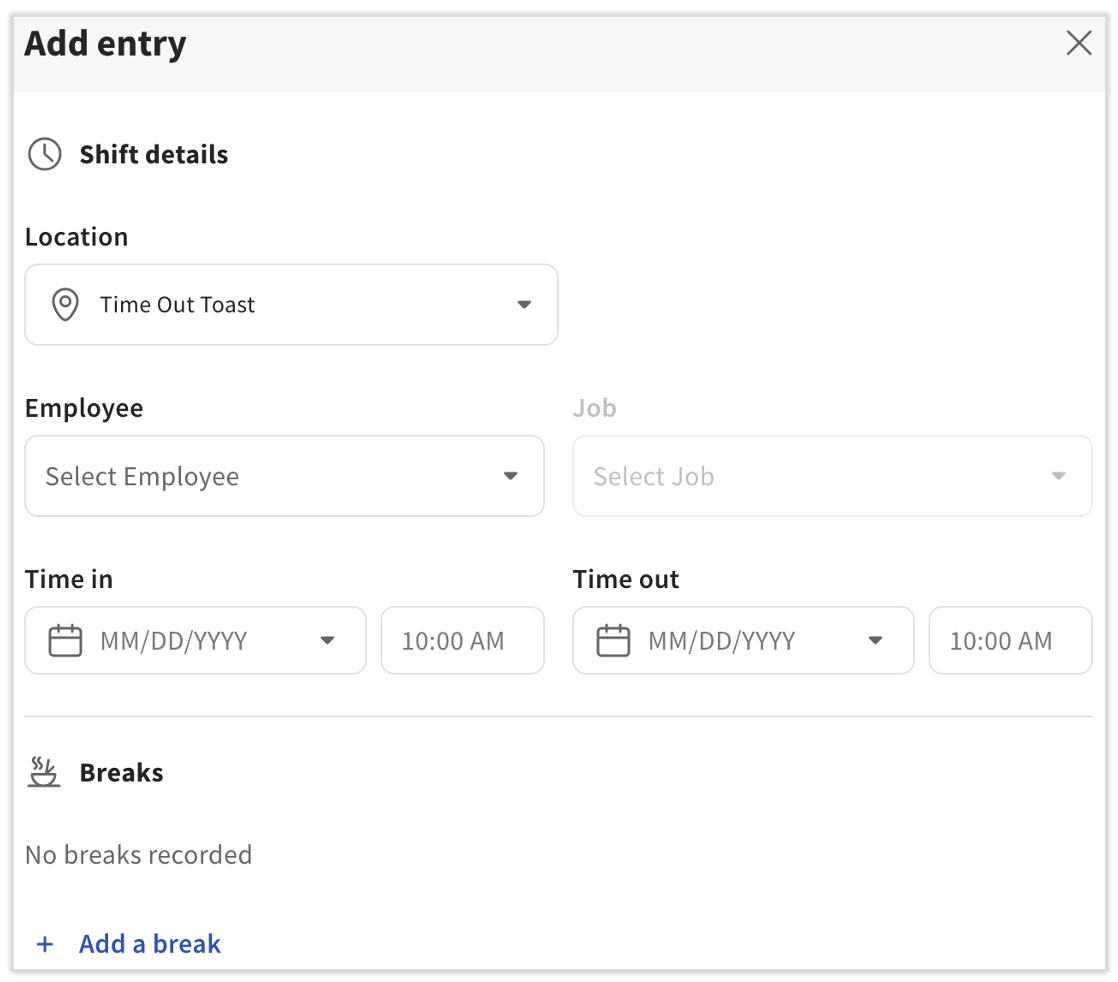
在时间记录报告中添加班次
- 在时间记录报告中,点击“+ 添加记录”。
- 从下拉菜单中选择“员工”,并根据需要填写班次的其他详细信息。
- 如适用,您还应从下拉菜单中选择相应的餐厅门店。
- 点击“保存记录”完成操作。
注意:如果您收到错误提示,称某员工的时间卡已创建,但在时间记录页面无法看到,原因可能是:该员工于前一日午夜或更早时间打卡上班,并持续工作至您当前查看的日期。要查看该时间记录,请将日期筛选范围向前扩展一天,即可在对应日期的列表中找到该记录。