Sling by Toast:员工手册
上次更新时间:2026年10月29日 14:30
了解如何以员工身份使用 Sling。
如需了解有关班次取消、公司政策、管理详情、您的薪资或直接存款的详细信息,您需要与您的雇主沟通。 如果您的公司已启用消息功能并允许员工发起消息,您将能够使用 Sling 的消息功能联系能够为您解答问题的经理或管理员。
加入您公司的 Sling by Toast 账户
您的雇主需要邀请您加入公司的 Sling by Toast 账户。如果您尚未收到邀请,则需要联系您的经理。
有关加入公司 Sling by Toast 账户的更多信息,请查看 我该如何加入公司的 Sling by Toast?
切换账户
如果您需要通过一个登录名管理多个账户,您可以使用相同的电子邮件地址和密码用于多个雇主或组织。
如果您使用同一个电子邮件地址加入了多个账户,当您首次登录 Sling by Toast 时,系统会要求您选择想要访问的公司。
也可以在不注销的情况下在账户之间进行切换。
从网页端:
- 选择屏幕右上角的您的姓名。
- 选择您想要查看的账户。
从移动应用:
- 选择 更多。
- 选择 切换公司。
- 在弹出窗口中,选择您想要查看的账户。
消息
员工可以使用消息功能。查看 Sling by Toast:团队沟通以了解如何使用消息功能。如果存在权限限制,导致您无法使用消息功能,您需要直接联系您的组织。
不可用时间和休假
如果输入或编辑不可用时间的功能被禁用,您需要联系您的经理来更新您的不可用时间。
如果您无法申请休假,说明您的雇主未在账户中启用此功能。联系您的经理以更新您的休假。
要了解更多关于不可用时间和休假的信息,请查看Sling by Toast:不可用时间和休假。
可用班次、班次交换和班次优惠
要了解有关可用班次、班次交换和班次优惠的信息,请查看Sling by Toast:可用班次、班次交换和班次优惠。
查看可用班次
要查看可用班次,您必须被分配到与该班次相同的职位和地点。 检查您的个人资料以确认您被分配的地点和职位。如果需要更新,请联系经理或管理员,因为员工无法修改这些字段。
如果分配正确,请在移动应用中验证您的筛选条件:
- 转到班次选项卡。
- 选择可用选项卡。
- 选择左上角的筛选图标。
- 确保筛选设置中包含可用班次。
- 选择应用筛选。
有些组织在发布后会很快填满可用班次。如有需要,请联系您的经理以确认班次资格。
打卡上班/下班
如果启用了考勤打卡功能,高级版和商业版账户的员工可以使用该功能。可以通过移动应用或 Sling 网页版访问考勤打卡功能。
从网页端打卡上班:
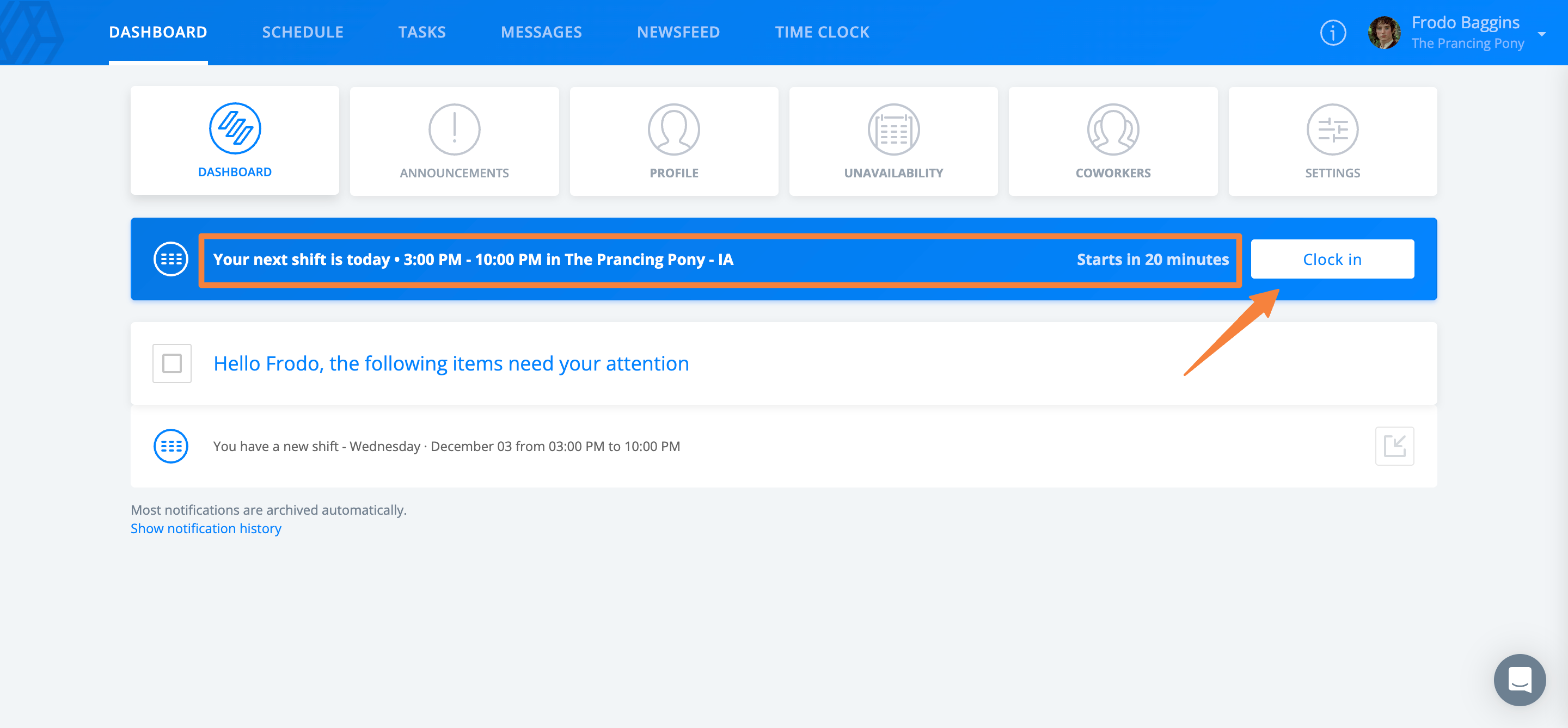
- 访问仪表板。您将看到打卡上班即将开始的班次的选项,以及班次计划开始时间的详细信息。
- 要打卡上班,请选择打卡上班。 。
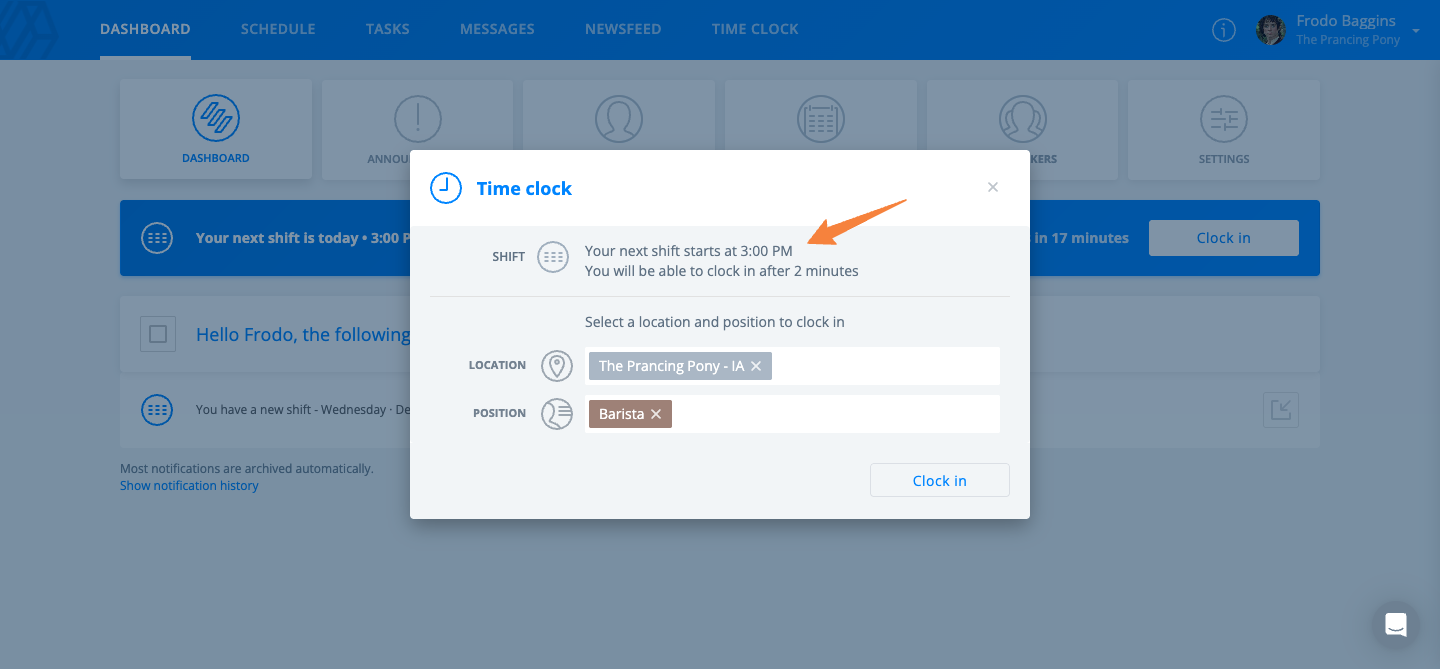
- 您的公司可能对您提前多久打卡上班设有某些限制。根据您公司账户管理员对考勤打卡功能的设置,您可能无法提前打卡上班。
- 您也可能拥有打卡非排班班次的权限,这意味着该班次尚未出现在排班表中。在这种情况下,系统会提示您选择要打卡的职位和地点(从分配给您个人资料的职位和地点中选择)。
从移动应用打卡上班:
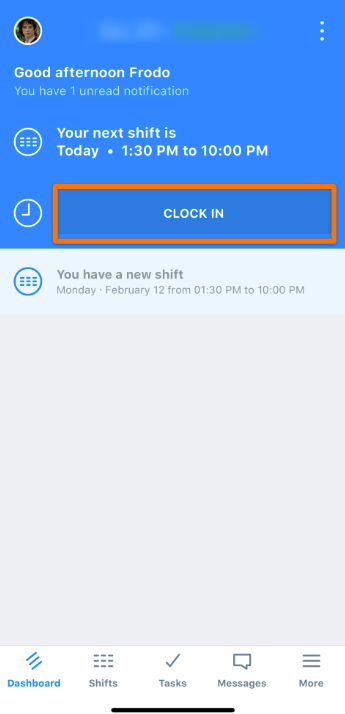
- 访问仪表板。
- 选择 打卡上班。
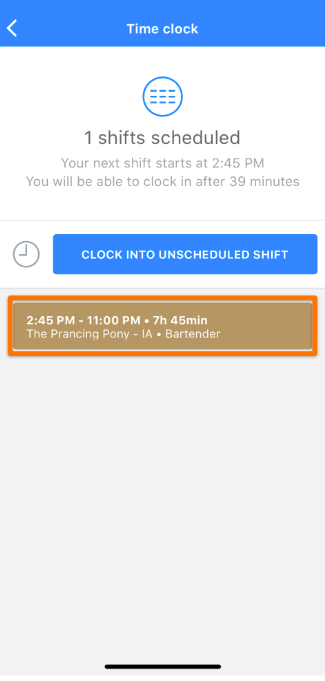
- 如果已排班,请确认您要打卡的班次。
- 如果您的公司使用此功能,您可能还会看到打卡非排班班次的选项。
- 如果您已排班但尝试提前打卡,您可能会同时看到这两个选项。
- 要打卡上班,请选择班次以打开详情窗口,然后选择页面底部的 打卡上班。
您将收到已打卡上班的确认信息。您还将在仪表板上看到您的班次正在进行中。
从网页打卡下班:
- 访问仪表板。
- 选择打卡下班。
- 在弹出窗口中,选择 打卡下班。
从移动应用打卡下班:
- 访问仪表板。
- 选择打卡下班,然后选择页面底部的打卡下班。
打卡下班后,您将看到确认消息和您的班次摘要。
工时表
如果已启用,Premium 和 Business 账户的员工可以使用工时表功能。您的公司可能不允许员工编辑工时表。如果您无权编辑工时表,请联系您的经理寻求帮助。
要了解有关工时表功能的更多信息,请查看 Sling by Toast:工时表。
下载 Sling 移动应用
Sling 已可在任何有互联网连接的地方通过网页使用,但您也可以下载 Sling 移动应用以便随时随地使用。
请从 App Store 下载 iOS 应用程序。请从 Google Play Store 下载 Android 应用程序。
注意:Sling 移动应用程序需要 iOS 11 或更高版本,或者 Android 5 (API 21) 或更高版本。即使安装了这些版本,某些旧设备可能仍存在兼容性问题。
注意:某些操作无法通过移动应用程序执行,仍需要您使用桌面浏览器登录 Sling。
常见问题解答
为什么我无法登录我的 Sling 帐户?
如果您在登录 Sling 帐户时遇到困难,问题可能源于以下几种可能的情况:
-
- 个人资料已停用 - 您的个人资料可能已被您的经理或管理员停用。请联系您的经理或雇主。
- 尚未收到邀请 - 请联系您的雇主并索取邀请。
- 电子邮件验证问题 - 如果系统提示您验证电子邮件,但您尚未收到验证链接,则说明您的帐户可能尚未完全设置。
- 如果您已重置密码但仍无法登录,则您的个人资料可能处于非活动状态。请联系您的经理或雇主
- 使用 Toast 集成 - MyToast 邀请并不保证您能访问组织的 Sling 工作区。请确保您的雇主已向您发送了加入其组织的正确 Sling 邀请。
为什么我在应用程序中看不到可用班次?
要查看可用班次,您必须被分配到与已排班次相同的职位和地点。您可以查看个人资料以了解您被分配的地点和职位。如果有任何缺失,请联系您的经理更新您的详细信息。无法在您自己的员工资料中添加地点和职位。 如果您知道自己共享相同的职位和地点,请检查您的应用排班筛选器。
我在哪里可以查看我的排班?
如果您的雇主使用 Toast Scheduling 或 Sling,您可以在 MyToast 应用 或 Sling 应用中查看您的排班,并且两个应用显示的排班相同。班次任务和手机打卡功能仅在 Sling 应用中提供。
如果您的公司不使用 Toast,您可以使用 Sling 应用或 Sling 网页版来查看您的班次。
相关文章
- Sling by Toast:员工移动应用指南
- Sling by Toast:员工网页指南
- Sling by Toast:开始和结束休息
- Sling by Toast:偏好设置和通知
- Sling by Toast:日历同步