Nómina Toast: Obtener ayuda con los recursos para empleados
Última actualización: 8 oct 2026, 2:56 p.m.
El centro para los empleados de Nómina Toast. Busca tus talones de pago, obtén tu formulario W-2, configura el depósito directo, actualiza la información, solicita tiempo libre e inscríbete en beneficios.
Empleados y gerentes de Nómina Toast: encuentra tus talones de pago, obtén tu formulario W-2, configura el depósito directo a través de Plaid, actualiza la información personal, solicita tiempo libre e inscríbete en beneficios, todo desde esta página. Usa el breve enlace toast.help/employees para compartirlo. Para empleados de habla hispana, consulta toast.help/empleados.
- ¿Eres empleado o gerente?
- Qué encontrarás aquí
- Iniciar sesión en Nómina Toast
- Obtener tu formulario W-2
- Obtener tus talones de pago
- La aplicación MyToast (aplicación para empleados)
- Configurar o actualizar tu depósito directo
- Actualizar tu formulario W-4
- Actualizar tu información personal
- Ver plantillas horarias
- Solicitar tiempo fuera del trabajo (TAFW)
- Inscríbete en Beneficios a través de SimplyInsured
- Para gerentes y administradores de nómina
- Preguntas frecuentes
- Artículos relacionados
Nota: El formulario W-2 de 2025 estará disponible a partir del lunes 19 de enero de 2026.
¿Eres empleado o gerente?
- Soy empleado actual: recibo tus propios talones de pago, formularios W-2, depósito directo, tiempo libre o información personal. La mayoría de los pasos a continuación son para ti. Usa la aplicación MyToast para encontrar el camino más rápido hacia un talón de pago o W-2.
- Soy gerente o administrador de nómina: busco los talones de pago, formularios W-2 o depósitos directos de otro empleado, o arreglo un cheque de pago que falta. La mayoría de esas tareas no se realizan desde esta página. Saltar a Para gerentes y administradores de nómina para el destino correcto.
- Soy un ex empleado. Tu inicio de sesión aún funciona con acceso limitado. Debes usar la ruta Nómina Toast W-2 (no la aplicación MyToast). Toast no puede ayudar a los empleados anteriores a actualizar la información de inicio de sesión; comunícate con tu empleador anterior.
Qué encontrarás aquí
Esta página es el centro de empleados de Nómina Toast. Da una respuesta corta o un recorrido rápido para las tareas más comunes de los empleados, y enlaza a un artículo complementario más detallado cuando necesitas profundidad.
| Qué necesitas | Dónde ir |
| Mis talones de pago | Obtén tus talones de pago: aplicación MyToast o Nómina Toast |
| Mi formulario W-2 (2025 o anterior) | Obtén tu formulario W-2: aplicación MyToast o Nómina Toast |
| Configurar o cambiar depósito directo | Configurar o actualizar tu depósito directo |
| Plaid no funciona, mi banco no es compatible | Nómina Toast: Obtener ayuda con cuentas de depósito directo |
| Actualizar formulario W-4 (retención de impuestos) | Actualizar tu formulario W-4 |
| Actualizar teléfono, dirección o contacto de emergencia | Actualizar tu información personal |
| Solicitar tiempo libre | Solicitar tiempo fuera del trabajo (TAFW) |
| Regístrate para recibir beneficios de salud | Inscríbete en Beneficios a través de SimplyInsured |
| Olvidé la contraseña / no puedo iniciar sesión | Iniciar sesión en Toast: Solucionar inicio de sesión |
| Iniciar sesión por primera vez en la aplicación MyToast | Primeros pasos con la aplicación MyToast |
| Nueva contratación: ¿qué debo hacer primero? | Nómina Toast: Incorporación de empleados (Guía para empleados) |
Iniciar sesión en Nómina Toast
Puedes iniciar sesión en Nómina Toast en payroll.toasttab.com usando el correo electrónico y la contraseña vinculados a tu cuenta de Toast.
- Ve a payroll.toasttab.com.
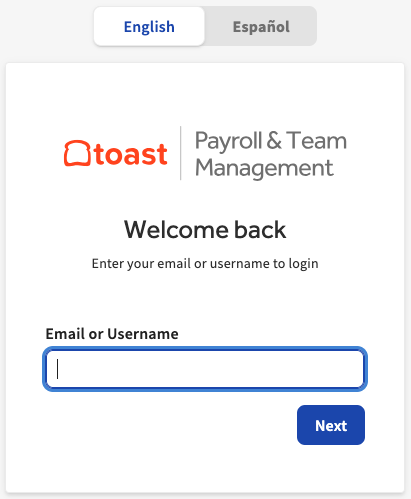
- Ingresa el Correo electrónico asociado con tu cuenta de Nómina Toast y, luego, selecciona Siguiente. Si olvidaste o extraviaste esta información, tu gerente o administrador de nómina puede proporcionarla.
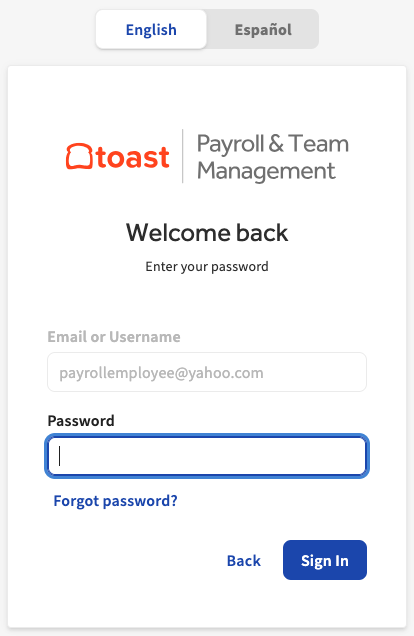
- Ingresa tu Contraseña y selecciona Siguiente. Si olvidaste tu contraseña, selecciona ¿No recuerdas tu contraseña? y te enviaremos un correo electrónico para ayudarte a restablecerla. Nadie, incluidos los gerentes ni nadie de Toast, puede ver tu contraseña actual.
- Antes de llegar al panel de Nómina Toast, es posible que veas un aviso en el que se te pide que verifiques tu dirección de correo electrónico, agregues tu número de seguro social (SSN) o confirmes tu elección del Formulario W-2. Sigue los pasos que aparecen en pantalla.
Resultado esperado: aparece el panel de Nómina Toast.
Para errores de inicio de sesión, bloqueos, enlaces de invitación vencidos, MFA o códigos de acceso al POS, consulta Iniciar sesión en Toast: Solucionar inicio de sesión.
Para actualizar el correo electrónico o la contraseña que usas para todos los productos Toast, consulta Iniciar sesión en Toast: Actualiza tu cuenta.
Obtén tu formulario W-2
Tu formulario W-2 está disponible a partir del 19 de enero de 2026 (para 2025) en dos lugares: la aplicación MyToast (solo empleados actuales) y Nómina Toast en payroll.toasttab.com (empleados actuales y anteriores). Debido a razones de seguridad (los números de seguro social aparecen en los formularios W-2), Nómina Toast no puede enviar un formulario W-2 al correo electrónico o a la dirección particular de un empleado.
| Si eres... | Usar esta ruta | Por qué |
| Un empleado actual con la aplicación MyToast | Aplicación MyToast: Pagar >Formularios de impuestos (W-2) | La ruta más rápida: recibirás una notificación cuando tu formulario esté listo |
| Un empleado actual que prefiere escritorio | Nómina Toast: Mi perfil > Impuestos y documentos > Documentos de fin de año | La única forma de descargar e Imprimir |
| Un antiguo empleado | Solo Nómina Toast: Mi perfil > Impuestos y documentos > Documentos de fin de año | El acceso a la aplicación MyToast está desactivado para ex empleados |
| Un gerente tirando del W-2 de otro empleado | Esta página no cubre eso. Consulta Nómina Toast: Gestionar la experiencia con el formulario W-2 | Flujo de trabajo del lado del empleador |
Consigue tu W-2 en la aplicación MyToast
Por razones de seguridad, los empleados anteriores no pueden usar la aplicación MyToast. Usa la ruta de Nómina Toast a continuación.
- Si no tienes la aplicación MyToast, escanea el código QR con tu dispositivo móvil Apple o Android. Los dispositivos Apple necesitan iOS 16.0 o posterior; los dispositivos Android necesitan Android 11 o posterior.

- Abre la aplicación e inicia sesión con tu correo electrónico y contraseña. Para obtener más ayuda, consulta Primeros pasos con la aplicación MyToast.
- En la pestaña Inicio, puedes ver una notificación. Si no, ve a Pagar >Formularios de impuestos (W-2).
- Selecciona un formulario W-2 para abrirlo o descargarlo. Imprimir la ruta de Nómina Toast a continuación es más fácil.
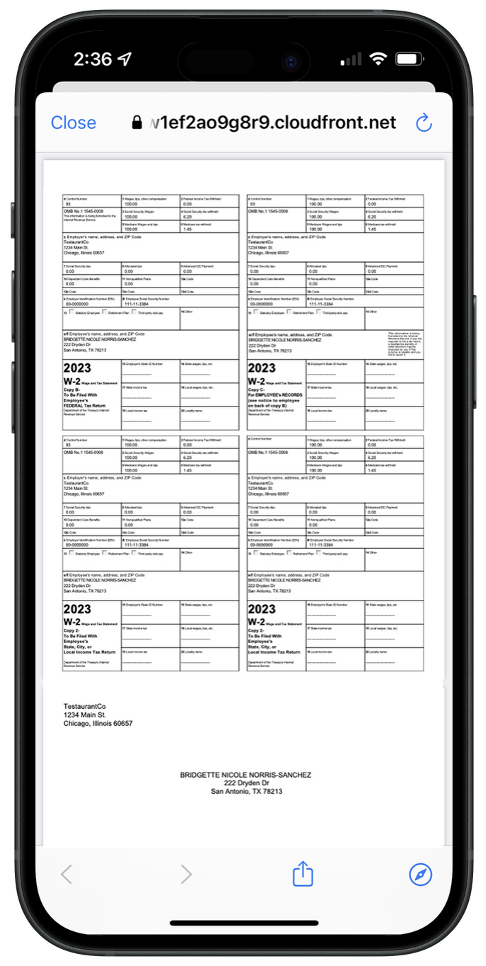
Resultado previsto: el W-2 se abre o se descarga en tu dispositivo.
Nota: La factura One Big Beautiful permite deducciones de impuestos individuales sobre los montos de las propinas y las primas por horas extra para los empleados elegibles. Lee Nómina Toast: Sin impuestos sobre propinas y/o horas extra, y aviso 797 para beneficios fiscales federales.
Si tienes preguntas que esta sección no responde, consulta Nómina Toast: Gestiona la experiencia con el formulario W-2.
Obtén tu formulario W-2 en Nómina Toast
Los empleados anteriores deben usar esta ruta. Su inicio de sesión aún funciona, pero con acceso limitado al sistema. Para recuperar la información de inicio de sesión, ponte en contacto con tu antiguo empleador. Toast no puede ayudar a los antiguos empleados a actualizar su información de inicio de sesión.
- Inicia sesión en payroll.toasttab.com.
- Ve a Mi perfil > Impuestos y documentos. Si no ves Mi perfil en el lado izquierdo de la pantalla, selecciona Nómina en la barra de navegación de Toast Web a la izquierda para que aparezca la barra de navegación de Nómina Toast.
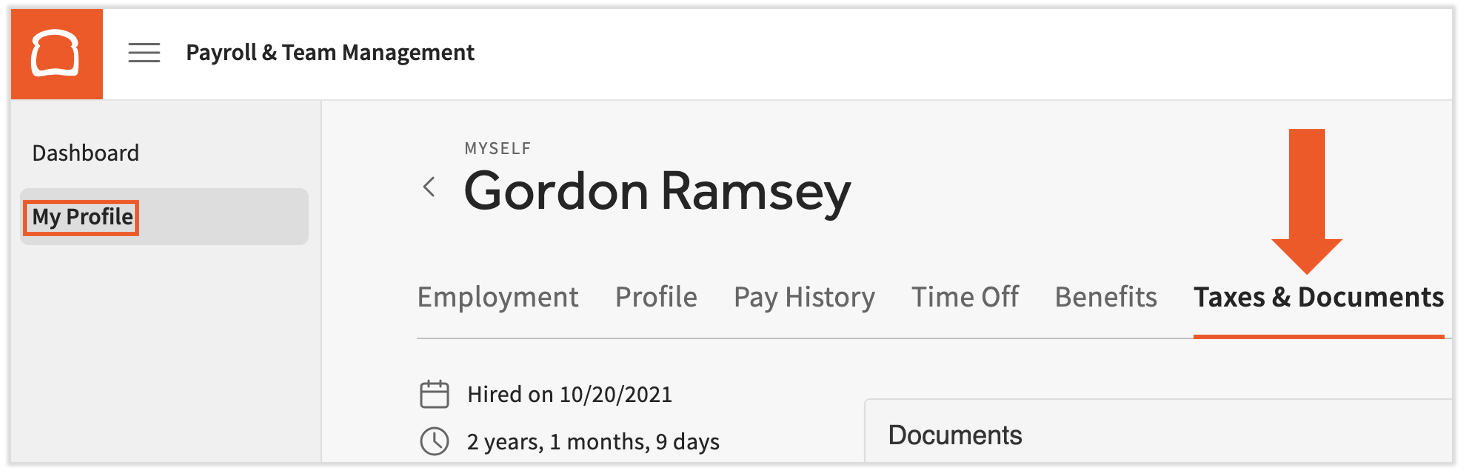
- Selecciona la pestaña Documentos de fin del año. Desplázate hasta la sección W-2 y, luego, selecciona el hipervínculo del año correspondiente. Un PDF se descarga automáticamente para imprimir o enviar por correo electrónico.
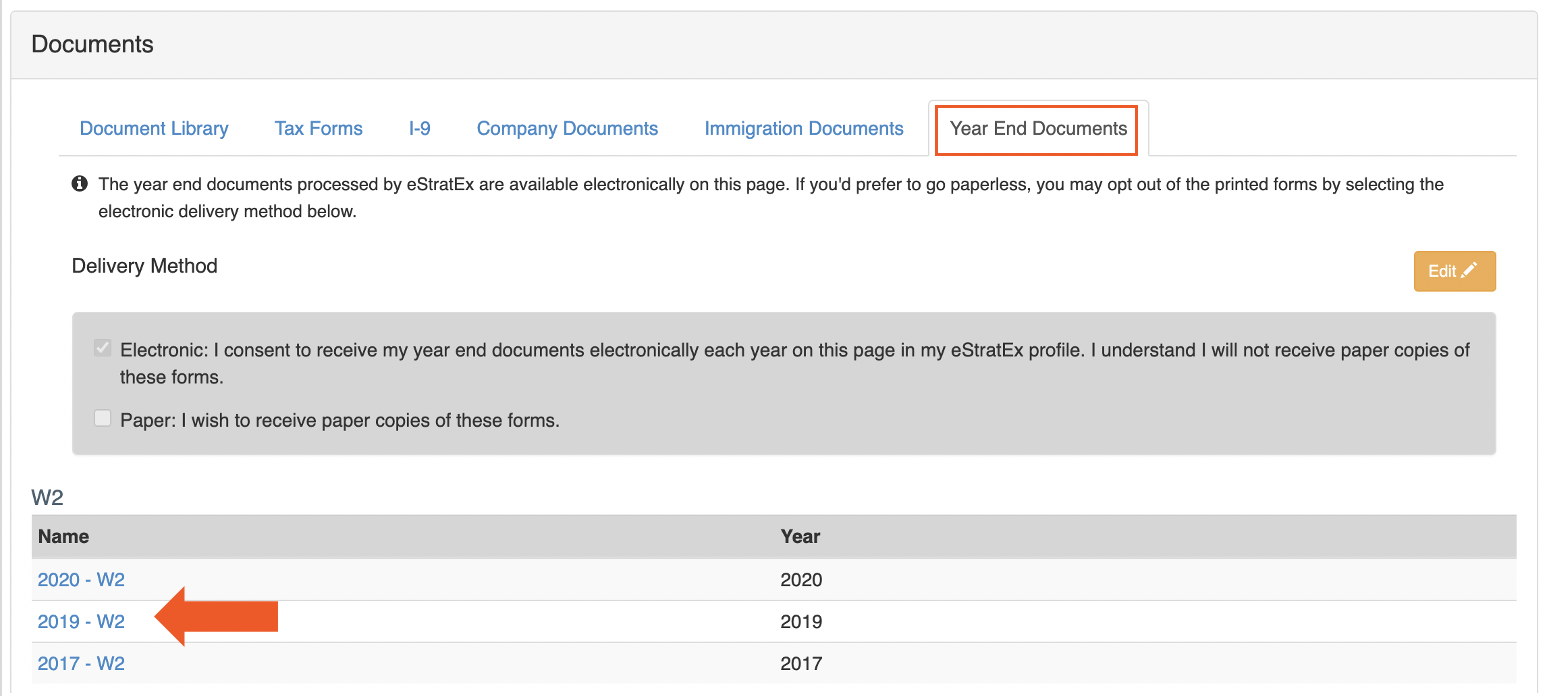
- Para ver una explicación de cada sección de tu formulario W-2, consulta Nómina Toast: Entiende tu formulario W-2.
Resultado previsto: el archivo W-2 PDF se descarga en tu computadora.
Cambio entre formulario W-2 en papel y electrónico
Debes hacer esta selección antes de la última nómina del año. De cualquier manera, un formulario electrónico W-2 está disponible para todos los empleados elegibles. Puedes Imprimirlo desde la ruta de Nómina Toast de arriba.
- Inicia sesión en payroll.toasttab.com.
- Ve a Mi perfil > Impuestos y documentos. Si no ves Mi perfil en el lado izquierdo de la pantalla, selecciona Nómina en la barra de navegación de Toast Web a la izquierda para que aparezca la barra de navegación de Nómina Toast.
- Selecciona la pestaña Documentos de fin del año.
- En la parte superior de la página, selecciona Editar.
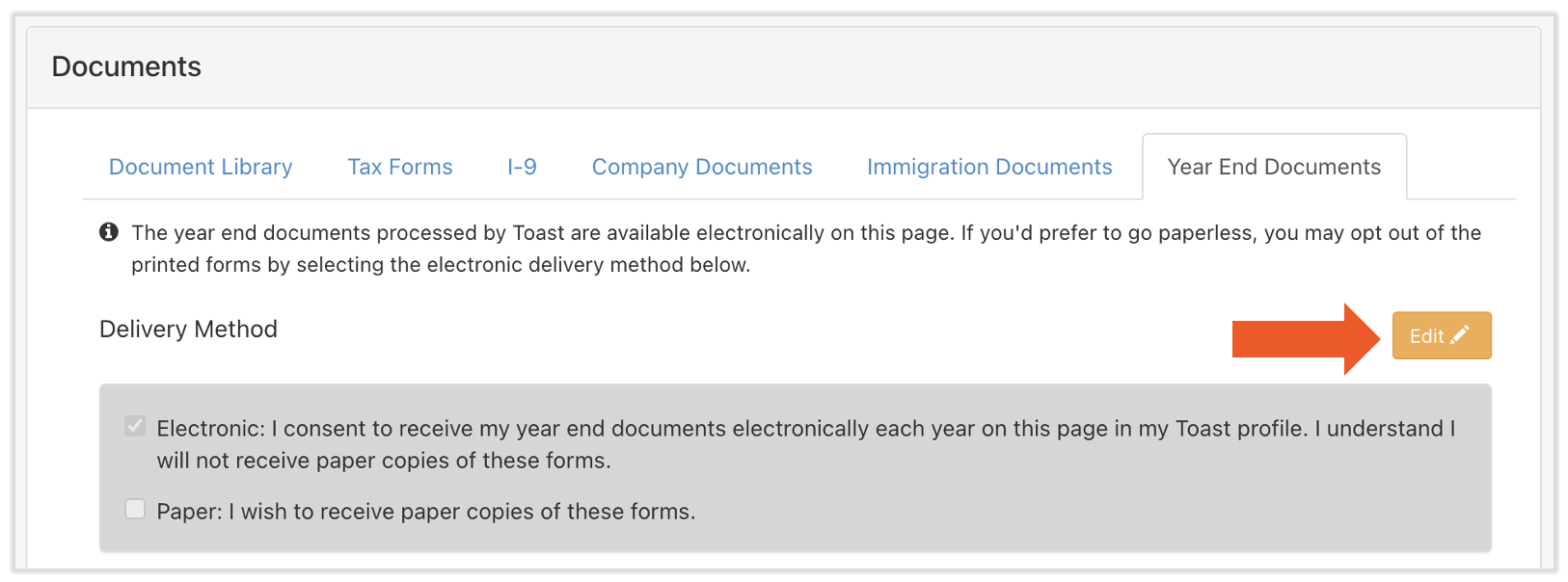
- Revisa el papel o el electrónico.
- Papel: tu empleador es responsable de distribuirte el formulario W-2.
- Electrónico: eres responsable de recuperar tu formulario W-2 de la aplicación MyToast o Nómina Toast a partir del 19 de enero de 2026.
- La firma electrónica es opcional, pero sirve para fines de auditoría. Selecciona Guardar para finalizar.
Resultado previsto: tu elección se guarda en la pestaña Documentos de fin del año.
Obtén tus talones de pago
Puedes encontrar tus talones de pago en dos lugares: la aplicación MyToast (móvil) y Nómina Toast en payroll.toasttab.com (desktop).
| Si quieres... | Usar esta ruta |
| El camino más rápido en dispositivos móviles | Aplicación MyToast: Pestaña Pagar |
| Para descargar un solo talón de pago PDF | Nómina Toast: Mi perfil > Historial de pagos |
| Varios talones de pago en un informe | Nómina Toast: Mi perfil > Historial de pagos > Ejecutar informe (detalle o resumen) |
| Talones de pago para un empleado que gestionas | Esta página no cubre eso. Consulta Nómina Toast: Ver tus talones de pago u hoja de tiempo |
| Antiguo empleado, sin acceso a la aplicación MyToast | Nómina Toast solamente (el inicio de sesión sigue funcionando) |
Busca talones de pago en la aplicación MyToast
- Si no tienes la aplicación MyToast, escanea el código QR con tu dispositivo móvil Apple o Android. Los dispositivos Apple necesitan iOS 16.0 o posterior; los dispositivos Android necesitan Android 11 o posterior.
- Abre la aplicación e inicia sesión con tu correo electrónico y contraseña. Para problemas de inicio de sesión, consulta Iniciar sesión en Toast: Solucionar inicio de sesión.
- Ve a la pestaña Pagar. Tus talones de pago más recientes están en la parte superior. Selecciona el ícono caret para expandir un talón de pago o Mostrar más para cargar talones de pago más antiguos.
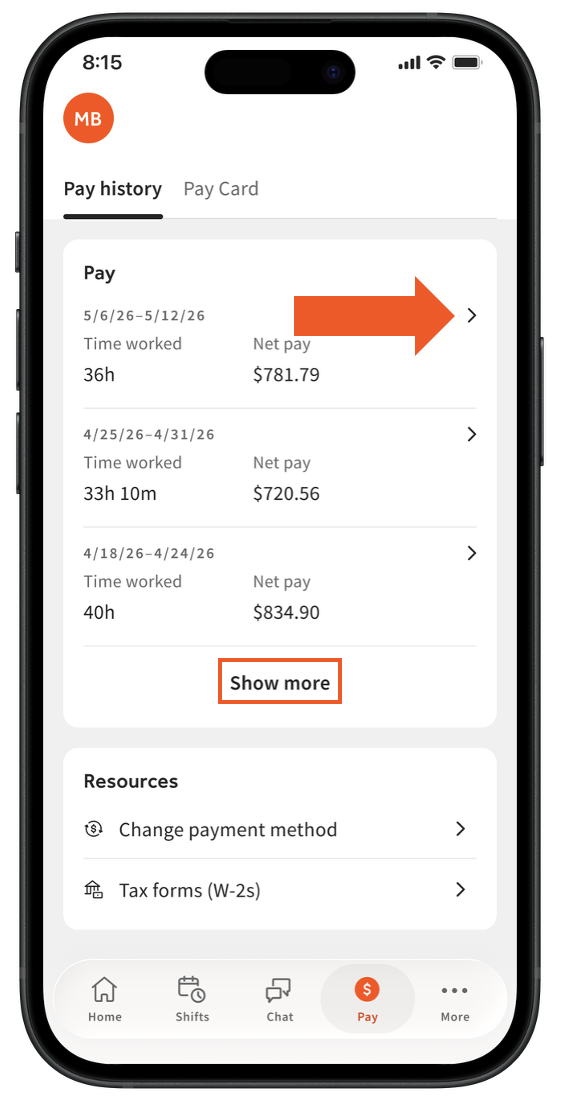
Resultado previsto: el talón de pago se expande o se descarga.
Nota: Si no ves la pestaña Pagar en la aplicación MyToast, es posible que tu restaurante no esté en Nómina Toast. Consulta las preguntas frecuentes a continuación.
Buscar talones de pago en Nómina Toast
- Inicia sesión en payroll.toasttab.com.
- Ve a Mi perfil > Historial de pagos. Si no ves Mi perfil en el lado izquierdo de la pantalla, selecciona Nómina en la barra de navegación de Toast Web a la izquierda para que aparezca la barra de navegación de Nómina Toast.
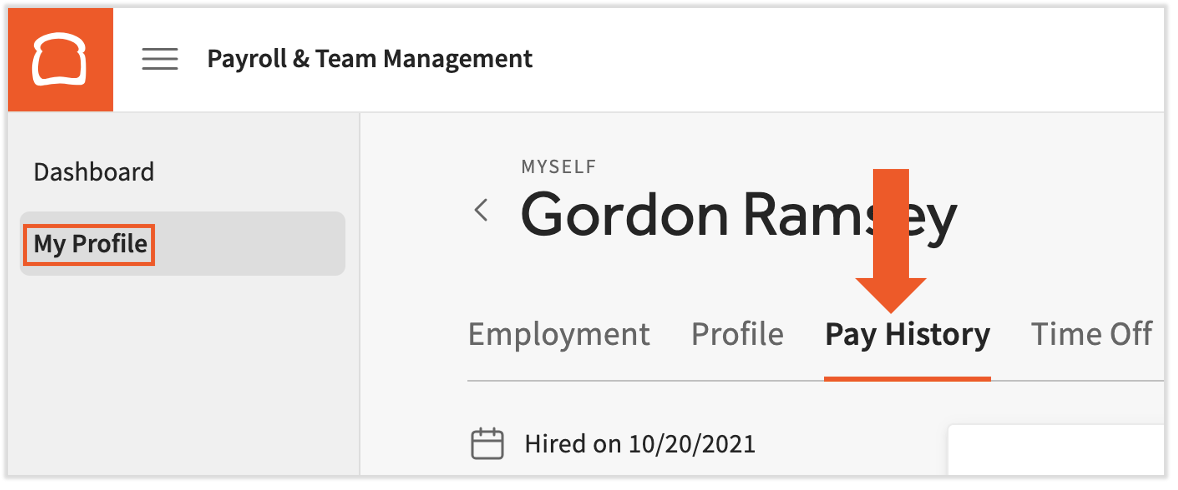
- La barra en la parte superior muestra los aspectos más destacados de tus talones de pago más recientes. El ícono > de la derecha lo descarga.

- En la sección Tones de pago, selecciona la flecha de descarga o el ícono de > para generar un talón de pago para esa fecha de cheque. Selecciona Ejecutar informe para combinar varios talones de pago en un solo informe. El informe de detalles desglosa cada talón de pago individualmente; el informe de resumen combina todos los talones de pago en el rango de fechas seleccionado.
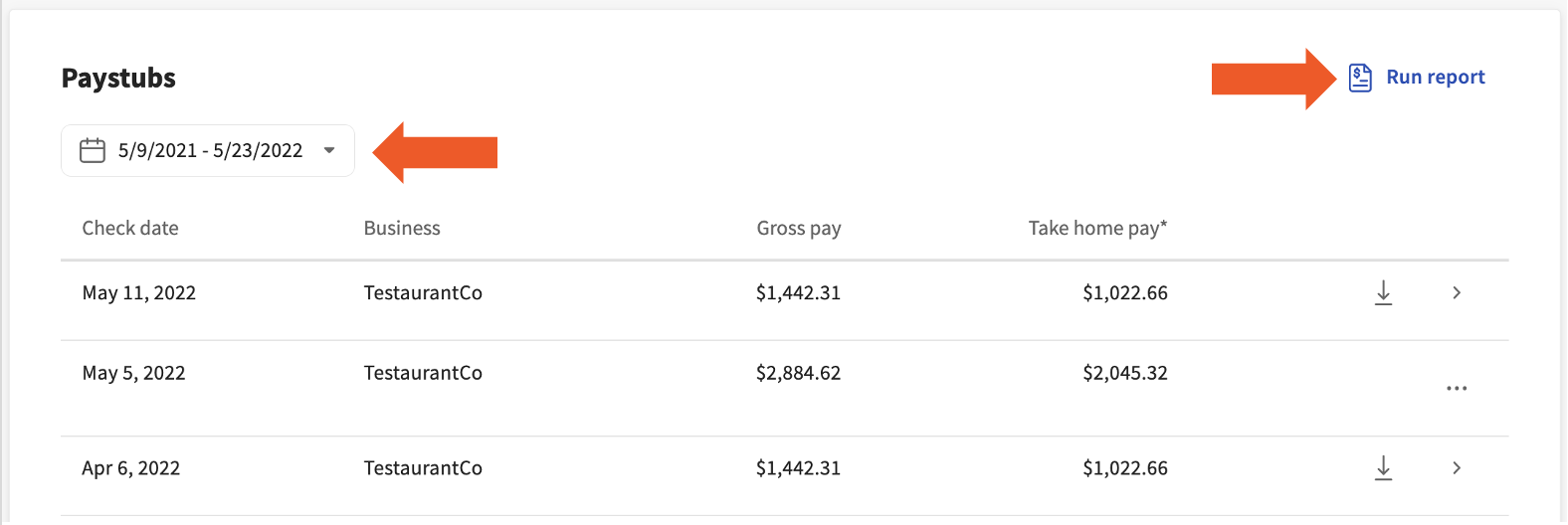
Resultado previsto: el talón de pago o el informe se descarga en PDF.
La aplicación MyToast (aplicación para empleados)
La aplicación MyToast es para todos los empleados de los restaurantes Toast. Dependiendo de qué productos Toast utilice tu restaurante, la aplicación MyToast te permite ver las propinas declaradas y los horarios de entrada y salida, gestionar tu tarjeta Toast Pay Card, aceptar pagos de Toast, descargar el formulario W-2, ver tu horario, cambiar turnos, ver el recibo de propinas (desglose del fondo común de propinas), ver los talones de pago, chatear con otros empleados de tu restaurante y mucho más. Tu gerente puede confirmar a qué funciones tienes acceso.
Cada artículo de MyToast cubre una pestaña en la aplicación. Si todavía no tienes la aplicación, o no iniciaste sesión por primera vez, comienza con la aplicación MyToast: Cuenta.
- Primeros pasos con la aplicación MyToast (comienza aquí para obtener acceso)
- La aplicación MyToast: Turnos
- La aplicación MyToast: Pagar
- La aplicación MyToast: Chat
- La aplicación MyToast: Inicio
- La aplicación MyToast: Más
Configurar o actualizar tu depósito directo
Los nuevos depósitos directos se validan a través de Plaid, líder del sector en la validación de cuentas bancarias de empleados. Antes de comenzar, pregúntale a tu gerente o administrador de nómina si la próxima nómina ha comenzado. Si es así, los fondos pueden enviarse a la cuenta de depósito directo original (si existe) o tal vez recibas un cheque en papel.
Importante: Si Plaid no apoya a tu banco (o no puedes completar el flujo de Plaid), consulta Nómina Toast: Obtener ayuda con cuentas de depósito directo. Por razones de seguridad, los empleados y gerentes no pueden ingresar manualmente cuentas bancarias de depósito directo; un usuario de RR. HH.+ de tu negocio puede agregar manualmente información sobre depósitos directos para cualquier usuario, además de sí mismo.
- Inicia sesión en payroll.toasttab.com.
- Ve a Mi perfil y selecciona Método de pago. Si no ves Mi perfil en el lado izquierdo de la pantalla, selecciona Nómina en la barra de navegación de Toast Web a la izquierda para que aparezca la barra de navegación de Nómina Toast.
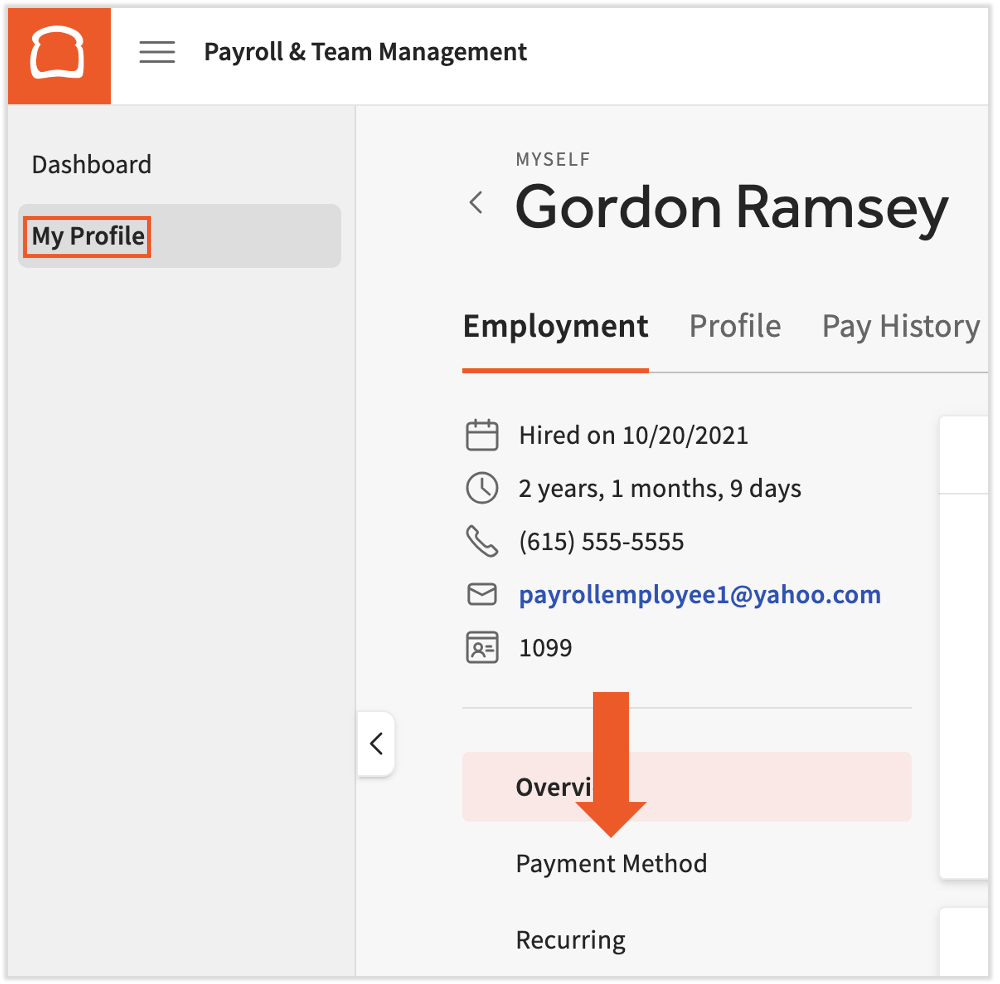
- Elige lo que quieres hacer:
- Agrega una cuenta de depósito directo: selecciona el mosaico Depósito directo y, luego, + Agregar cuenta bancaria.
- Agregar una segunda cuenta: selecciona Agregar depósito dividido.
- Elimina una cuenta de depósito directo: selecciona el ícono de papelera junto a ella.
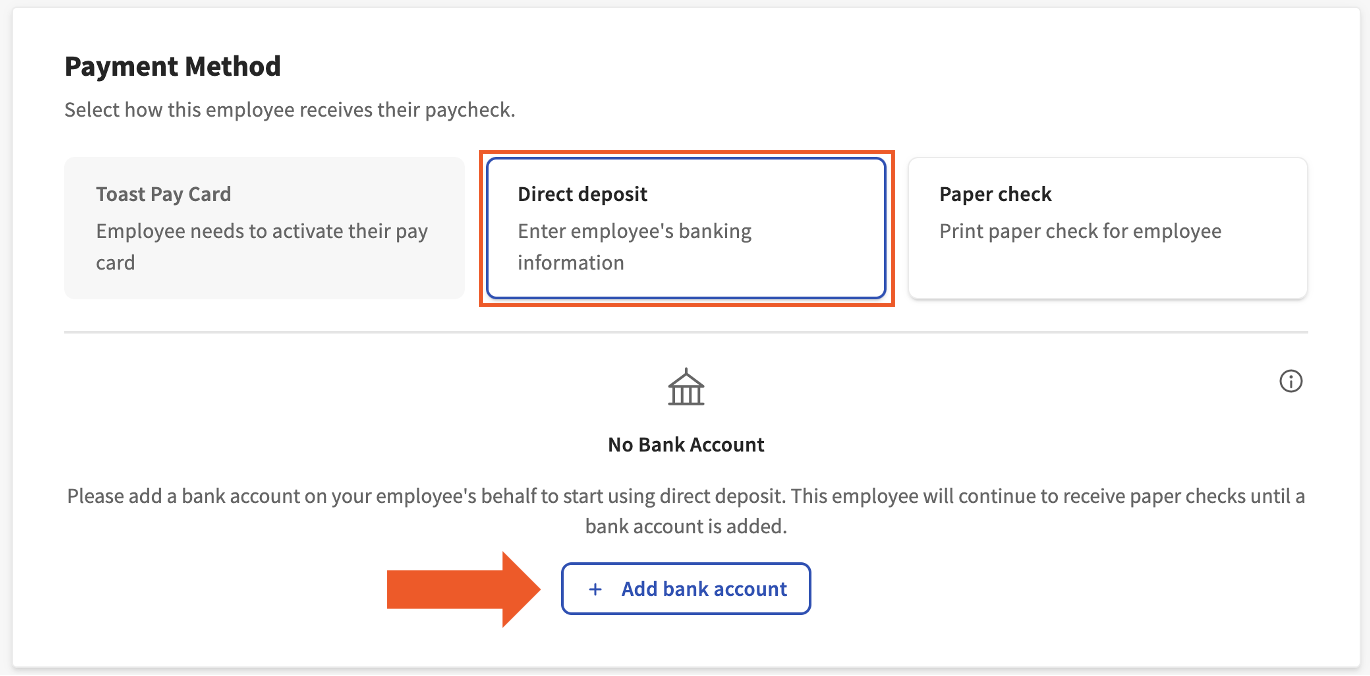
- Después de seleccionar cualquiera de estas opciones, se te pedirá que verifiques tu identidad. Un código de seis dígitos se envía por mensaje de texto al número de teléfono registrado. Introdúcelo en la ventana emergente.
- Los representantes de Toast nunca te pedirán este código. No lo compartas con nadie.
- Si la ventana emergente no aparece, desactiva el bloqueador de anuncios y vuelve a intentarlo. Puedes volver a activar el bloqueador de anuncios una vez que termines.
- Se abre el modal Plaid. Ingresa tu número de teléfono y selecciona Continuar.
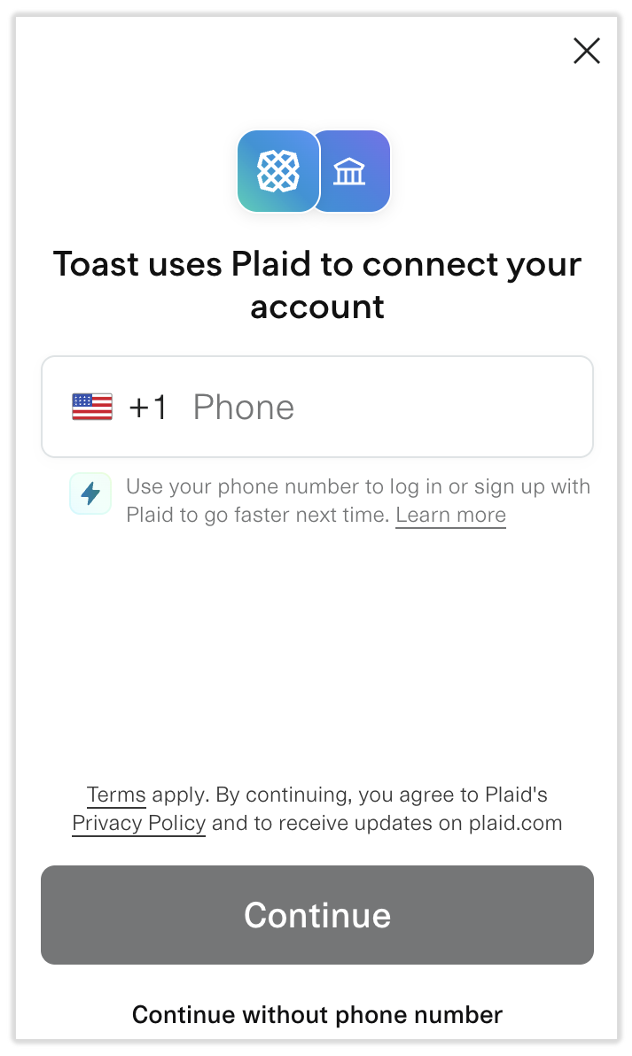
- Localiza y selecciona tu institución bancaria. Usa la barra de búsqueda si es necesario. Plaid te pregunta por el nombre de usuario y la contraseña de tu cuenta bancaria digital.
- Si tu banco no aparece, falla el flujo de Plaid o recibes un error, consulta la sección Solucionar problemas Plaid de Nómina Toast: Obtener ayuda con cuentas de depósito directo.
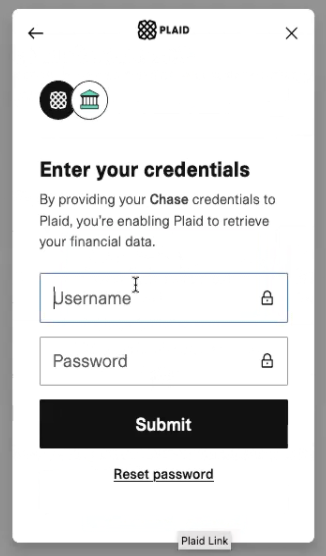
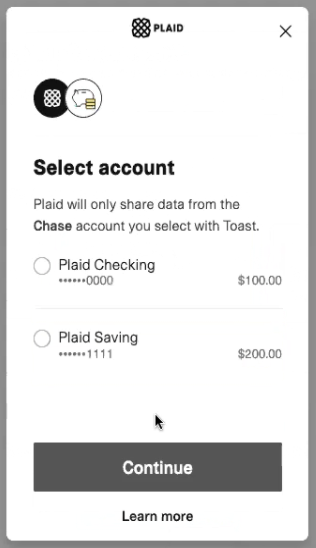
- Plaid lista las cuentas asociadas con tu inicio de sesión. Selecciona la cuenta para que sea tu cuenta principal de depósito directo y, luego, Continuar.
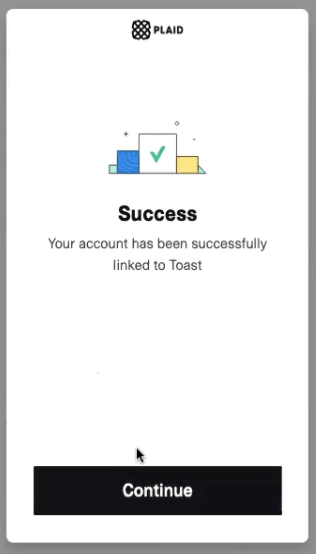
- El mensaje de éxito confirma que la cuenta está vinculada.
Resultado previsto: la nueva cuenta de depósito directo aparece en la página Método de pago.
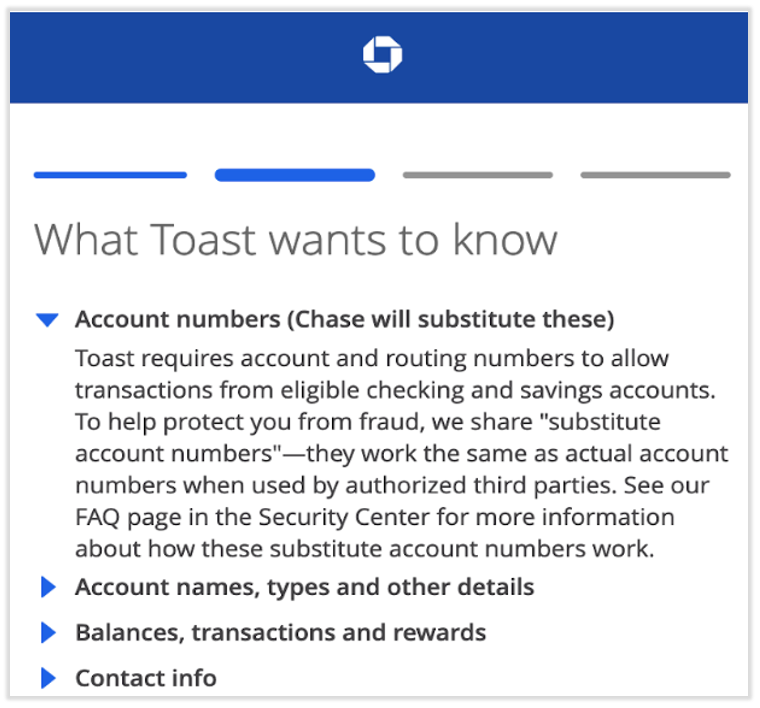
Por qué los números de ruta o cuenta pueden no coincidir (números de cuenta sustitutos)
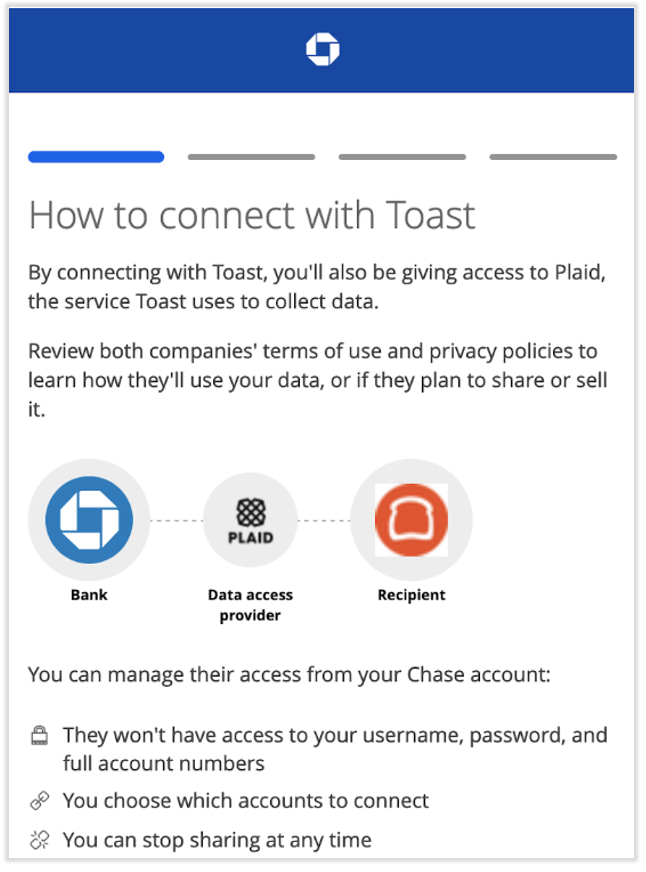
Para proteger a los miembros del fraude, algunas instituciones financieras (como Chase Bank, US Bank y PNC Bank) utilizan números de cuenta sustitutorios al proporcionar la información de tu cuenta bancaria a terceros autorizados, como Plaid. Estos números de cuenta sustitutos solo funcionan con el único tercero designado.
Al vincularse a través de Plaid, estos bancos devuelven números de ruta y cuenta tokenizados o encriptados que se pueden usar para transacciones ACH, pero no son tus números reales. La máscara en Plaid se mantiene en función del número de cuenta real. Es posible que los números de ruta o de cuenta que aparecen en la página Método de pago no coincidan con los que tienes registrados. Esto es lo que se espera.
Actualizar tu formulario W-4
Actualiza tu formulario W-4 (retención de impuestos federales y estatales) en Nómina Toast, en Mi perfil > Impuestos y documentos.
- Inicia sesión en payroll.toasttab.com.
- Ve a Mi perfil > Impuestos y documentos. Si no ves Mi perfil en el lado izquierdo de la pantalla, selecciona Nómina en la barra de navegación de Toast Web a la izquierda para que aparezca la barra de navegación de Nómina Toast.
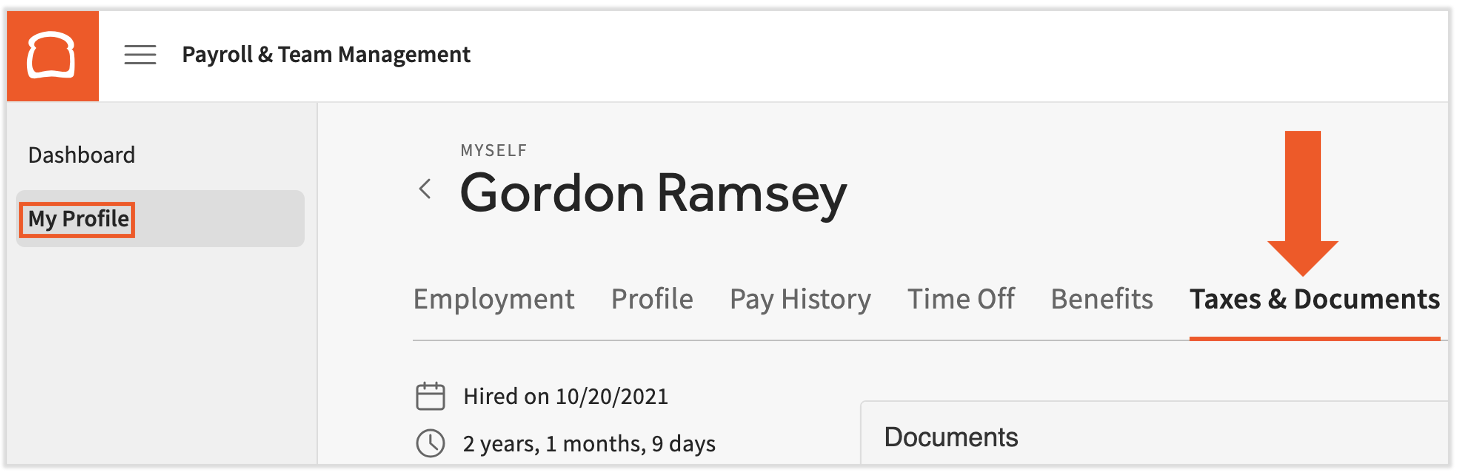
- Selecciona la pestaña Formularios de impuestos. Desplázate hasta la sección Formularios W4.
- Para actualizar el formulario W-4 estatal (si tu estado recolecta el impuesto sobre la renta), selecciona Completar formulario W-4 estatal.
- Para actualizar tu formulario federal W-4, selecciona el hipervínculo Federal W-4.
- Haz los cambios y, luego, selecciona Enviar.
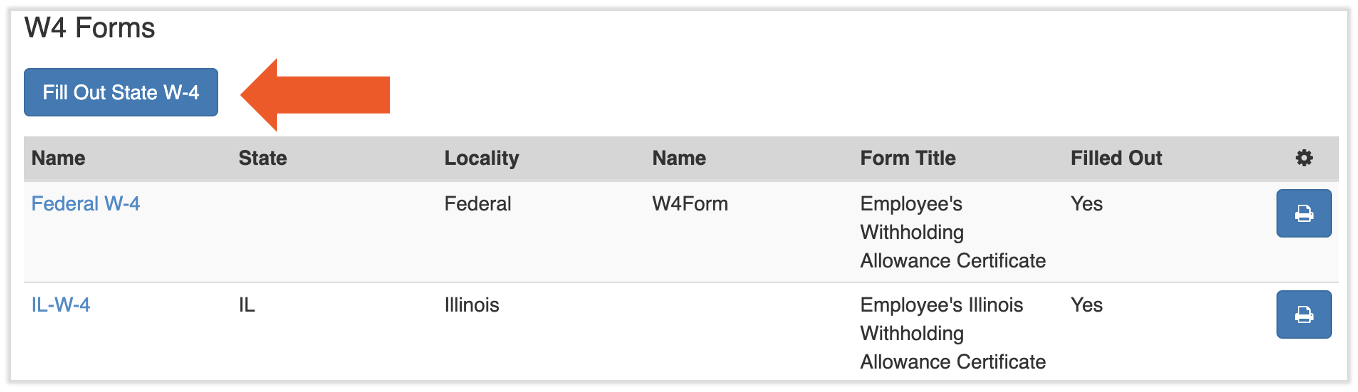
Resultado previsto: se guardó el formulario W-4 actualizado.
Para obtener información sobre el formulario W-4, consulta la página W-4 del IRS federal o el sitio web del Departamento de Ingresos de tu estado. Nómina Toast no puede aconsejarte cómo completar este formulario. Es posible que desees contactarte con un asesor fiscal o un CPA.
Actualizar tu información personal
Actualiza tu información personal, información de contacto, direcciones y contactos de emergencia en Nómina Toast.
- Inicia sesión en payroll.toasttab.com.
- Ve a Mi Perfil > Perfil. Si no ves Mi perfil en el lado izquierdo de la pantalla, selecciona Nómina en la barra de navegación de Toast Web a la izquierda para que aparezca la barra de navegación de Nómina Toast.
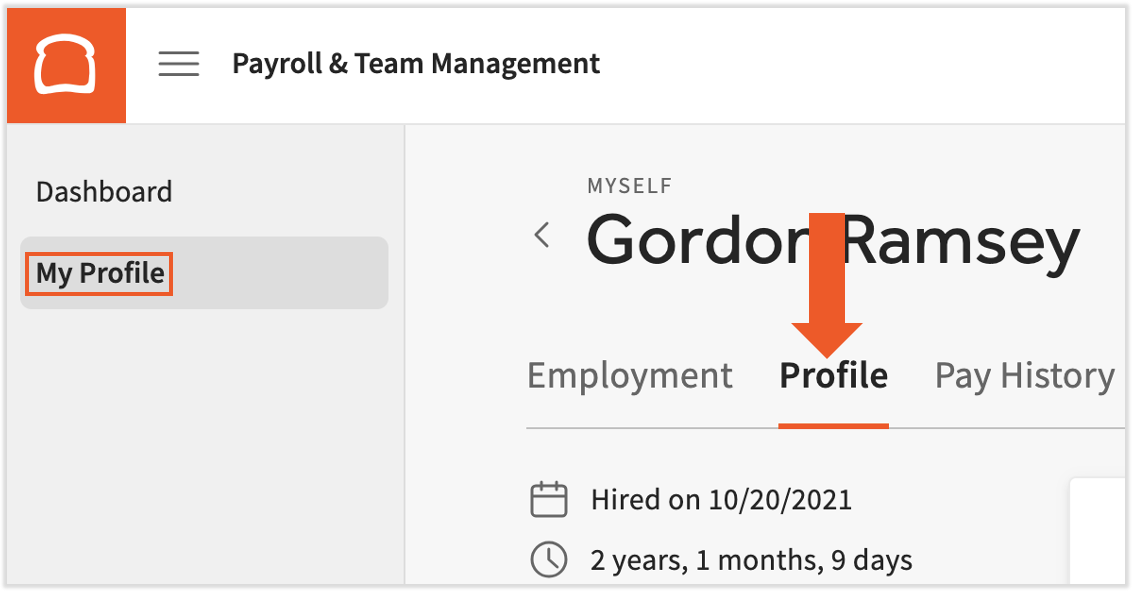
- La página tiene cuatro secciones. Selecciona Editar a la derecha del encabezado de sección que deseas actualizar, haz cambios y, luego, selecciona Guardar cambios.
- Información personal: información personal principal
- Información de contacto: número de teléfono. Edita tu correo electrónico al iniciar sesión en Toast: Actualizar tu cuenta
- Direcciones: domicilio y direcciones postales
- Contactos de emergencia: personas a las que contactar en caso de emergencia
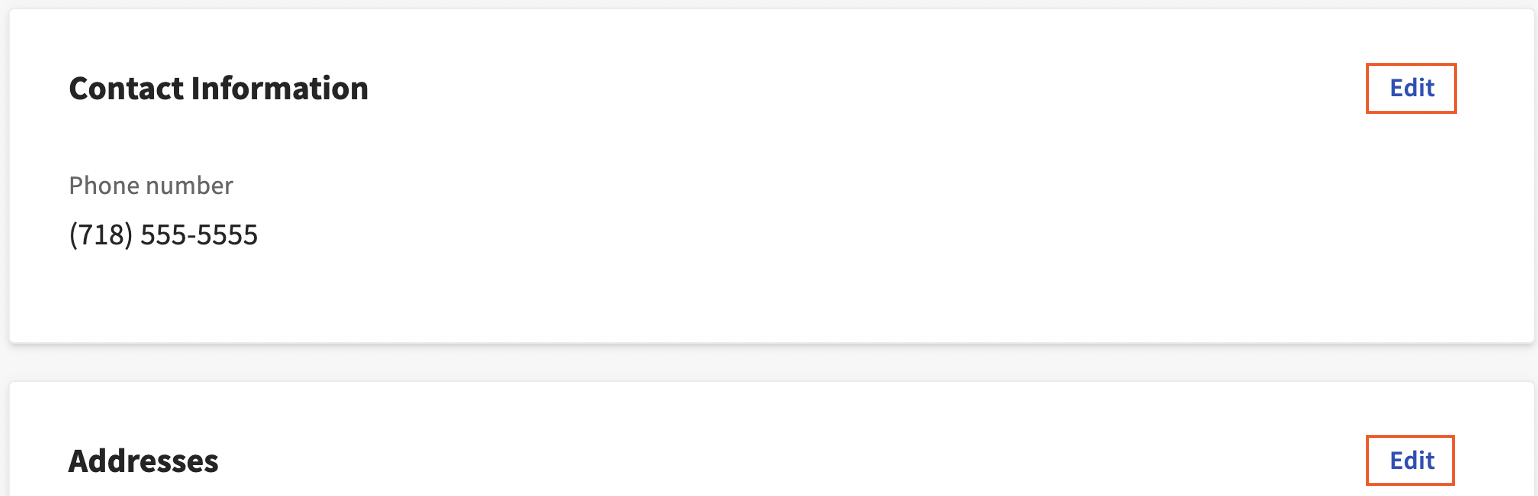
Resultado previsto: la sección se actualiza con tu información actualizada.
Ver plantillas horarias
Consulta tus horas a lo largo del tiempo en Nómina Toast.
- Inicia sesión en payroll.toasttab.com.
- Ve a Mi perfil > Historial de pagos > Planillas horarias. Si no ves Mi perfil en el lado izquierdo de la pantalla, selecciona Nómina en la barra de navegación de Toast Web a la izquierda para que aparezca la barra de navegación de Nómina Toast.
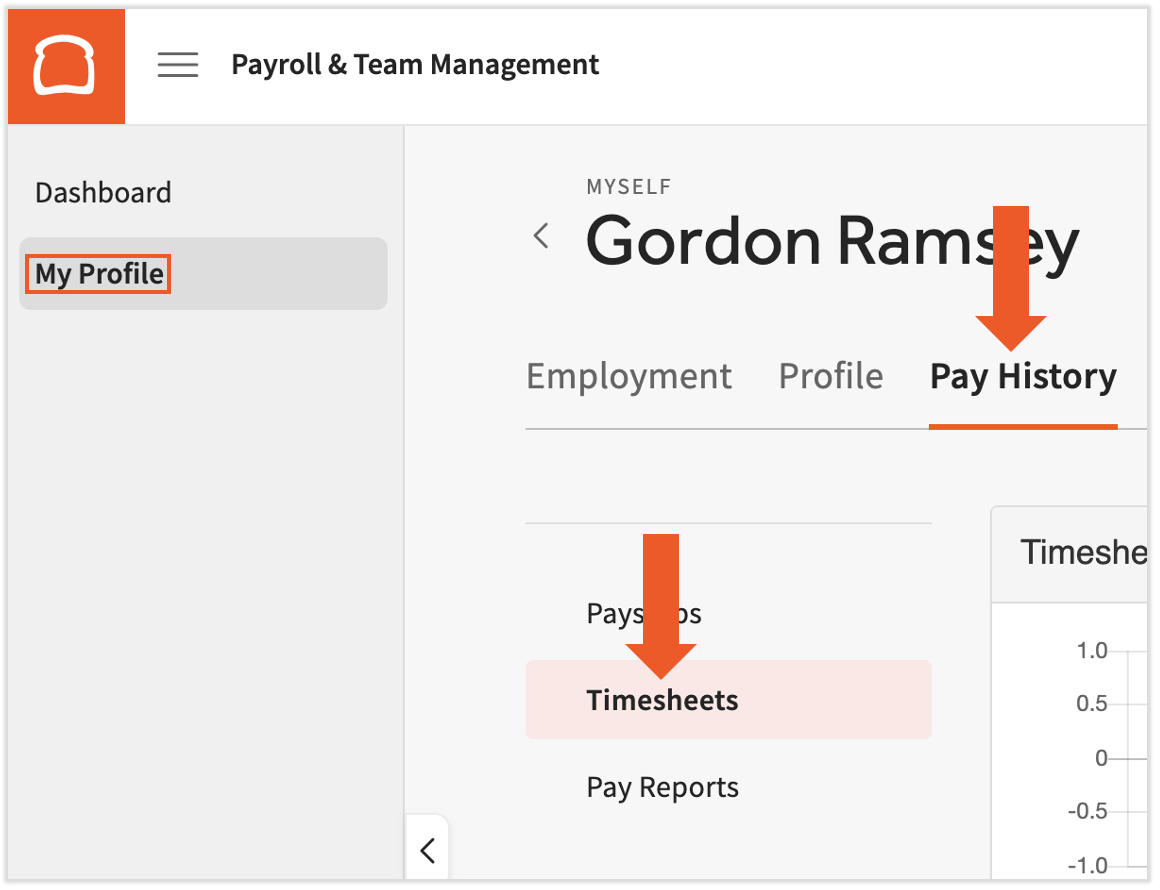
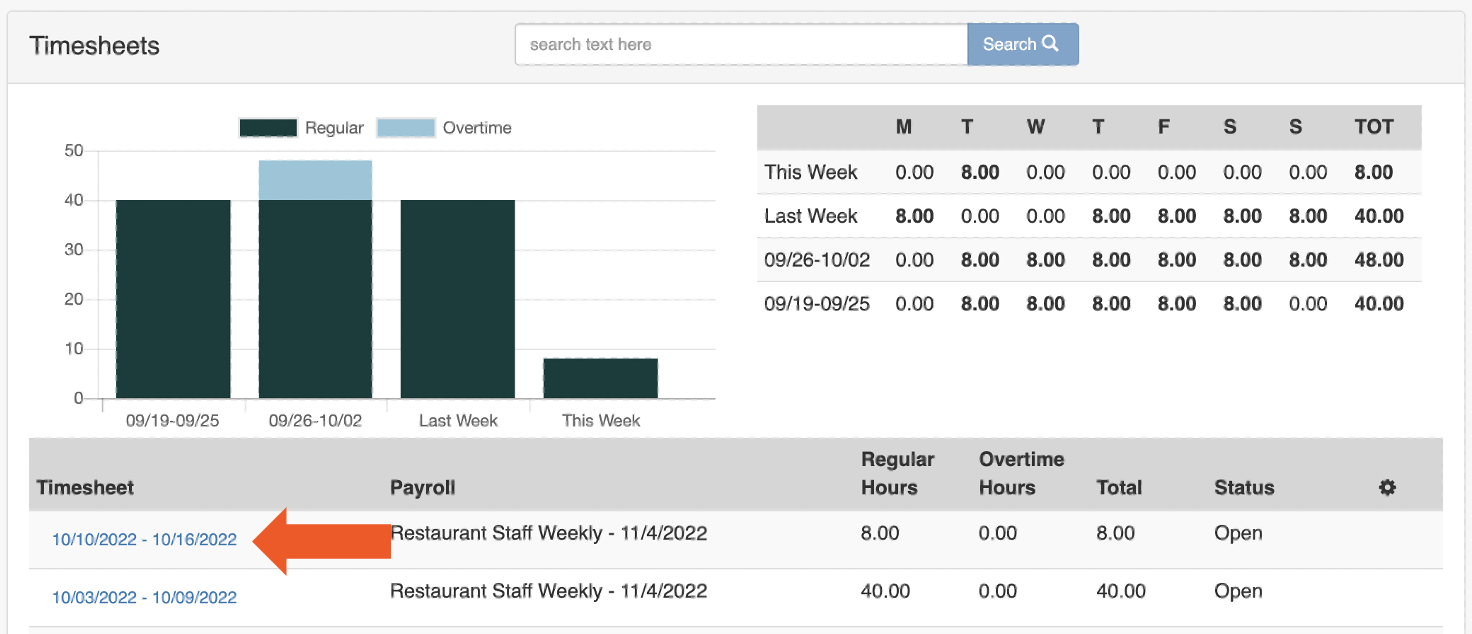
- El gráfico y la tabla muestran tus horas a lo largo del tiempo. Debajo del gráfico, selecciona cualquier período de pago para obtener más información.
- La tabla muestra los días y horas que trabajaste en ese período de pago. Las horas totales aparecen en la esquina inferior derecha.
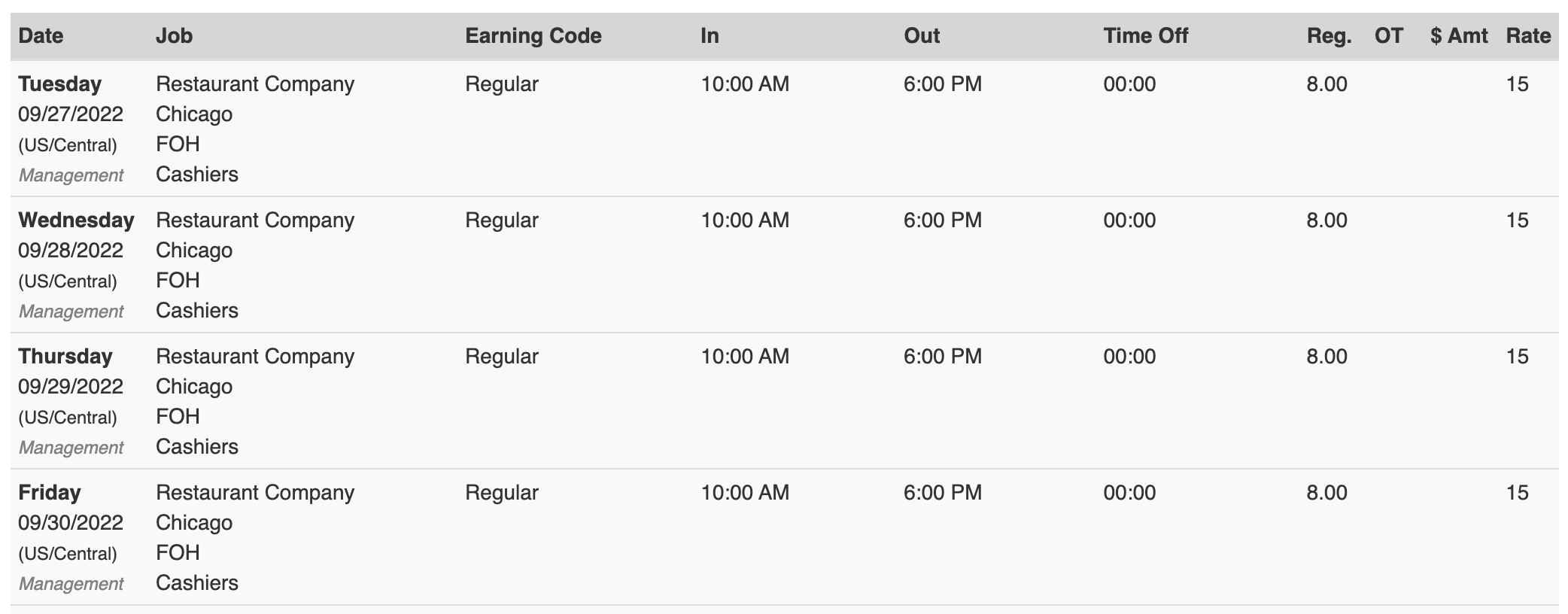
Resultado previsto: se abre la plantilla horaria para el período de pago seleccionado.
Solicitar tiempo fuera del trabajo (TAFW)
Si tu empresa utiliza el paquete TAFW de Nómina Toast, puedes solicitar y gestionar el tiempo fuera del trabajo: licencia por enfermedad, vacaciones y toma de fuerza. El tiempo fuera del trabajo se basa en la política de la empresa y requiere la aprobación del gerente.
Nota: Si el tipo de TAFW que necesitas (por ejemplo, Tiempo libre no pagado) no aparece en el menú desplegable, ese tipo no está habilitado para tu cuenta. Solo tu gerente o administrador de nómina puede solicitar un nuevo nivel de TAFW al servicio de atención al cliente de Toast.
- Inicia sesión en payroll.toasttab.com.
- Ve a Mi perfil > Tiempo libre. Si no ves Mi perfil en el lado izquierdo de la pantalla, selecciona Nómina en la barra de navegación de Toast Web a la izquierda para que aparezca la barra de navegación de Nómina Toast.
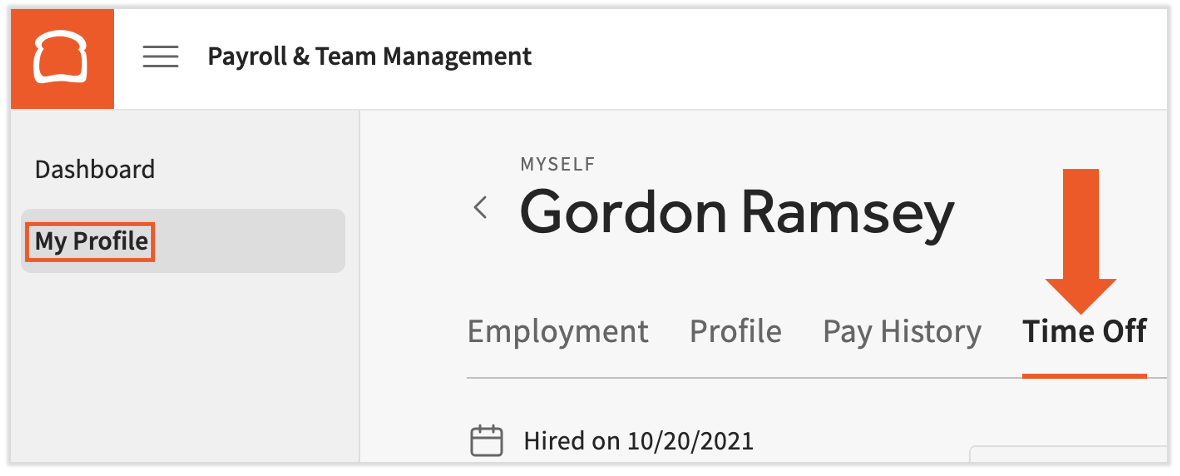
- Selecciona Solicitud en la esquina superior derecha.
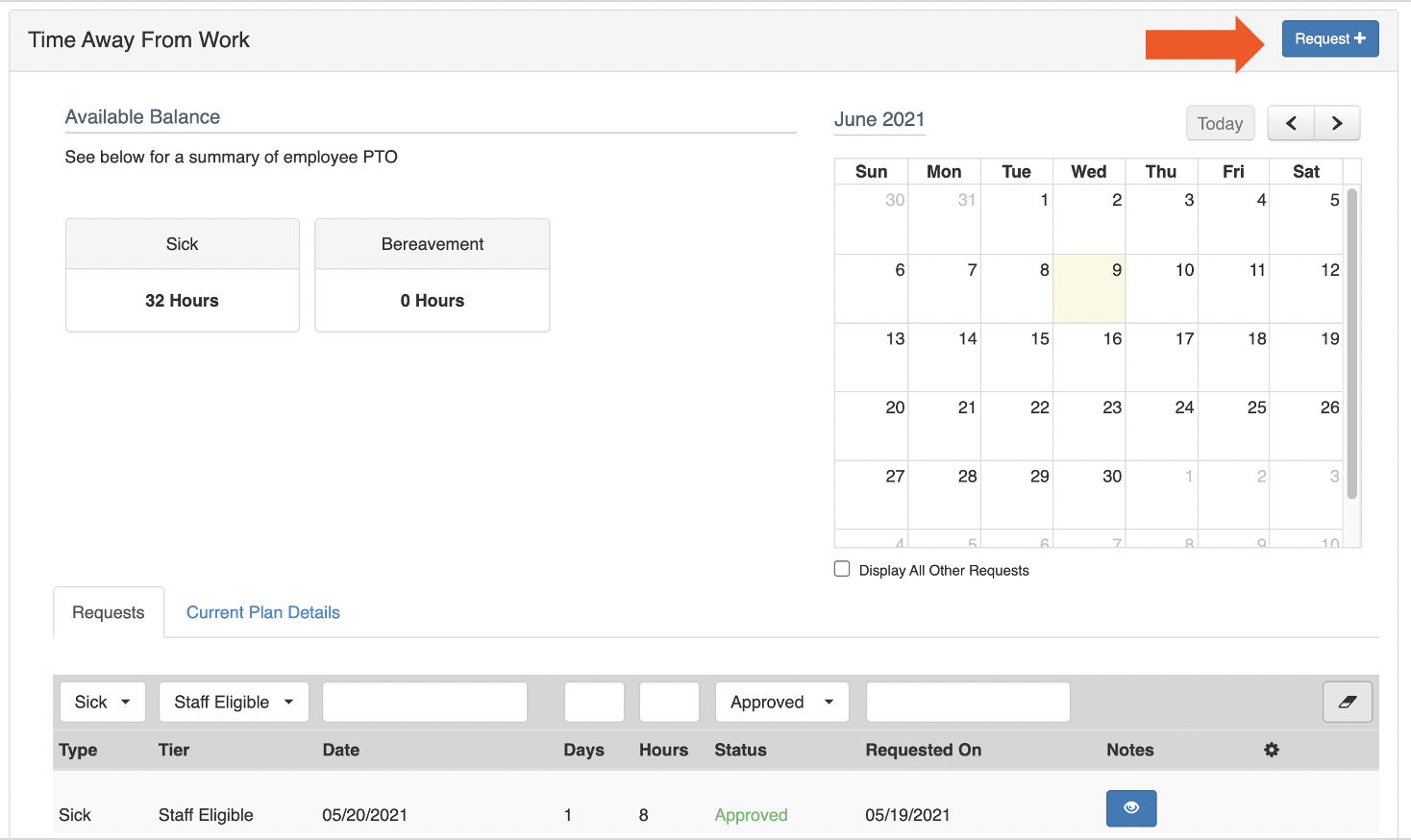
- Elige la(s) fecha(s) y el tipo de TAFW que estás solicitando, luego selecciona Siguiente.
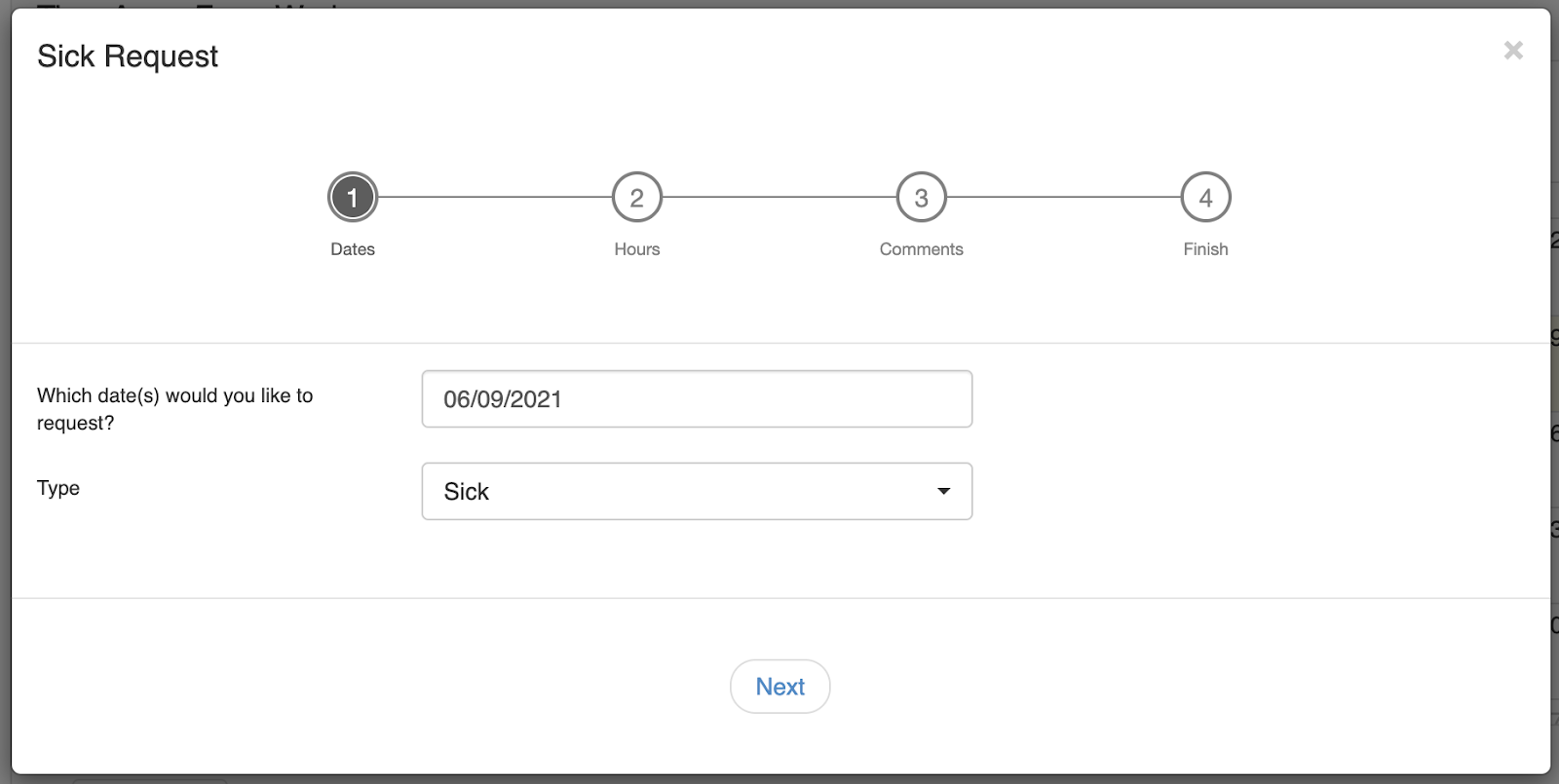
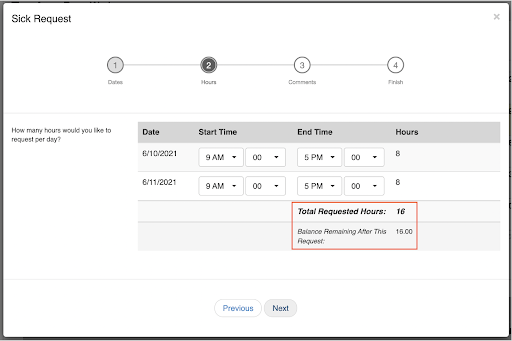
- Define el rango de horas por el que solicitas TAFW. Se muestran las horas totales de tu solicitud y las horas restantes en la categoría TAFW. Selecciona Siguiente.
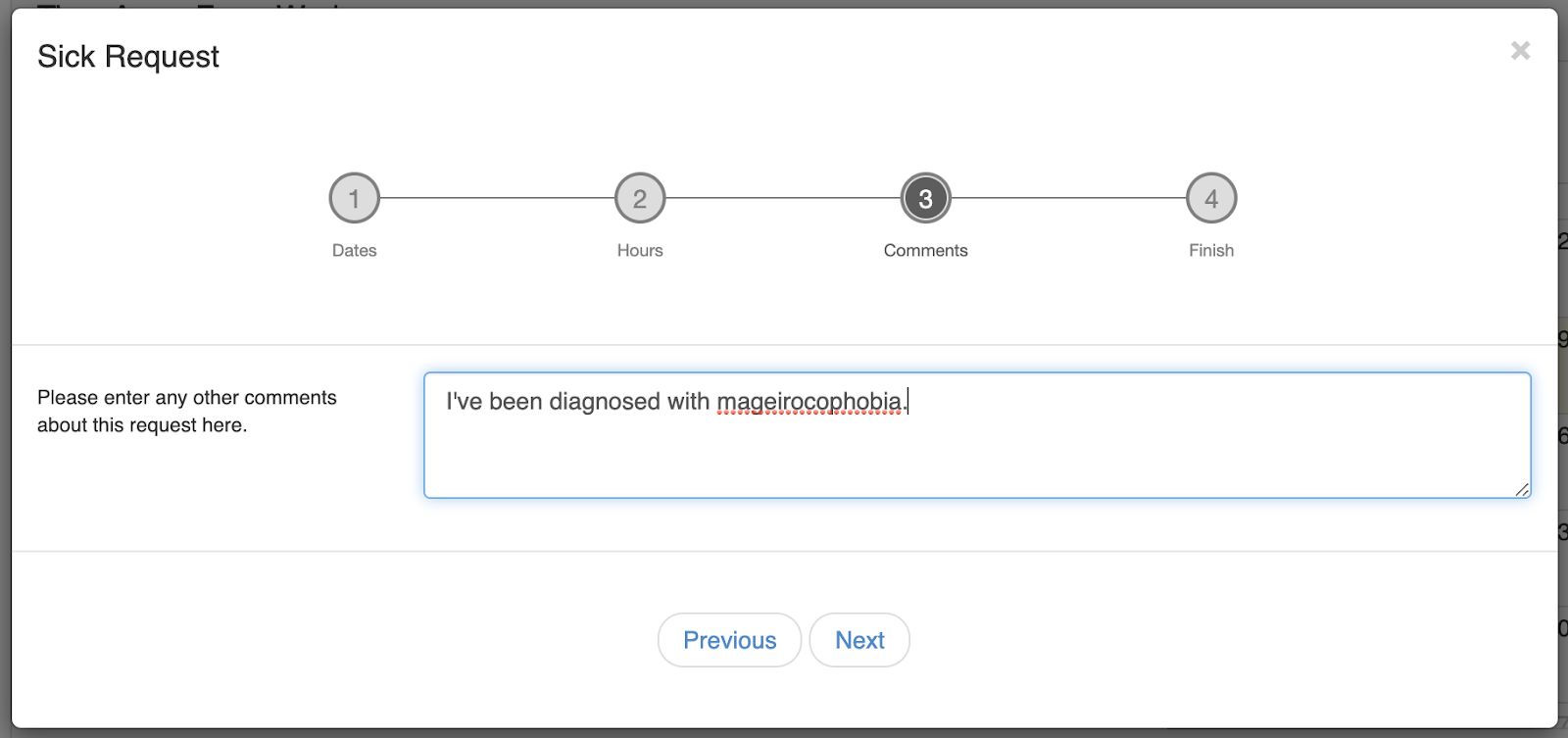
- Agrega un comentario opcional para explicar tu solicitud. Selecciona Siguiente.
- El último paso muestra las horas restantes del tipo de TAFW seleccionado. Selecciona Finalizar para enviar la solicitud a aprobación.
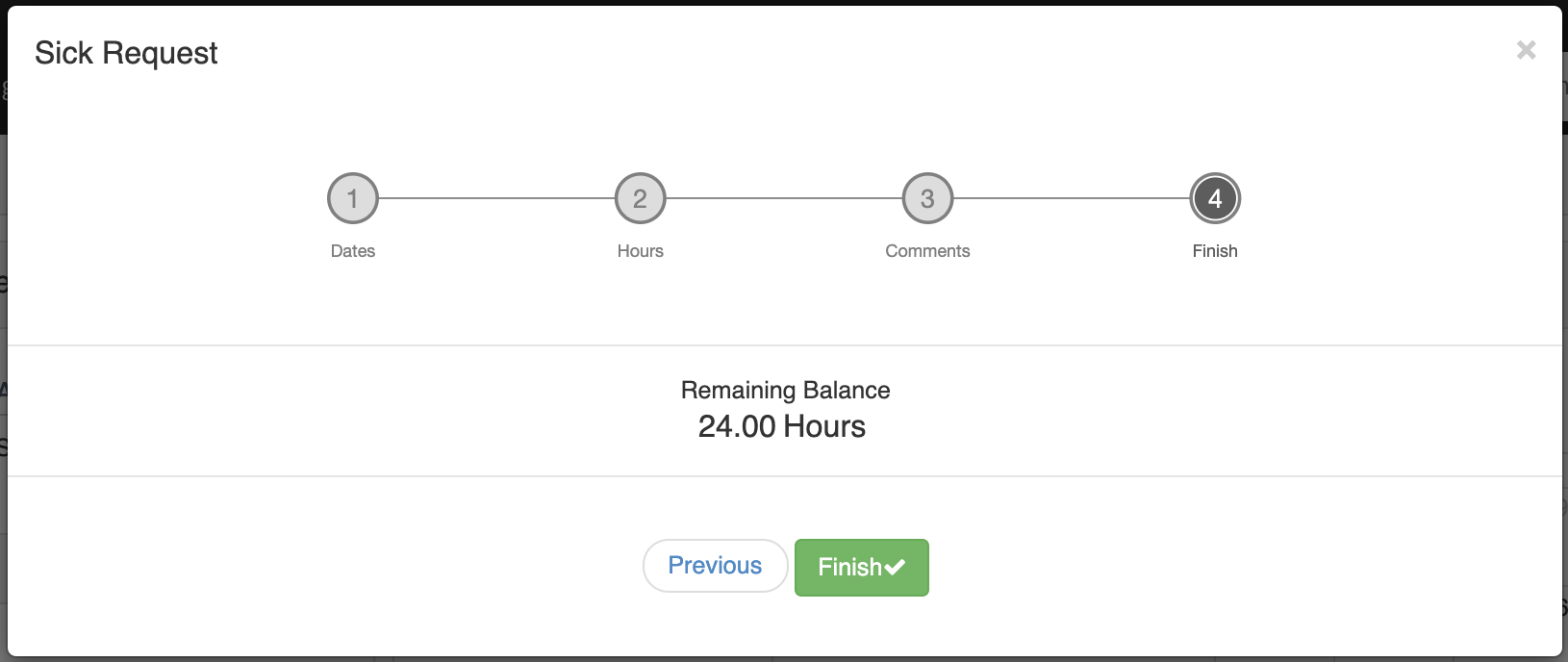
Resultado previsto: la solicitud se envía a tu gerente. Recibirás una notificación por correo electrónico una vez que se apruebe o rechace.
Para obtener más información sobre TAFW, consulta Nómina Toast: Primeros pasos con el tiempo fuera del trabajo (TAFW).
Inscríbete en Beneficios a través de SimplyInsured
Si tu empresa utiliza SimplyInsured para obtener beneficios, sucede lo siguiente cuando tu empleador te contrata para que trabajes en Nómina Toast:
- Se compara con los requisitos de elegibilidad establecidos por tu empleador.
- Si cumples con los requisitos, recibirás un correo electrónico de SimplyInsured en tu correo electrónico archivado en Nómina Toast.
- Abre ese correo electrónico y selecciona el enlace para iniciar sesión en SimplyInsured.
- Usa tu dirección de correo electrónico de Nómina Toast y crea una contraseña para comenzar a seleccionar tu plan.
Para más detalles, consulta Nómina Toast: Inscripción de empleados en SimplyInsured Benefits. Para la inscripción abierta en el módulo Beneficios clásicos, consulta Nómina Toast: Guía de inscripción abierta para el módulo de beneficios clásicos.
Para gerentes y administradores de nómina
Esta página está orientada al empleado. Si estás gestionando la nómina para otra persona, el destino correcto depende de la tarea:
| Tarea de gerente | Dónde ir |
| Busca los talones de pago u hojas horarias de otro empleado | Nómina Toast: Ver tus talones de pago u hoja de tiempo |
| Tira del W-2 de otro empleado, incluidos los empleados anteriores o archivados | Nómina Toast: Gestionar la experiencia con el formulario W-2 |
| Investiga un cheque de pago faltante para un empleado | Nómina Toast: Obtener ayuda con cuando se les paga a los empleados |
| Ingresa manualmente un depósito directo (solo para usuarios de HR+) | Nómina Toast: Obtener ayuda con cuentas de depósito directo |
| Crear o editar un nivel o una política de TAFW | Nómina Toast: Primeros pasos con el tiempo fuera del trabajo (TAFW). La creación de niveles requiere el servicio de atención al cliente de Toast. |
| Actualiza el correo electrónico de un empleado o corrige un error de correo electrónico duplicado | Iniciar sesión en Toast: Actualizar tu cuenta |
| Incorporar un nuevo empleado de extremo a extremo | Nómina Toast: Incorporación de empleados (Guía para empleados) |
Preguntas frecuentes
No he recibido mi cheque de pago ni mi depósito directo. ¿Cómo lo recibo?
Si no recibiste tu cheque de pago o depósito directo, comunícate primero con tu gerente o administrador de nómina. Es posible que pueda averiguar dónde está o que pueda ponerse en contacto con el servicio de atención al cliente de Nómina Toast para obtener ayuda.
También se le preguntó como:
-
- Hola, ¿dónde está mi cheque de pago?
- ¿No recibí mi cheque de pago?
- ¿Nunca recibí mi cheque de pago?
Los impuestos de mi cheque de pago parecen incorrectos. ¿Por qué me retienen tanto o tan poco?
Los impuestos en tu cheque de pago parecen incorrectos porque están determinados por las selecciones en tu formulario W-4 y las tablas de impuestos estándar del IRS. Modificar el formulario W-4 cambia la forma en que se calculan los impuestos. La calculadora de retención fiscal del IRS puede ser útil. Si tienes preguntas, comunícate con tu profesional de impuestos. Nómina Toast no puede aconsejar por qué los impuestos se calculan de una manera específica.
¿Qué debo ingresar en mi formulario W-4?
Lo que ingreses en tu formulario W-4 depende de tu situación impositiva personal. Nómina Toast no puede ayudarte a decidir qué opciones son adecuadas para ti. Ponte en contacto con tu asesor fiscal o contador.
¿Por qué no veo la pestaña Pagar en la aplicación MyToast?
Si no ves la pestaña Pagar en la aplicación MyToast, generalmente significa que tu restaurante no está configurado con Nómina Toast. La pestaña Pagar solo aparece para los empleados de los restaurantes que utilizan Nómina Toast (y, en algunos casos, solo para los restaurantes que utilizan el Gestor de propinas de Toast). Si tu restaurante utiliza Nómina Toast, pero aún no ves Pagar, verifica con tu gerente que estés mapeado al perfil correcto de Nómina Toast. Luego, cierra sesión y vuelve a iniciar sesión en la aplicación MyToast.
También se le preguntó como:
-
- ¿No puedo ver el pago en mi cuenta actual?
Plaid no apoya a mi banco: ¿qué hago?
Si Plaid no apoya a tu banco (o el flujo de Plaid sigue fallando), no puedes ingresar manualmente los números de cuenta y de ruta. Por razones de seguridad, los empleados y gerentes no pueden ingresar manualmente la información sobre depósitos directos. El usuario de RR. HH.+ de tu empleador puede agregar tu información de depósito directo manualmente por ti. Para solucionar problemas de Plaid, consulta Nómina Toast: Obtener ayuda con cuentas de depósito directo.
También se le preguntó como:
-
- ¿Plaid no está trabajando para mí para agregar mi cuenta bancaria?
- ¿Quiero cambiar mi depósito directo a otro banco que no se conecte con Plaid?
- ¿Cómo puedo vincular mi depósito directo sin Plaid?
¿Por qué mis números de ruta o cuenta se ven diferentes después de vincularse a través de Plaid?
Algunos bancos (incluidos Chase, US Bank y PNC) devuelven números de cuenta sustitutos a Plaid para protección contra el fraude. Es posible que los números de ruta y de cuenta que aparecen en la página Método de pago no coincidan con los que tienes registrados. Los números sustitutos aún procesan correctamente el depósito directo. Consulta los Números de cuenta de sustitución más arriba para obtener detalles.
¿Cómo obtengo un formulario W-2 del año anterior para un empleado archivado?
Para obtener un formulario W-2 del año anterior para un empleado archivado o anterior, un gerente o administrador de nómina debe usar la descarga W-2 del lado del empleador en Nómina Toast. Esta página está orientada al empleado. Consulta Nómina Toast: Gestiona la experiencia con el formulario W-2 para el flujo de trabajo del gerente, incluida la descarga en bloque para los empleados que eligen papel.
También se le preguntó como:
-
- ¿Cómo obtengo un formulario W2 para un empleado archivado?
- Necesito acceder a un empleado w2 de 2024, pero el formulario no aparece en su perfil.
- ¿Hay alguna forma de Imprimir todos los W2 en un solo archivo?
¿Puede un ex empleado seguir obteniendo su W-2 de Nómina Toast?
Sí, un ex empleado aún puede obtener su W-2 de Nómina Toast. Su inicio de sesión aún funciona, pero con acceso limitado al sistema. Deben usar la ruta Obtener tu W-2 en Nómina Toast. La aplicación MyToast está desactivada para los empleados anteriores. Toast no puede ayudar a los empleados anteriores a actualizar su información de inicio de sesión. Si ya no recuerda su correo electrónico o contraseña, debe ponerse en contacto con su antiguo empleador.
Artículos relacionados
- Nómina Toast: Ver tus talones de pago u hoja de tiempo
- La aplicación MyToast: Pagar
- Nómina Toast: Encuentra tu formulario W-2 (para empleados)
- Nómina Toast: Gestionar la experiencia con el formulario W-2
- Nómina Toast: Obtener ayuda con cuentas de depósito directo
Este contenido se publica con fines informativos y no tiene como propósito brindar asesoramiento legal, fiscal, de recursos humanos ni ningún otro tipo de recomendación profesional. Ponte en contacto con un abogado u otro profesional para recibir asesoramiento.