Toast Payroll: Obtenga ayuda con los recursos para empleados
Última actualización: 8 oct 2026, 2:56 p.m.
El centro para empleados de Toast Payroll. Encuentre su recibo de nómina, obtenga su W-2, configure el depósito directo, actualice su información, solicite tiempo libre e inscríbase en beneficios.
Empleados y gerentes de Toast Payroll: encuentren su recibo de nómina, obtengan su formulario W-2, configuren el depósito directo a través de Plaid, actualicen su información personal, soliciten tiempo libre e inscríbanse en beneficios, todo desde esta página. Use el enlace corto toast.help/employees para compartirlo. Para empleados de habla hispana, consulte toast.help/empleados.
- ¿Es usted empleado o gerente?
- Lo que encontrará aquí
- Inicie sesión en Toast Payroll
- Obtenga su formulario W-2
- Obtenga su recibo de nómina
- La aplicación MyToast (aplicación para empleados)
- Configure o actualice su depósito directo
- Actualice su formulario W-4
- Actualice su información personal
- Vea sus hojas de horas trabajadas
- Solicite tiempo libre (TAFW)
- Inscríbase en beneficios a través de SimplyInsured
- Para gerentes y administradores de nómina
- Preguntas frecuentes
- Artículos relacionados
Nota: Los formularios W-2 de 2025 estarán disponibles a partir del lunes 19 de enero de 2026.
¿Es usted empleado o gerente?
- Soy un empleado actual — para obtener su propio talón de pago, W-2, depósito directo, tiempo libre o información personal. La mayoría de los pasos a continuación son para usted. Use la aplicación MyToast para obtener la ruta más rápida a un talón de pago o W-2.
- Soy gerente o administrador de nómina — para buscar el talón de pago, W-2 o depósito directo de otro empleado, o para corregir un cheque de pago faltante. La mayoría de esas tareas no se realizan desde esta página. Vaya directamente a Para gerentes y administradores de nómina para encontrar el destino correcto.
- Soy un ex empleado — su inicio de sesión sigue funcionando con acceso limitado. Debe usar la ruta de W-2 de Toast Payroll (no la aplicación MyToast). Toast no puede ayudar a los ex empleados a actualizar su información de inicio de sesión; comuníquese con su antiguo empleador.
Qué encontrará aquí
Esta página es el centro para empleados de Toast Payroll. Ofrece una respuesta breve o una ruta rápida para las tareas más comunes de los empleados, y enlaces a un artículo complementario más detallado cuando necesite profundizar.
| Lo que necesita | A dónde ir |
| Mi talón de pago | Obtenga su talón de pago — Aplicación MyToast o Toast Payroll |
| Mi formulario W-2 (2025 o anterior) | Obtenga su formulario W-2 — Aplicación MyToast o Toast Payroll |
| Configurar o cambiar el depósito directo | Configure o actualice su depósito directo |
| Plaid no funciona / mi banco no es compatible | Toast Payroll: Obtener ayuda con las cuentas de depósito directo |
| Actualizar el formulario W-4 (retención de impuestos) | Actualice su formulario W-4 |
| Actualizar teléfono, dirección o contacto de emergencia | Actualice su información personal |
| Solicitar tiempo libre | Solicite tiempo libre (TAFW) |
| Inscribirse en beneficios de salud | Inscríbase en beneficios a través de SimplyInsured |
| Olvidé mi contraseña / no puedo iniciar sesión | Iniciar sesión en Toast: Solucionar problemas de inicio de sesión |
| Primer inicio de sesión en la aplicación MyToast | Comenzar con la aplicación MyToast |
| Empleado nuevo: ¿qué debo hacer primero? | Toast Payroll: Incorporación de empleados (Guía para el empleado) |
Iniciar sesión en Toast Payroll
Puede iniciar sesión en Toast Payroll en payroll.toasttab.com usando el correo electrónico y la contraseña vinculados a su cuenta de Toast.
- Navegue a payroll.toasttab.com.
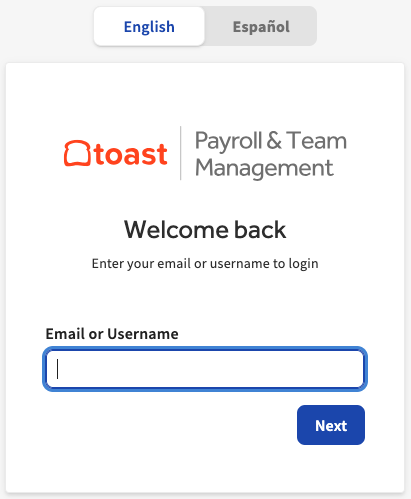
- Ingrese el correo electrónico asociado con su cuenta de Toast Payroll, luego seleccione Siguiente. Si ha olvidado o extraviado esta información, su gerente o administrador de nómina puede proporcionársela.
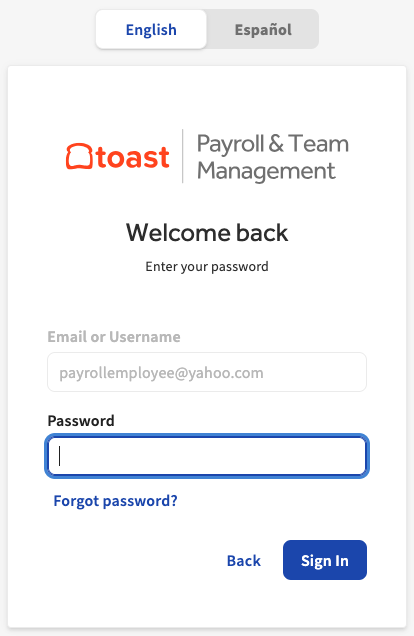
- Ingrese su contraseña y seleccione Siguiente. Si ha olvidado su contraseña, seleccione ¿No recuerda su contraseña? y se enviará un correo electrónico para ayudarle a restablecerla. Nadie, incluidos los gerentes o cualquier persona en Toast, puede ver su contraseña actual.
- Antes de llegar al panel de control de Toast Payroll, es posible que vea un aviso que le pide verificar su dirección de correo electrónico, agregar su número de seguro social (SSN) o confirmar su elección del Formulario W-2. Siga los pasos que aparecen en pantalla.
Resultado esperado: aparece el panel de control de Toast Payroll.
Para errores de inicio de sesión, bloqueos, enlaces de invitación caducados, MFA o códigos de acceso de POS, consulte Iniciar sesión en Toast: Solución de problemas de inicio de sesión.
Para actualizar el correo electrónico o la contraseña que usa para todos los productos de Toast, consulte Iniciar sesión en Toast: Actualice su cuenta.
Obtenga su Formulario W-2
Su Formulario W-2 está disponible a partir del 19 de enero de 2026 (para 2025) en dos lugares: la aplicación MyToast (solo empleados actuales) y Toast Payroll en payroll.toasttab.com (empleados actuales y anteriores). Por razones de seguridad (los números de seguro social aparecen en los Formularios W-2), Toast Payroll no puede enviar un Formulario W-2 al correo electrónico o a la dirección particular de un empleado.
| Si usted es… | Use esta ruta | ¿Por qué? |
| Un empleado actual con la aplicación MyToast | Aplicación MyToast: Pagar > Formularios de impuestos (W-2) | Ruta más rápida; usted recibe una notificación cuando su formulario está listo |
| Un empleado actual que prefiere la computadora de escritorio | Toast Payroll: Mi perfil > Impuestos y documentos > Documentos de fin de año | La única forma de descargar e Imprimir |
| Un ex empleado | Solo Toast Payroll: Mi perfil > Impuestos y documentos > Documentos de fin de año | El acceso a la aplicación MyToast está deshabilitado para ex empleados |
| Un gerente que obtiene el W-2 de otro empleado | Esta página no cubre eso. Consulte Toast Payroll: Administre la experiencia del Formulario W-2 | Flujo de trabajo del lado del empleador |
Obtenga su W-2 en la aplicación MyToast
Por motivos de seguridad, los ex empleados no pueden usar la aplicación MyToast. Use la ruta de Toast Payroll a continuación en su lugar.
- Si no tiene la aplicación MyToast, escanee el código QR con su dispositivo móvil Apple o Android. Los dispositivos Apple necesitan iOS 16.0 o posterior; los dispositivos Android necesitan Android 11 o posterior.

- Abra la aplicación e inicie sesión con su correo electrónico y contraseña. Para obtener más ayuda, consulte Cómo empezar con la aplicación MyToast.
- En la pestaña Inicio, es posible que vea una notificación. Si no, navegue a Pagar > Formularios de impuestos (W-2).
- Seleccione un formulario W-2 para abrirlo o descargarlo. Para Imprimir, la ruta de Toast Payroll a continuación es más fácil.
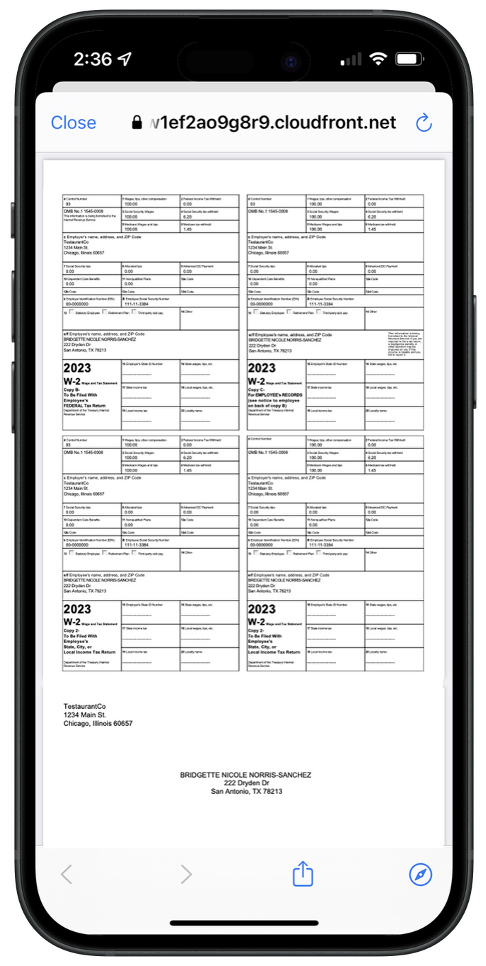
Resultado esperado: el W-2 se abre o se descarga en su dispositivo.
Nota: La One Big Beautiful Bill permite deducciones fiscales individuales sobre los montos de propinas y primas de horas extras para los empleados elegibles. Lea Toast Payroll: No Taxes on Tips and/or Overtime y Notice 797 para beneficios fiscales federales.
Si tiene preguntas que esta sección no responde, consulte Toast Payroll: Manage the Form W-2 Experience.
Obtenga su W-2 en Toast Payroll
Los ex empleados deben usar esta ruta. Su inicio de sesión sigue funcionando, pero con acceso limitado al sistema. Para recuperar la información de inicio de sesión, comuníquese con su antiguo empleador; Toast no puede ayudar a los ex empleados a actualizar su información de inicio de sesión.
- Inicie sesión en payroll.toasttab.com.
- Navegue a Mi perfil > Impuestos y documentos.
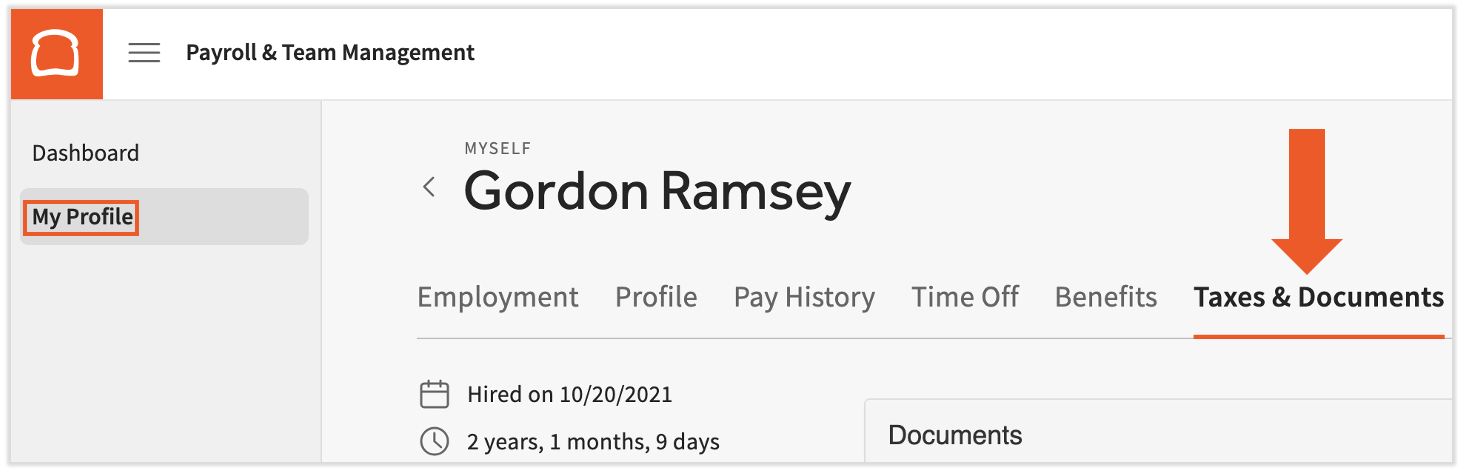
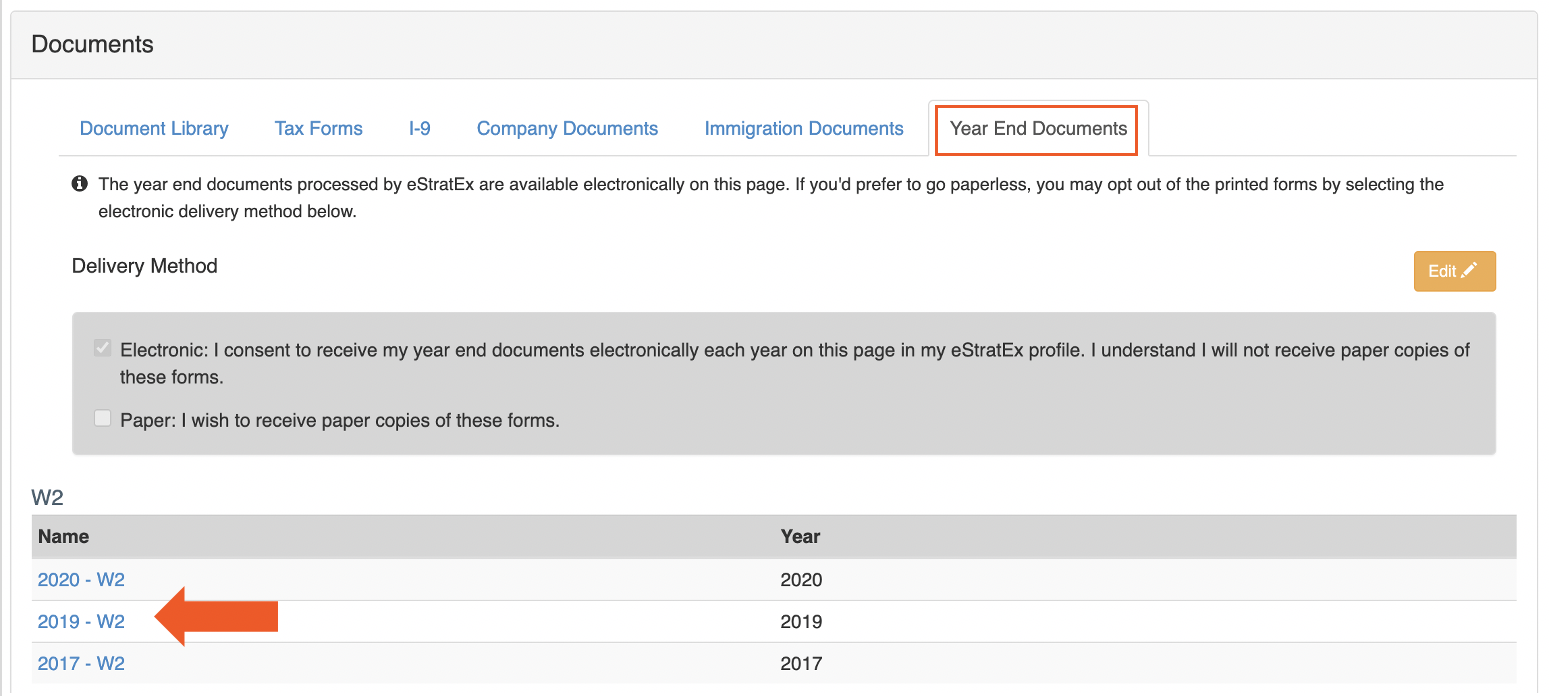
- Seleccione la pestaña Documentos de fin de año. Desplácese hasta la sección W-2, luego seleccione el hipervínculo del año correspondiente. Un PDF se descarga automáticamente para Imprimir o enviar por correo electrónico.
- Para obtener una explicación de cada sección de su formulario W-2, consulte Toast Payroll: Entienda su formulario W-2.
Resultado esperado: el PDF del W-2 se descarga en su computadora.
Cambiar entre el formulario W-2 en papel y electrónico
Debe realizar esta selección antes de la última nómina del año. De cualquier manera, un formulario W-2 electrónico está disponible para cada empleado elegible; puede Imprimirlo desde la ruta de Toast Payroll anterior.
- Inicie sesión en payroll.toasttab.com.
- Navegue a Mi perfil > Impuestos y documentos.
- Seleccione la pestaña Documentos de fin de año.
- En la parte superior de la página, seleccione Editar.
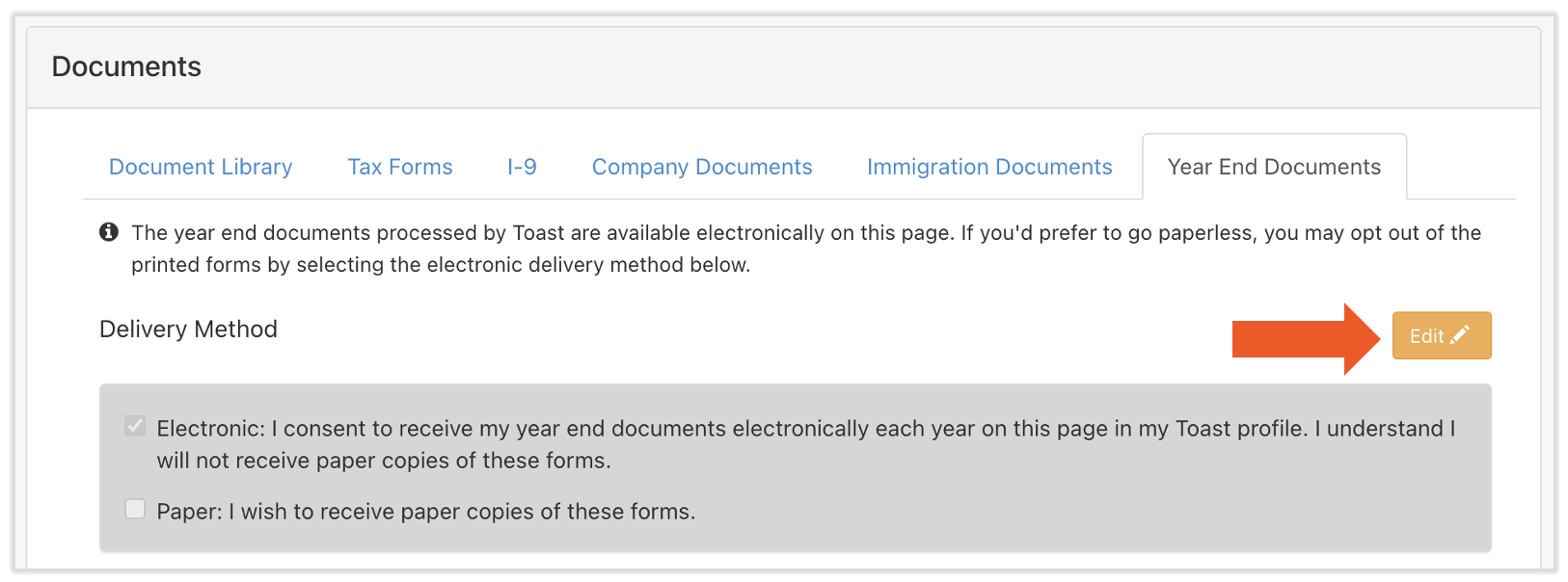
- Marque Electrónico o Papel.
- Papel: su empleador es responsable de entregarle su formulario W-2.
- Electrónico: usted es responsable de obtener su formulario W-2 desde la aplicación MyToast o Toast Payroll a partir del 19 de enero de 2026.
- Una firma electrónica es opcional, pero ayuda para fines de auditoría. Seleccione Guardar para finalizar.
Resultado esperado: su elección se guarda en la pestaña Documentos de fin de año.
Obtenga su recibo de nómina
Puede encontrar su recibo de nómina en dos lugares: la aplicación MyToast (móvil) y Toast Payroll en payroll.toasttab.com (escritorio).
| Si desea… | Use esta ruta |
| La ruta más rápida en el móvil | Aplicación MyToast: Pestaña Pago |
| Para descargar un solo PDF de recibo de nómina | Toast Payroll: Mi perfil > Historial de pagos |
| Varios recibos de nómina en un solo informe | Toast Payroll: Mi perfil > Historial de pagos > Ejecutar informe (Detalle o Resumen) |
| Recibos de nómina de un empleado que usted administra | Esta página no cubre eso. Consulte Toast Payroll: Ver su recibo de nómina o hoja de horas |
| Exempleado, sin acceso a la aplicación MyToast | Solo Toast Payroll: el inicio de sesión sigue funcionando |
Encuentre recibos de nómina en la aplicación MyToast
- Si no tiene la aplicación MyToast, escanee el código QR con su dispositivo móvil Apple o Android. Los dispositivos Apple necesitan iOS 16.0 o posterior; los dispositivos Android necesitan Android 11 o posterior.
- Abra la aplicación e inicie sesión con su correo electrónico y contraseña. Para problemas de inicio de sesión, consulte Iniciar sesión en Toast: Solución de problemas de inicio de sesión.
- Navegue a la pestaña Pago. Su recibo de nómina más reciente está en la parte superior. Seleccione el icono de flecha para expandir un recibo de nómina o Mostrar más para cargar recibos de nómina más antiguos.
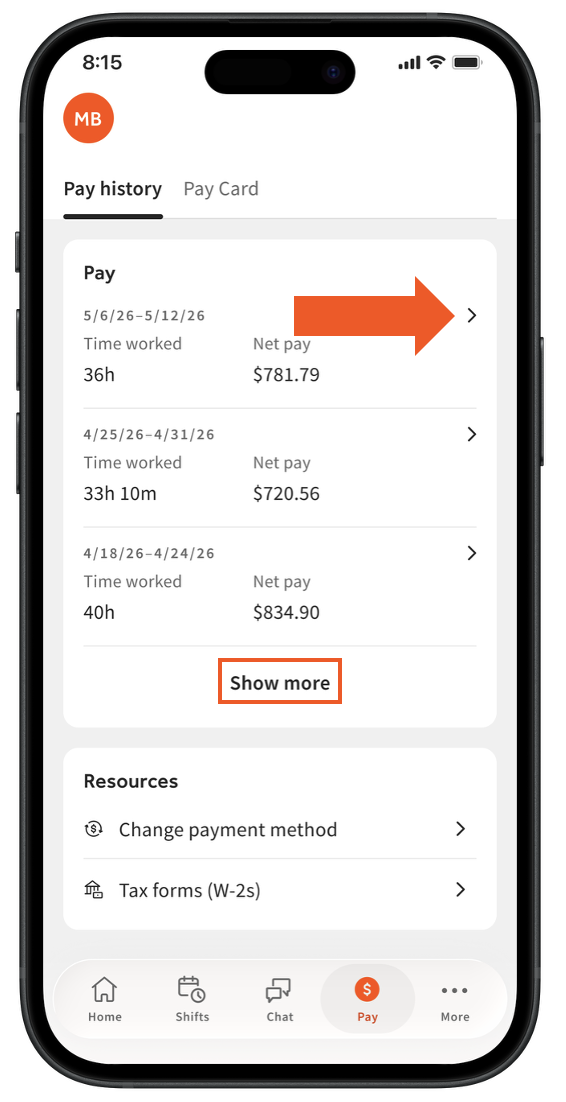
Resultado esperado: el talón de pago se expande o se descarga.
Nota: Si no ve la pestaña Pago en la aplicación MyToast, es posible que su restaurante no esté en Toast Payroll. Consulte las preguntas frecuentes a continuación.
Encontrar talones de pago en Toast Payroll
- Inicie sesión en payroll.toasttab.com.
- Navegue a Mi perfil > Historial de pagos.
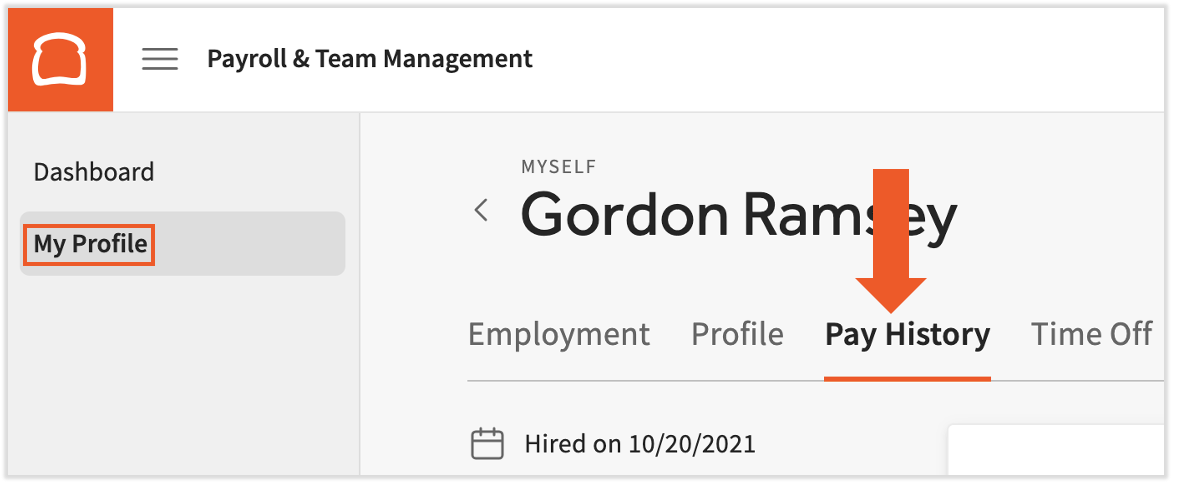
- La barra en la parte superior muestra aspectos destacados de su talón de pago más reciente. El icono > a la derecha lo descarga.

- En la sección Talones de pago, seleccione la flecha de descarga o el icono > para generar un talón de pago para esa fecha de cheque. Seleccione Ejecutar informe para combinar varios talones de pago en un solo informe. El informe de Detalle desglosa cada talón de pago individualmente; el informe de Resumen combina todos los talones de pago en el rango de fechas seleccionado.
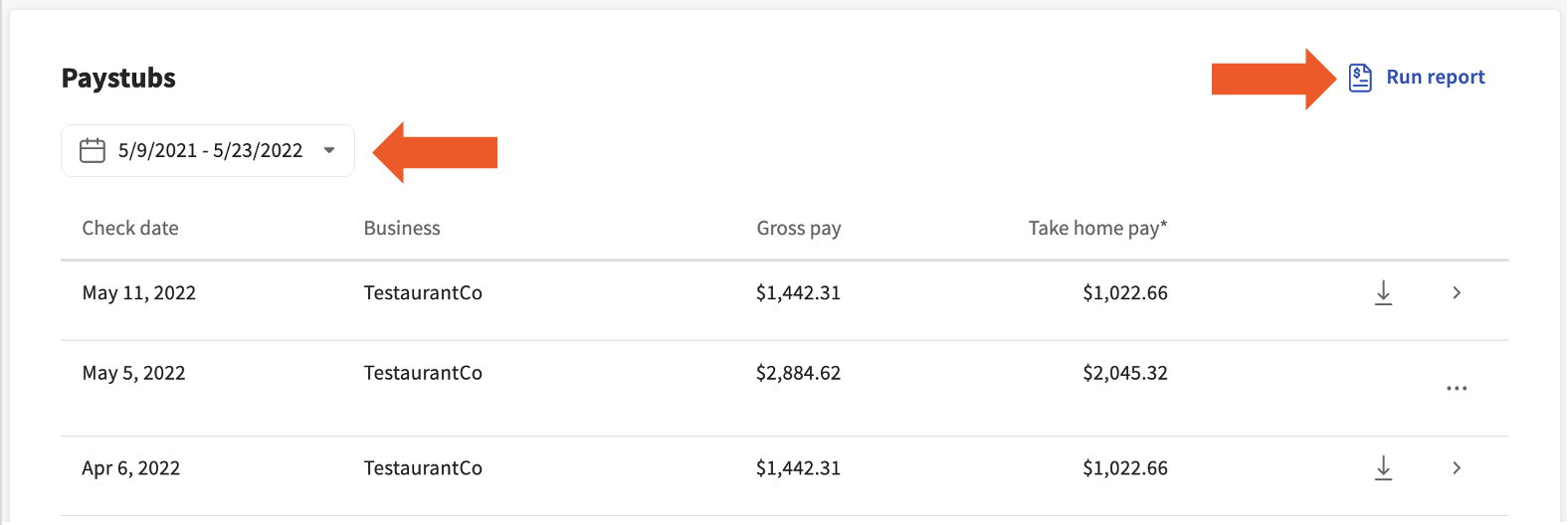
Resultado esperado: el talón de pago o el informe se descarga como un PDF.
La aplicación MyToast (aplicación para empleados)
La aplicación MyToast es para todos los empleados de los restaurantes Toast. Dependiendo de qué productos de Toast utilice su restaurante, la aplicación MyToast le permite ver las propinas declaradas y los horarios de entrada/salida, administrar su tarjeta Toast Pay, realizar Toast PayOuts, descargar su formulario W-2, ver su horario, intercambiar turnos, ver su recibo de propinas (desglose del fondo común de propinas), ver talones de pago, chatear con otros empleados en su restaurante y más. Su gerente puede confirmar a qué funciones tiene acceso.
Cada artículo de MyToast cubre una pestaña en la aplicación. Si aún no tiene la aplicación — o no ha iniciado sesión por primera vez — comience con La aplicación MyToast: Cuenta.
- Comience con la aplicación MyToast (comience aquí para obtener acceso)
- La aplicación MyToast: Turnos
- La aplicación MyToast: Pago
- La aplicación MyToast: Chat
- La aplicación MyToast: Inicio
- La aplicación MyToast: Más
Configure o actualice su depósito directo
El depósito directo se configura en Toast Payroll en Mi perfil > Método de pago. Los nuevos depósitos directos se validan a través de Plaid, un líder de la industria en la validación de cuentas bancarias de empleados. Antes de comenzar, pregúntele a su gerente o administrador de nómina si ya comenzó la próxima nómina; si es así, los fondos pueden enviarse a la cuenta de depósito directo original (si existía una), o puede recibir un cheque impreso.
Importante: Si Plaid no admite su banco, o si no puede completar el flujo de Plaid, consulte Toast Payroll: Obtenga ayuda con las cuentas de depósito directo. Por motivos de seguridad, los empleados y los gerentes no pueden ingresar manualmente las cuentas bancarias de depósito directo; un usuario de RR. HH.+ en su empresa puede agregar información de depósito directo manualmente para cualquier usuario que no sea él mismo.
- Inicie sesión en payroll.toasttab.com.
- Navegue a Mi perfil y seleccione Método de pago.
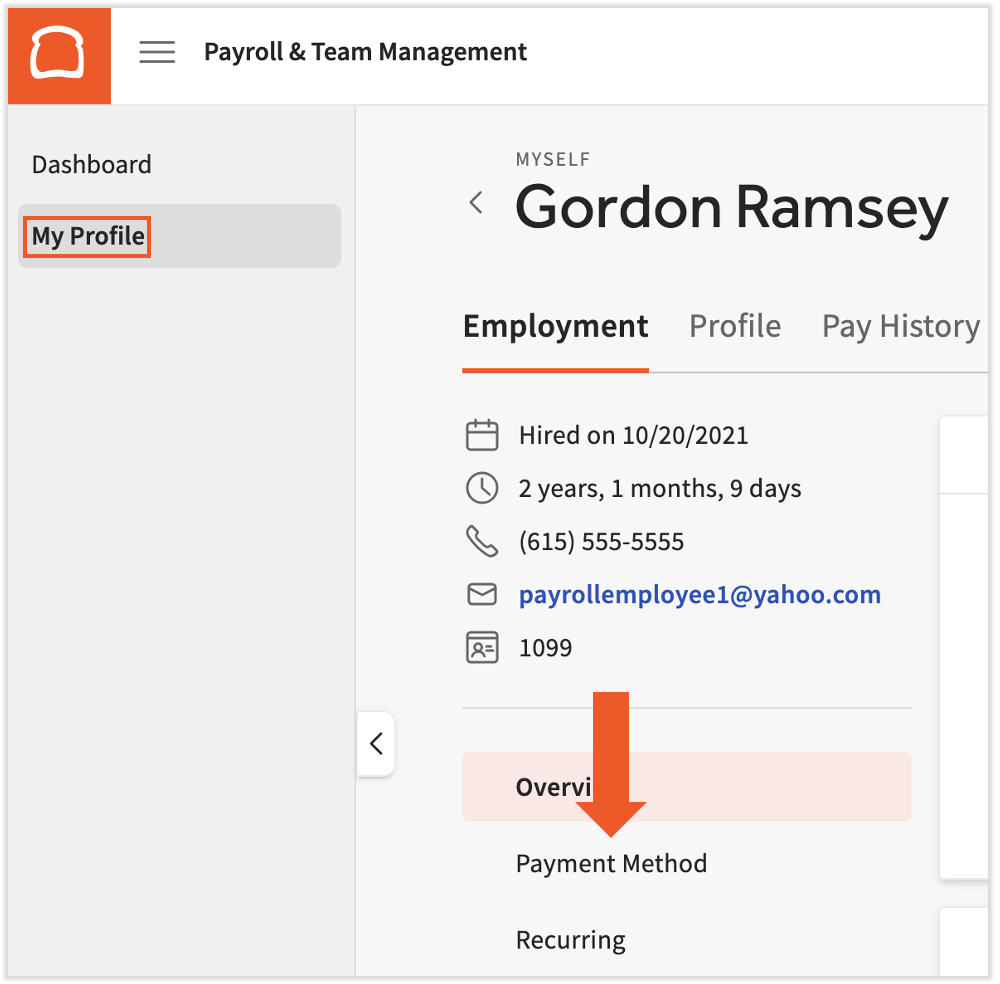
- Elija lo que desea hacer:
- Agregar una cuenta de depósito directo: seleccione el mosaico Depósito directo, luego + Agregar cuenta bancaria.
- Agregue una segunda cuenta: seleccione Agregar depósito dividido.
- Elimine una cuenta de depósito directo: seleccione el icono de papelera junto a ella.
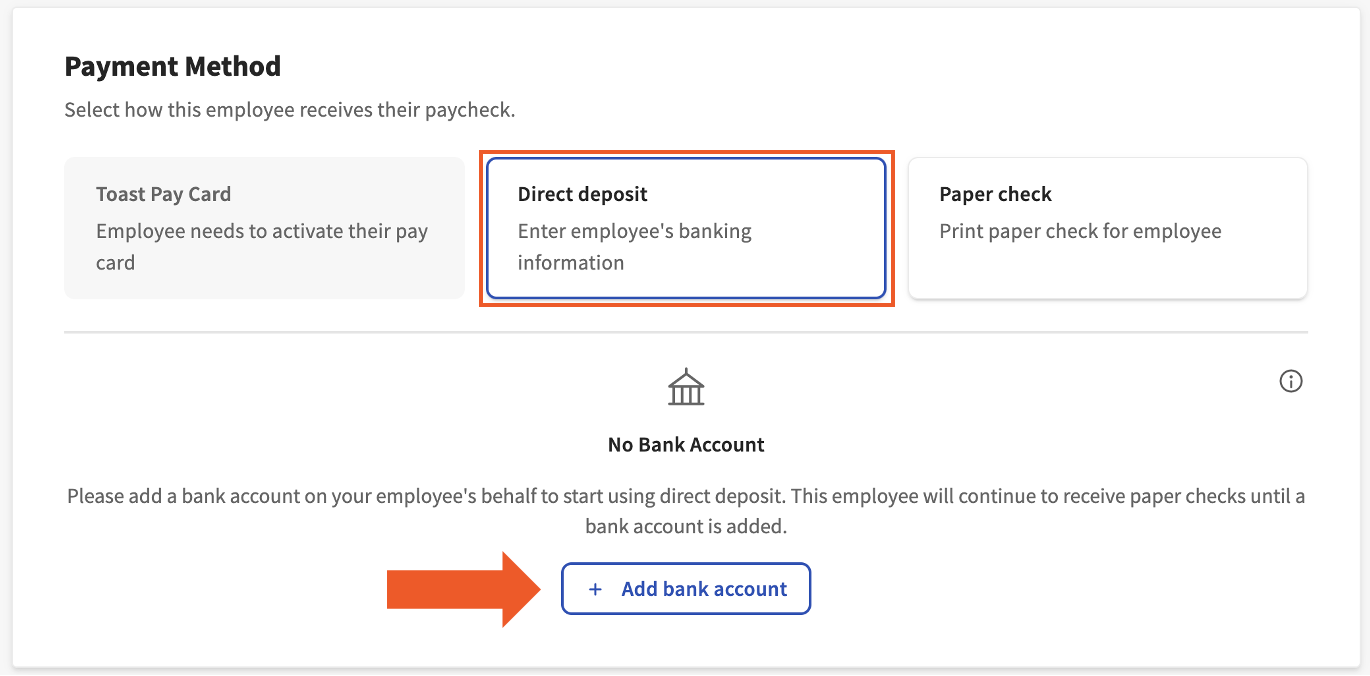
- Después de seleccionar cualquiera de ellos, se le pedirá que verifique su identidad. Se envía un código de seis dígitos por mensaje de texto al número de teléfono registrado. Ingréselo en la ventana emergente.
- Los representantes de Toast nunca le pedirán este código. No lo comparta con nadie.
- Si la ventana emergente no aparece, deshabilite su bloqueador de anuncios y vuelva a intentarlo. Puede volver a habilitar el bloqueador de anuncios una vez que termine.
- Se abre la ventana modal de Plaid. Ingrese su número de teléfono y seleccione Continuar.
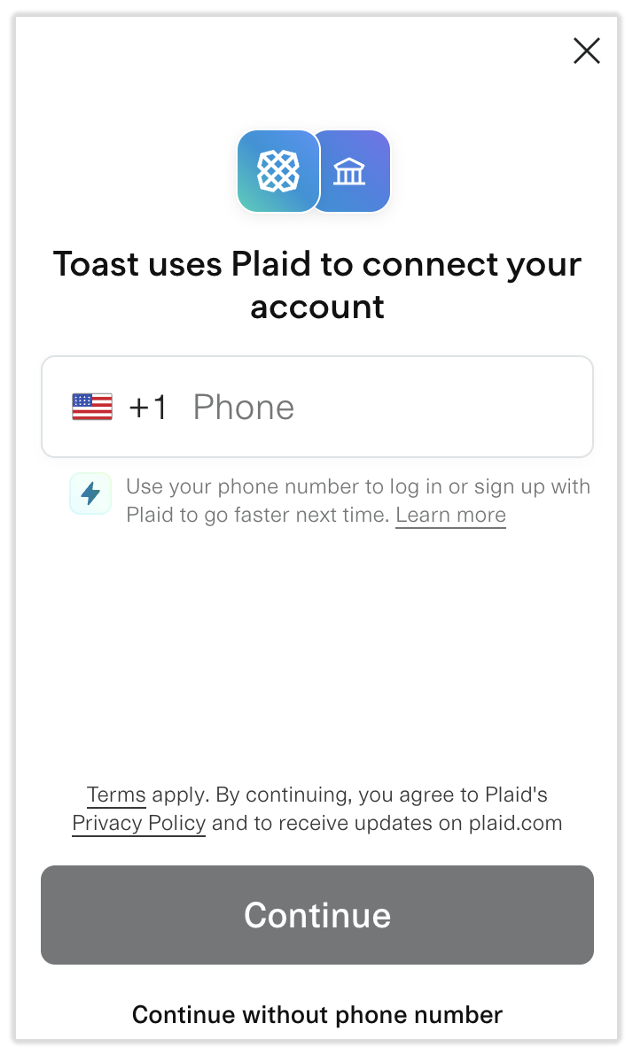
- Localice y seleccione su institución bancaria. Use la barra de búsqueda si es necesario. Plaid solicita el nombre de usuario y la contraseña de su cuenta bancaria en línea.
- Si su banco no aparece, el flujo de Plaid falla o recibe un error, consulte la sección Solución de problemas de Plaid de Toast Payroll: Obtenga ayuda con las cuentas de depósito directo.
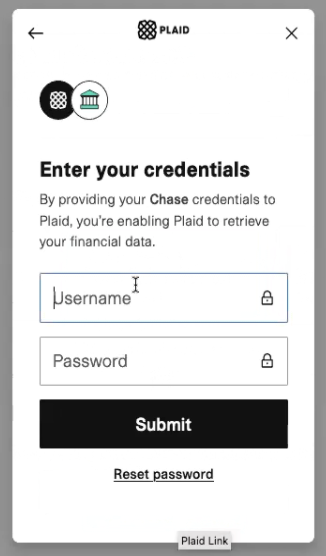
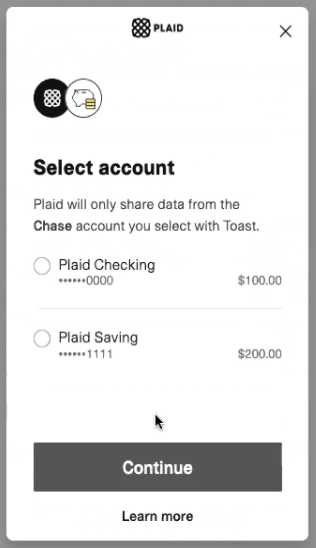
- Plaid enumera las cuentas asociadas con su inicio de sesión. Seleccione la cuenta que será su cuenta principal de depósito directo, luego elija Continuar.
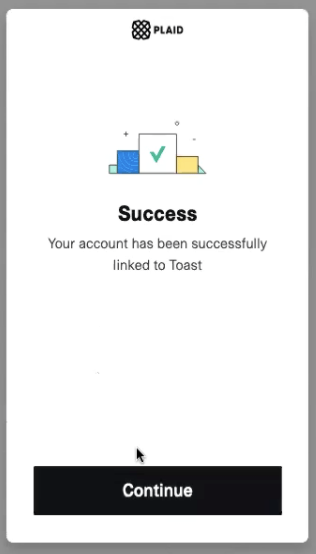
- El mensaje Éxito confirma que la cuenta está vinculada.
Resultado esperado: la nueva cuenta de depósito directo aparece en la página Método de pago.
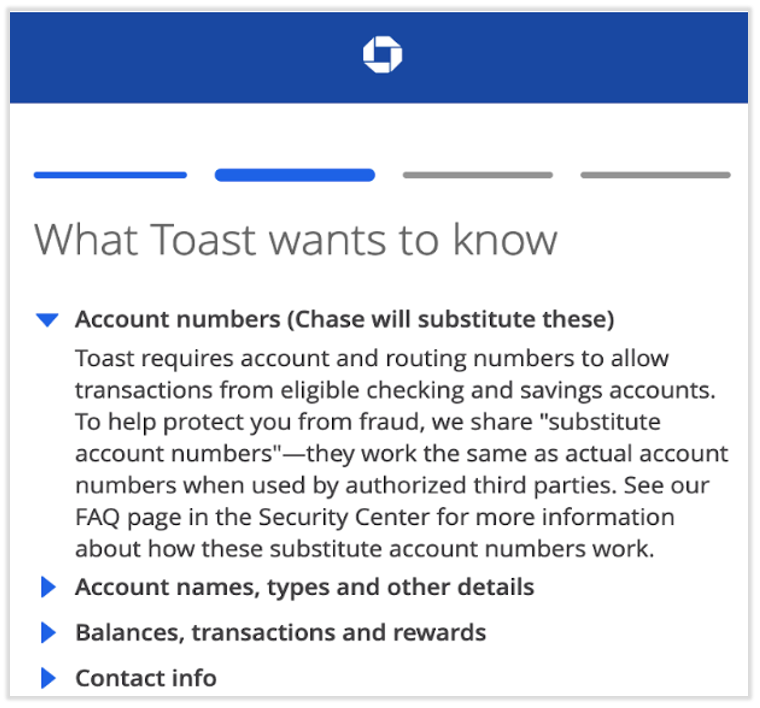
Por qué los números de ruta o de cuenta pueden no coincidir (números de cuenta sustitutos)
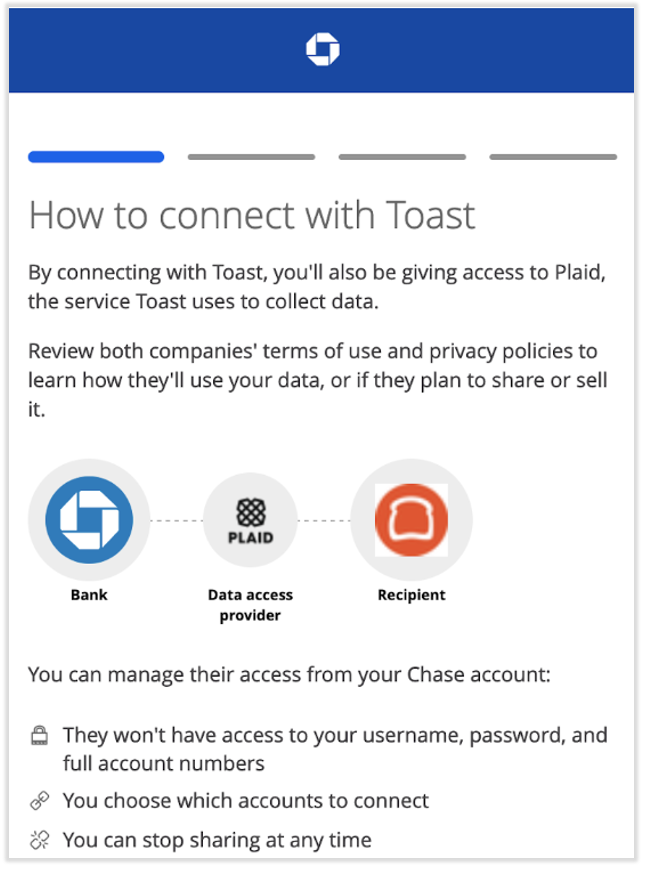
Para proteger a los miembros contra el fraude, algunas instituciones financieras (incluidas, entre otras, Chase Bank, US Bank y PNC Bank) utilizan números de cuenta sustitutos al proporcionar la información de su cuenta bancaria a terceros autorizados, como Plaid. Estos números de cuenta sustitutos solo funcionan con el tercero designado.
Al vincular a través de Plaid, estos bancos devuelven números de ruta y de cuenta tokenizados o cifrados que se pueden usar para transacciones ACH, pero que no son sus números reales. La máscara en Plaid permanece basada en el número de cuenta real. Es posible que sus números de ruta y/o de cuenta en la página Método de pago no coincidan con los que tiene registrados; esto es normal.
Actualice su formulario W-4
Actualice su formulario W-4 (retención de impuestos federales y estatales) en Toast Payroll en Mi perfil > Impuestos y documentos.
- Inicie sesión en payroll.toasttab.com.
- Navegue a Mi perfil > Impuestos y documentos.
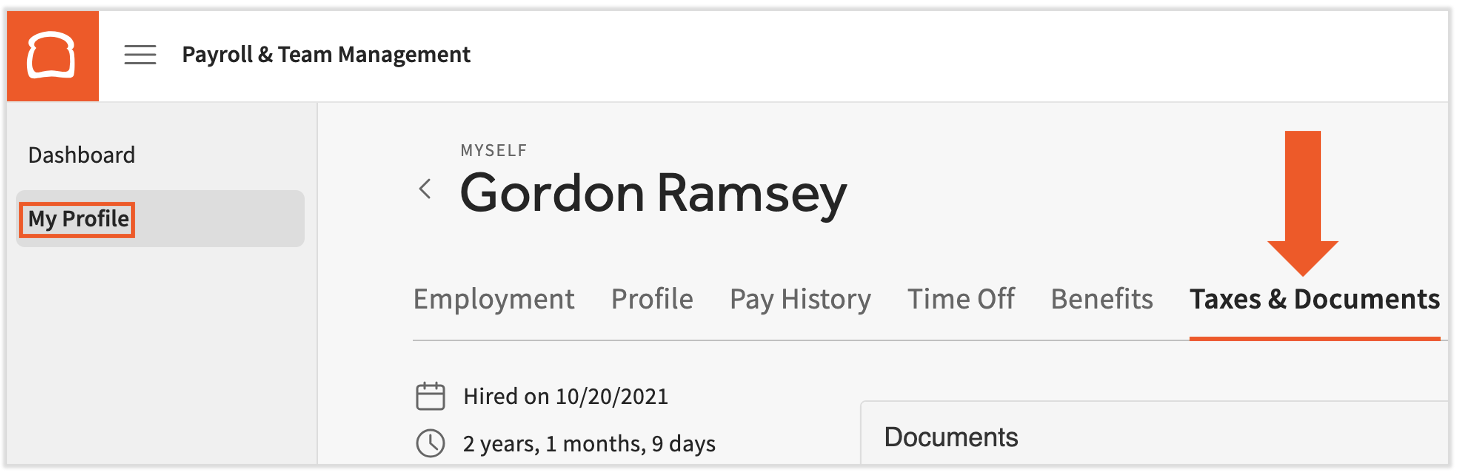
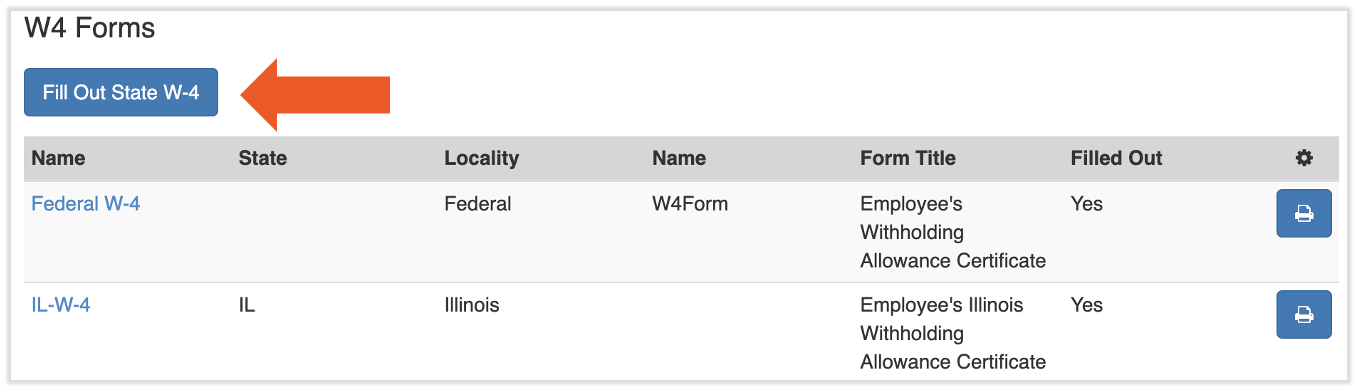
- Seleccione la pestaña Formularios de impuestos. Desplácese hasta la sección Formularios W-4.
- Para actualizar su formulario W-4 estatal (si su estado recauda impuestos sobre la renta), seleccione Completar W-4 estatal.
- Para actualizar su formulario W-4 federal, seleccione el hipervínculo W-4 federal.
- Realice sus cambios y luego seleccione Enviar.
Resultado esperado: su formulario W-4 actualizado se guarda.
Para obtener información sobre el formulario W-4, consulte la página del formulario W-4 del IRS federal o el sitio web del Departamento de Ingresos de su estado. Toast Payroll no puede asesorar sobre cómo completar este formulario. Es posible que desee comunicarse con un asesor fiscal o un contador público certificado (CPA).
Actualice su información personal
Actualice su información personal, información de contacto, direcciones y contactos de emergencia en Toast Payroll.
- Inicie sesión en payroll.toasttab.com.
- Navegue a My Profile > Profile.
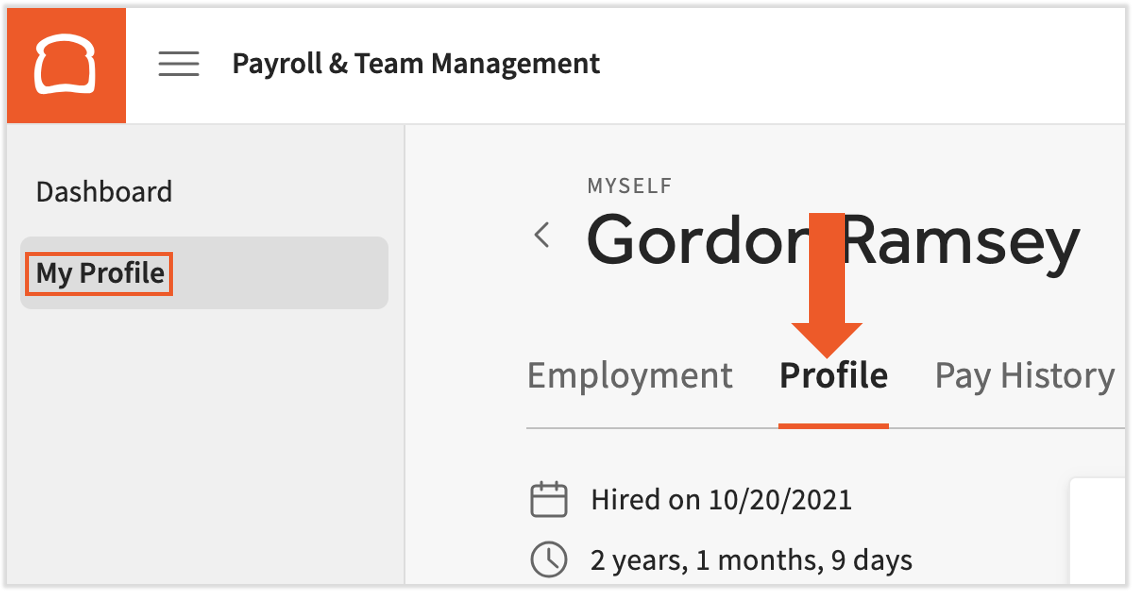
- La página tiene cuatro secciones. SeleccioneEdita la derecha del encabezado de la sección que desea actualizar, realice los cambios y luego seleccioneSave changes.
- Información personal: información personal principal
- Información de contacto: número de teléfono; edite su correo electrónico a través de Inicie sesión en Toast: Actualice su cuenta
- Direcciones: direcciones de domicilio y de correo postal
- Contactos de emergencia: personas a contactar en caso de emergencia
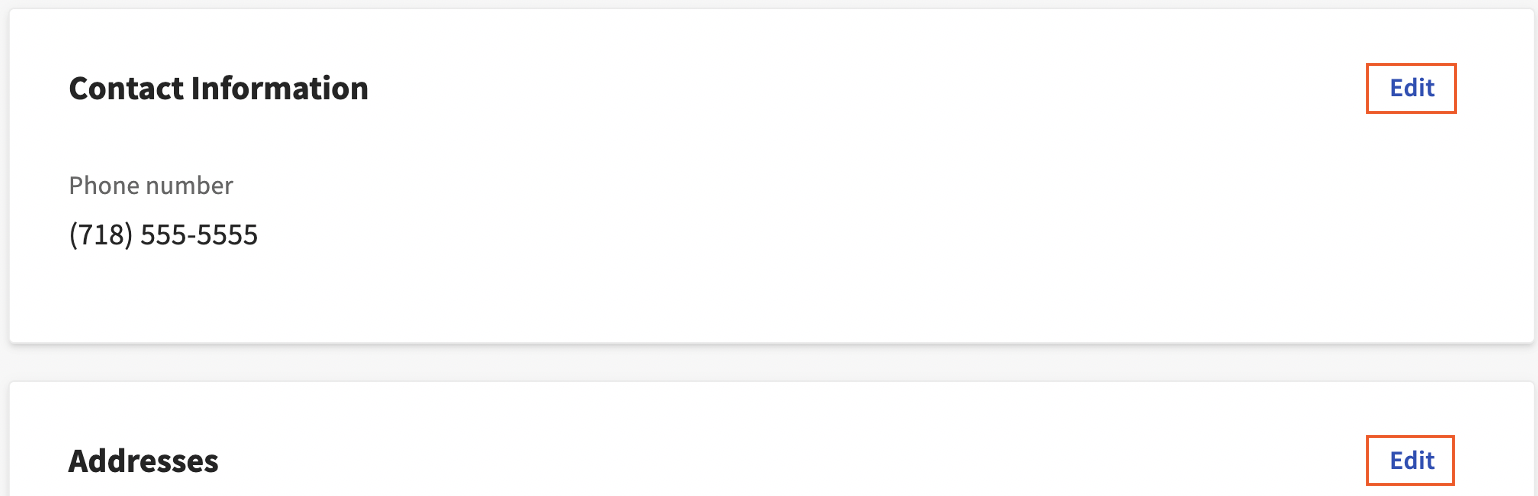
Resultado esperado: la sección se actualiza con su información actualizada.
Ver hojas de horas
Vea sus horas a lo largo del tiempo en Toast Payroll.
- Inicie sesión en payroll.toasttab.com.
- Vaya a Mi perfil > Historial de pagos > Hojas de horas.
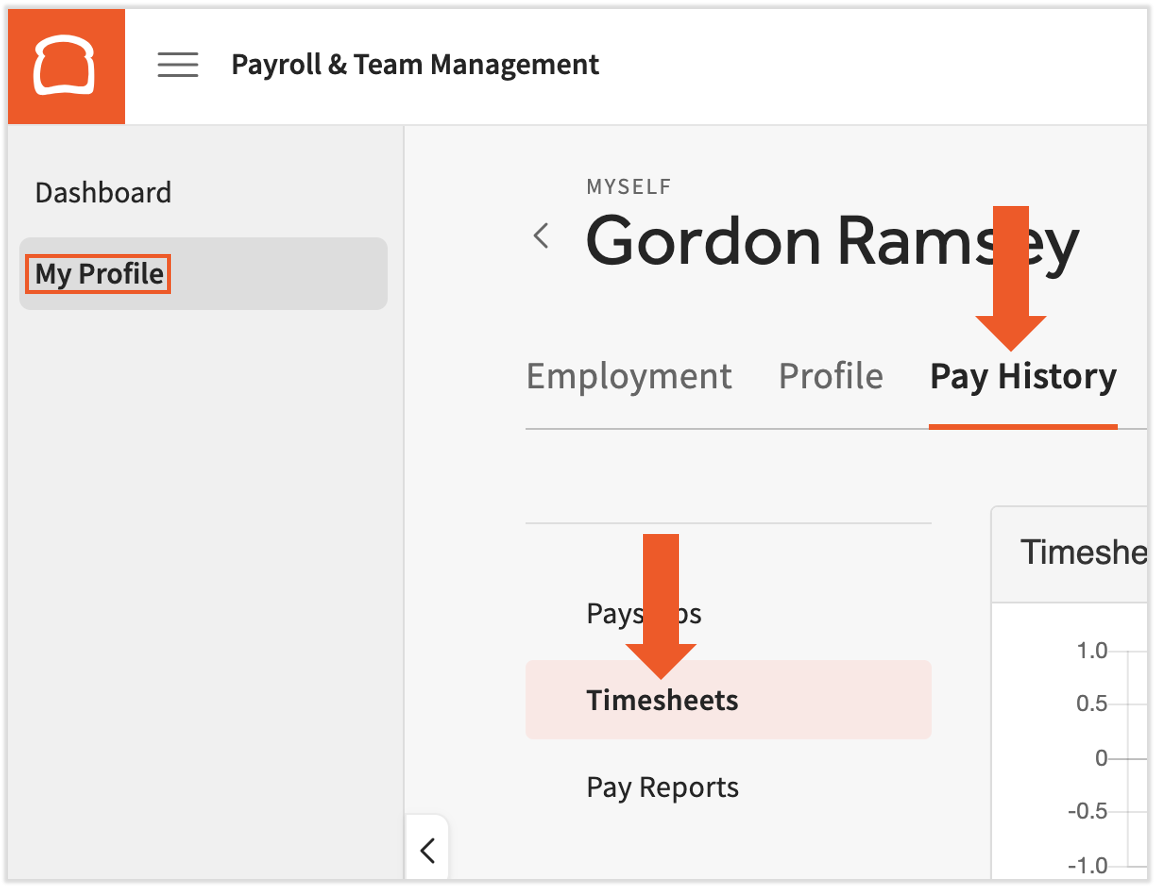
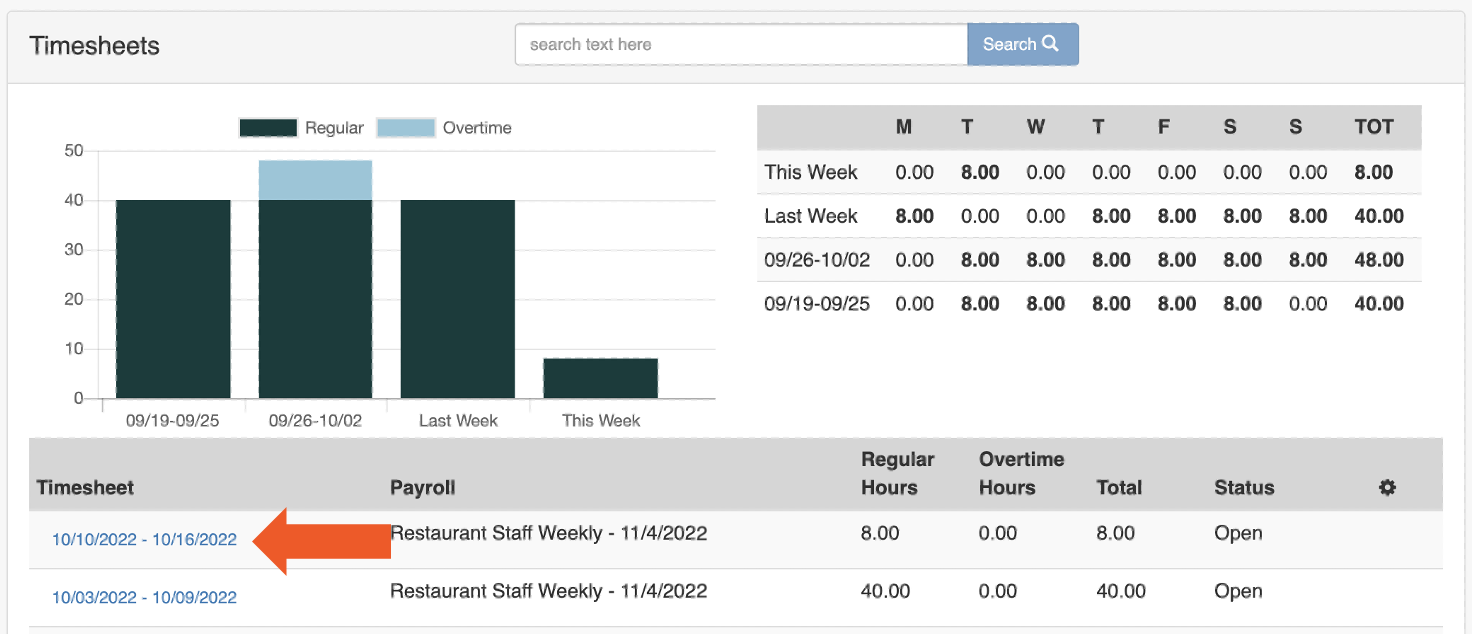
- El gráfico y la tabla muestran sus horas a lo largo del tiempo. Debajo del gráfico, seleccione cualquier período de pago para obtener más información.
- La tabla muestra los días y las horas que trabajó en ese período de pago. El total de horas aparece en la esquina inferior derecha.
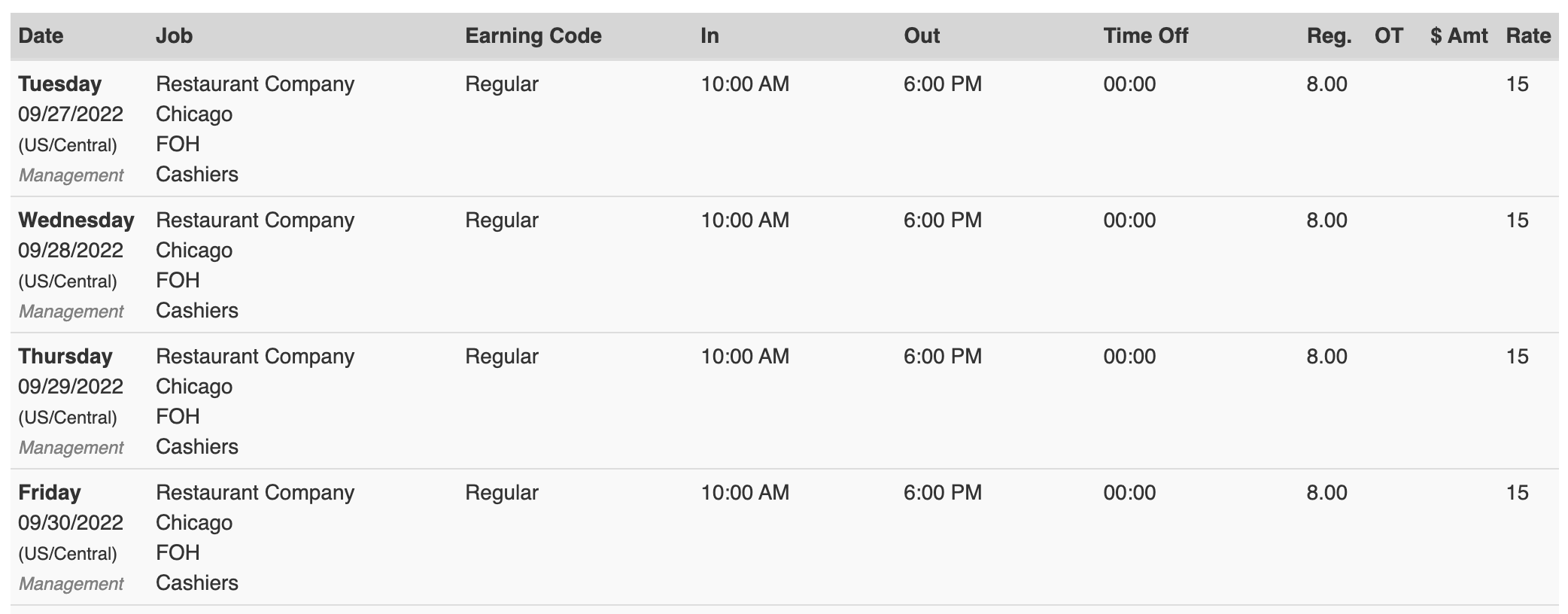
Resultado esperado: se abre la hoja de horas para el período de pago seleccionado.
Solicitar tiempo fuera del trabajo (TAFW)
Si su empresa utiliza el paquete TAFW de Toast Payroll, puede solicitar y gestionar el tiempo fuera del trabajo: días por enfermedad, vacaciones y tiempo libre pagado (PTO). El tiempo fuera del trabajo se basa en la política de la empresa y requiere la aprobación del gerente.
Nota: Si el tipo de TAFW que necesita (por ejemplo, tiempo libre no remunerado) no aparece en el menú desplegable, ese tipo no está habilitado para su cuenta. Solo su gerente o administrador de nómina puede solicitar un nuevo nivel de TAFW al Servicio de atención al cliente de Toast.
- Inicie sesión en payroll.toasttab.com.
- Vaya a Mi perfil > Tiempo libre.
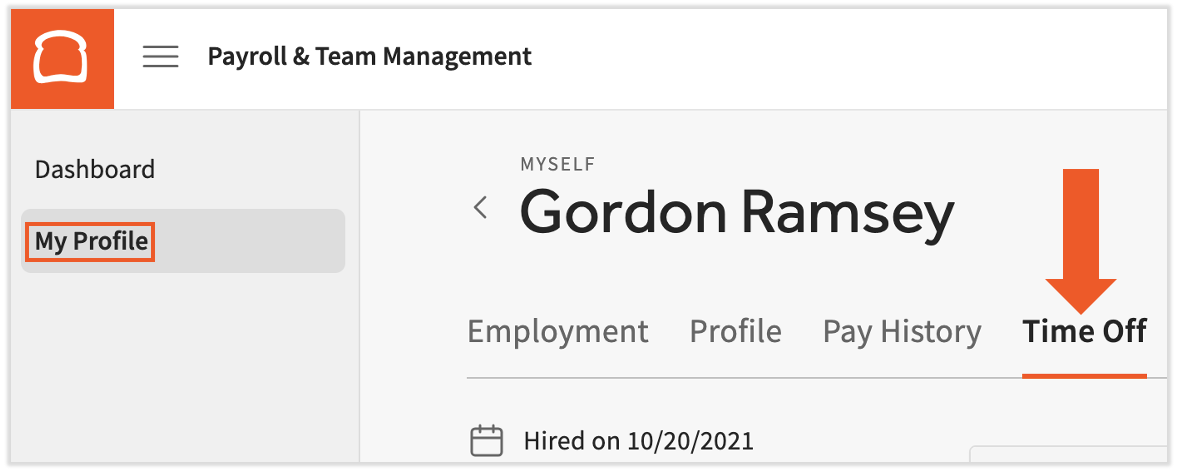
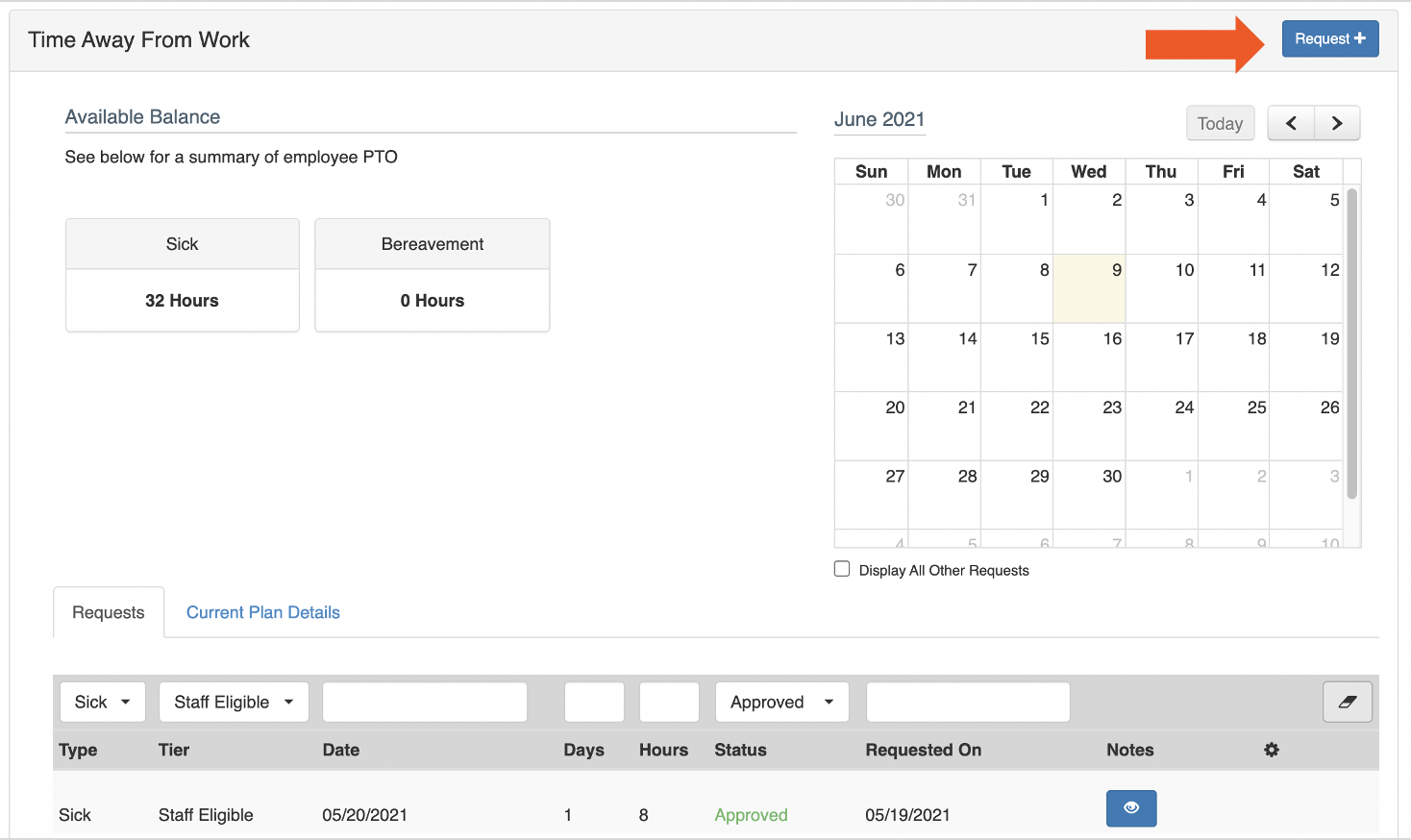
- Seleccione Solicitar en la esquina superior derecha.
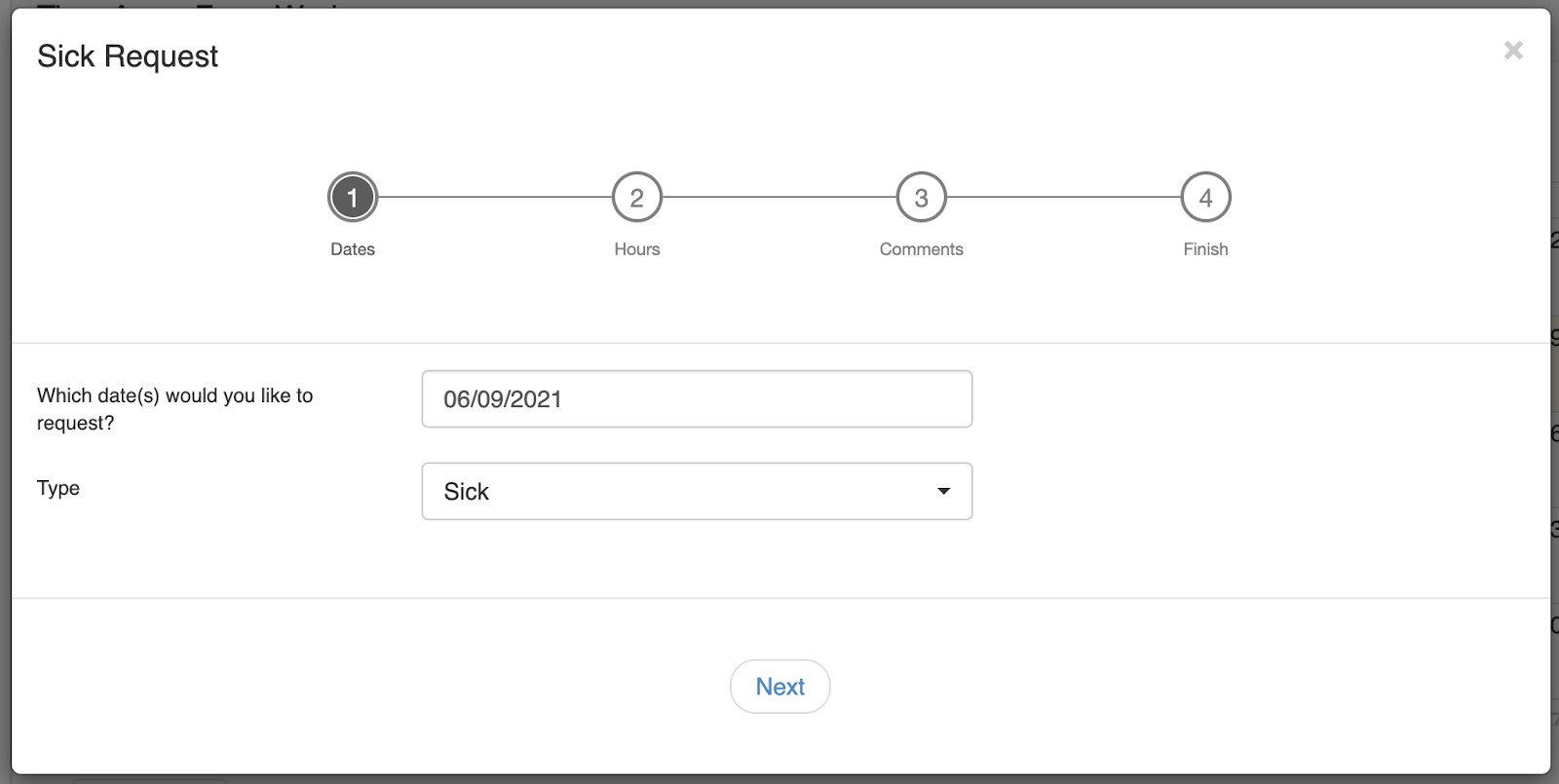
- Elija la(s) fecha(s) y el tipo de TAFW que solicita, luego seleccione Siguiente.
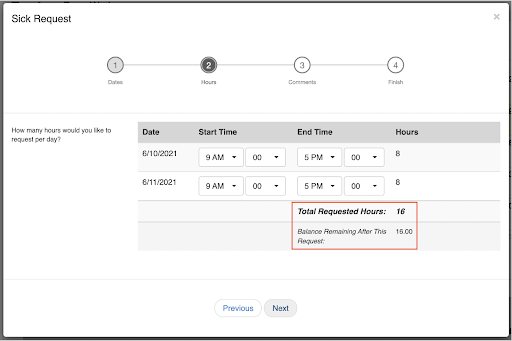
- Establezca el rango de horas para las que solicita TAFW. Se muestran el total de horas de su solicitud y las horas restantes en la categoría de TAFW. Seleccione Siguiente.
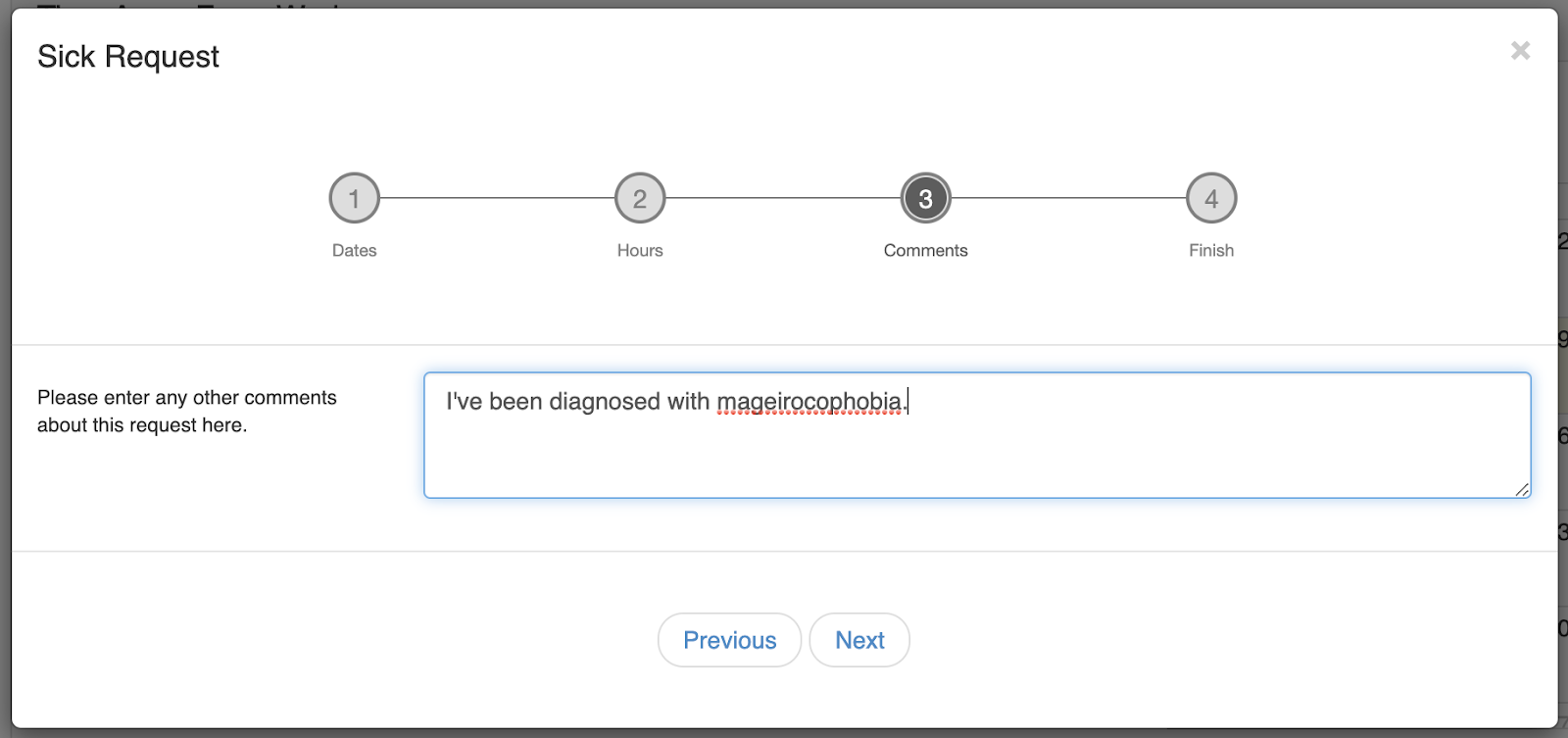
- Agregue un comentario opcional para ayudar a explicar su solicitud. Seleccione Siguiente.
- El último paso muestra las horas restantes del tipo de TAFW seleccionado. Seleccione Finalizar para enviar la solicitud para su aprobación.
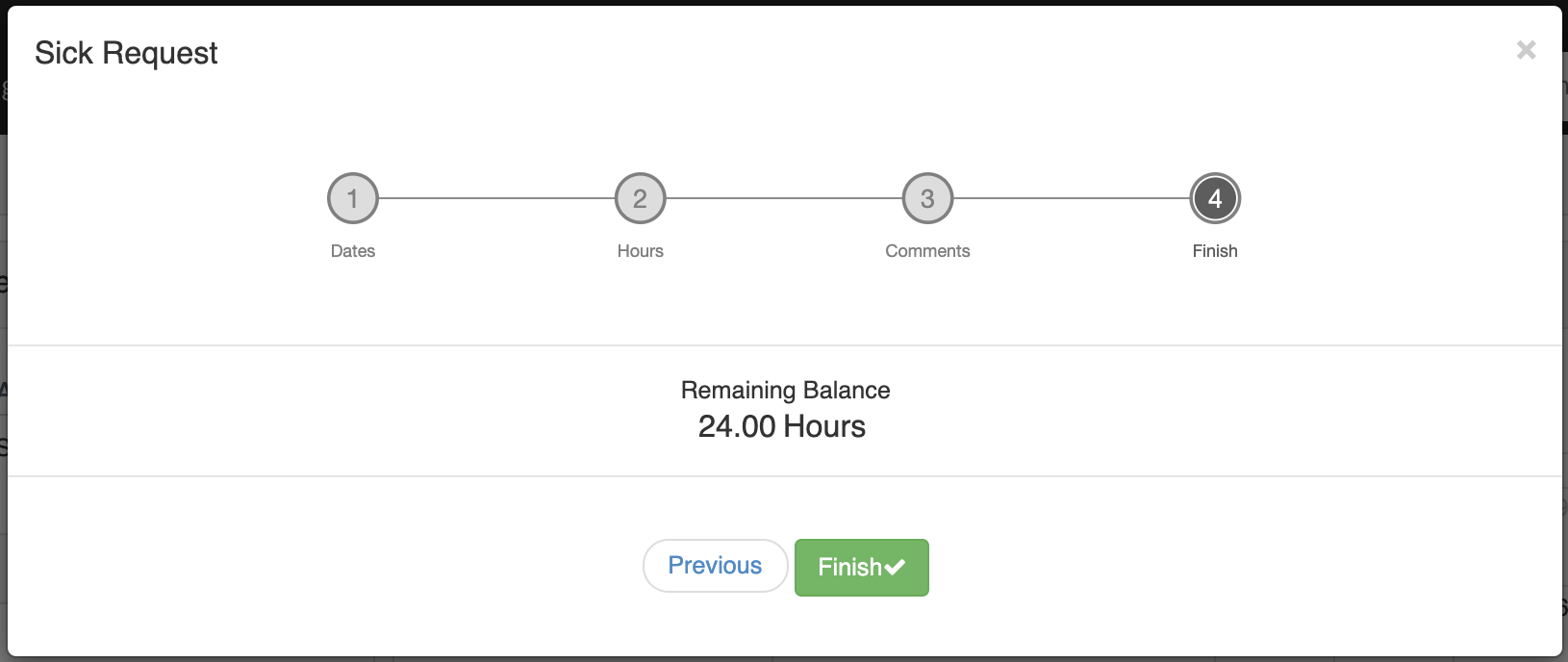
Resultado esperado: la solicitud se envía a su gerente. Usted recibe una notificación por correo electrónico una vez que sea aprobada o denegada.
Para obtener más información sobre TAFW, consulte Toast Payroll: Comience con el tiempo fuera del trabajo (TAFW).
Inscríbase en beneficios a través de SimplyInsured
Si su empresa utiliza SimplyInsured para los beneficios, sucede lo siguiente cuando su empleador lo contrata en Toast Payroll:
- Se le evalúa según los requisitos de elegibilidad establecidos por su empleador.
- Si usted es elegible, recibe un correo electrónico de SimplyInsured en la dirección que tiene registrada en Toast Payroll.
- Abra ese correo electrónico y seleccione el enlace para iniciar sesión en SimplyInsured.
- Utilice su dirección de correo electrónico de Toast Payroll, cree una contraseña para comenzar y seleccione su plan.
Para obtener detalles, consulte Toast Payroll: Inscripción de empleados en los beneficios de SimplyInsured. Para la inscripción abierta en el módulo de Beneficios clásicos, consulte Toast Payroll: Guía de inscripción abierta para el módulo de Beneficios clásicos.
Para gerentes y administradores de nómina
Esta página está dirigida a los empleados. Si usted administra la nómina de otra persona, el destino correcto depende del trabajo:
| Trabajo de gerente | A dónde ir |
| Buscar el talón de pago o la hoja de horas de otro empleado | Toast Payroll: Ver su recibo de nómina o hoja de horas |
| Obtener el formulario W-2 de otro empleado, incluidos los empleados anteriores o archivados | Toast Payroll: Administre la experiencia del Formulario W-2 |
| Investigar un cheque de pago faltante para un empleado | Toast Payroll: Obtenga ayuda sobre cuándo se les paga a los empleados |
| Ingresar manualmente un depósito directo (solo usuarios de HR+) | Toast Payroll: Obtener ayuda con las cuentas de depósito directo |
| Crear o editar un nivel o política de TAFW | Toast Payroll: Comience con el tiempo fuera del trabajo (TAFW). La creación de niveles requiere la asistencia de Atención al Cliente de Toast. |
| Actualizar el correo electrónico de un empleado o corregir un error de correo electrónico duplicado | Iniciar sesión en Toast: Actualice su cuenta |
| Incorporar a un nuevo empleado de principio a fin | Toast Payroll: Incorporación de empleados (Guía para el empleado) |
Preguntas frecuentes
No he recibido mi cheque de pago o depósito directo. ¿Cómo lo recibo?
Si no ha recibido su cheque de pago o depósito directo, comuníquese primero con su gerente o administrador de nómina. Es posible que ellos puedan investigar dónde está, o pueden comunicarse con Atención al Cliente de Toast Payroll para obtener asistencia.
También preguntado como:
-
- Hola, ¿dónde está mi cheque de pago?
- ¿No he recibido mi cheque de pago?
- ¿Nunca recibí mi cheque de pago?
Los impuestos en mi cheque de pago parecen incorrectos. ¿Por qué se me retiene tanto o tan poco?
Los impuestos en su cheque de pago parecen incorrectos porque están determinados por las selecciones en su Formulario W-4 y las tablas de impuestos estándar del IRS. Modificar su Formulario W-4 cambia la forma en que se calculan sus impuestos. El estimador de retención de impuestos del IRS puede ayudarle. Si aún tiene preguntas, comuníquese con su profesional de impuestos. Toast Payroll no puede asesorar sobre por qué los impuestos se calculan de una manera específica.
¿Qué debo ingresar en mi Formulario W-4?
Lo que ingrese en su Formulario W-4 depende de su situación fiscal personal. Toast Payroll no puede ayudarle a decidir qué opciones son las adecuadas para usted. Comuníquese con su asesor fiscal o contador.
¿Por qué no veo la pestaña de Pago en la aplicación MyToast?
Si no ve la pestaña Pago en la aplicación MyToast, generalmente significa que su restaurante no está configurado con Toast Payroll. La pestaña Pago solo aparece para los empleados en restaurantes que usan Toast Payroll (y en algunos casos, solo para restaurantes que también usan el Gestor de propinas de Toast). Si su restaurante usa Toast Payroll pero aún no ve Pago, verifique con su gerente que usted esté asignado al perfil de Toast Payroll correcto, luego cierre la sesión y vuelva a iniciarla en la aplicación MyToast.
También preguntado como:
-
- ¿No puedo ver el pago en mi pestaña actual?
Plaid no admite mi banco. ¿Qué hago?
Si Plaid no admite su banco, o si el flujo de Plaid sigue fallando, no puede ingresar sus números de cuenta y de ruta manualmente usted mismo. Por razones de seguridad, los empleados y los gerentes no pueden ingresar manualmente la información de depósito directo. El usuario de RR. HH.+ de su empleador puede agregar su información de depósito directo manualmente por usted. Para la resolución de problemas de Plaid, consulte Toast Payroll: Obtener ayuda con las cuentas de depósito directo.
También preguntado como:
-
- ¿Plaid no me funciona para agregar mi cuenta bancaria?
- ¿Quiero cambiar mi depósito directo a un banco diferente que no se conecta con Plaid?
- ¿Cómo puedo vincular mi depósito directo sin Plaid?
¿Por qué mis números de ruta o de cuenta se ven diferentes después de vincularlos a través de Plaid?
Algunos bancos (incluidos Chase, US Bank y PNC) devuelven números de cuenta sustitutos a Plaid para la protección contra fraudes. Es posible que sus números de ruta y de cuenta en la página Método de pago no coincidan con los que tiene registrados. Los números sustitutos procesan el depósito directo correctamente de todos modos. Consulte Números de cuenta sustitutos arriba para obtener más detalles.
¿Cómo obtengo un formulario W-2 de un año anterior para un empleado archivado?
Para obtener un formulario W-2 de un año anterior para un empleado archivado o exempleado, un gerente o administrador de nómina debe usar la descarga de W-2 del lado del empleador en Toast Payroll. Esta página está orientada al empleado; consulte Toast Payroll: Administrar la experiencia del formulario W-2 para el flujo de trabajo del gerente, incluida la descarga masiva para empleados que eligen recibir documentos en papel.
También preguntado como:
-
- ¿Cómo obtengo el formulario W-2 de un empleado archivado?
- Necesito acceder al W-2 de una empleada de 2024, pero el formulario no aparece en su perfil.
- ¿Hay alguna forma de Imprimir todos los W-2 en un solo archivo?
¿Puede un ex empleado obtener su W-2 de Toast Payroll?
Sí, un ex empleado aún puede obtener su W-2 de Toast Payroll. Su inicio de sesión sigue funcionando, pero con acceso limitado al sistema. Deben usar la ruta Obtenga su W-2 en Toast Payroll: la aplicación MyToast está deshabilitada para ex empleados. Toast no puede ayudar a los ex empleados a actualizar su información de inicio de sesión. Si ya no recuerdan su correo electrónico o contraseña, deben comunicarse con su antiguo empleador.
Artículos relacionados
- Toast Payroll: Ver su recibo de nómina o hoja de horas
- La aplicación MyToast: Pago
- Toast Payroll: Encuentre su formulario W-2 (para empleados)
- Toast Payroll: Administre la experiencia del Formulario W-2
- Toast Payroll: Obtener ayuda con las cuentas de depósito directo
Este contenido es para fines informativos y no pretende ser asesoramiento legal, fiscal, de recursos humanos ni de ningún otro tipo profesional. Comuníquese con un abogado u otro profesional para obtener asesoramiento.