厨房配置入门
上次更新时间:2026年3月25日 13:46
厨房配置概览
备餐站、出餐分类、传菜员和票详情等功能都可以在Toast Web中配置。在左侧导航菜单中选择“厨房改造”,然后导航到以下页面之一即可开始操作:
- 打印机、票据和厨房显示系统(KDS)>厨房----设置厨房显示设备、备餐站和传菜员打印机以及票据上显示的信息。
- 厨房备餐站 ⁇ > ⁇ ⁇ 备餐站 ⁇ - 创建并配置您的备餐站。
- 显示节奏>“出餐分类” - 创建和管理出餐分类。
基本 KDS 导航
下面的视频将介绍基本的 KDS 导航,包括 合计视图、显示最近完成事项、 撤回 按钮、生产项计数、网格视图 和 离线模式。
以下是在导航 KDS 时需要注意的一些重要功能,如视频所述。
下单后,票据将显示在 KDS 上。您可以从左至右滚动查看未结票据,然后点击票据即可完成整个订单或订单中的特定单品。 票据将按发送时间顺序显示,最早票据在左侧,最新票据在右侧。您可以在“设备设置”中将您的 KDS 设置为备餐站或传菜员。您可以随时更改这些设置。
配置为传菜员的 KDS 将看到票据上的完整订单,而设置为备餐站的 KDS 则只能看到票据上与该备餐站相关的单品。
在 KDS 屏幕的右上角,您将看到四个按钮。这些按钮可在 KDS 上查看更多信息和选项:
- 合计视图----当您选择“显示合计视图”时----您的屏幕将发生变化,显示需要准备的具体项目数量。 合计视图使人们很容易看到菜单单品的精简列表,而无需搜索每张票来查看可以同时制作的内容。要返回票据视图,请选择隐藏合计视图。您可以随时来回切换。
- 显示最近完成的票据 -- -- 显示最近完成的票据按钮将显示您最近完成的票据,以便您方便地查看已完成的票据,并在必要时取消未完成这些票据。这些票据为绿色,将始终位于屏幕左侧。选择“隐藏最近完成事项”,即可移除这些票据。
- 撤回----撤回按钮将重新打开您完成的最后一票。如果您不小心碰到一张尚未准备好的票,这将很有帮助。已撤回的票据将在顶部以红色显示已撤回。点击多次按钮,即可撤回多张票据。
- 设备设置----右上角的三点图标可让您选择该特定设备上的不同配置选项,例如票据的显示方式、显示的票据以及该设备是通过设备设置传菜员还是备餐站。
以下是 KDS 上的一些高级设置:
生产项计数 ⁇ 合计视图按单品级汇总订单,而生产项计数按食材级汇总。 这有助于厨师一目了然地了解在任意时间完成所有有效订单所需的每种食材的数量。这可以确保快速完成大量的订单,而无需花时间阅读一堆 KDS 票据。例如,如果双层芝士汉堡有五个活跃订单,则生产项计数会显示 10 个汉堡补丁。
- 要在 KDS 上查看生产项,您首先需要在 Toast Web 中配置这些设置,然后启用要在 KDS 上跟踪的设置。 如需了解如何操作,请查阅文章“生产项计数”。
网格视图----网格视图是Toast的KDS视图,旨在优化厨房,提高其速度和效率。此视图采用固定、可配置的网格布局,并且厨房能够在收到的订单最终确定前预览这些订单。
离线模式----在Toast或互联网中断的情况下,您的KDS仍可接收店内订单。通过局域网,您的员工可以照常提供服务。出现互联网连接或 Toast 系统中断时,无法接收在线订单。
返回顶部
厨房设置
打印的票据和票屏幕一般设置
在打印票据和票屏幕页眉下有一些设置对于票据传送和打印至关重要。包括:
订单中每个单品的单独票据:此设置组包含打印机和 KDS 的选项。您可以将它们配置为相同或独立运行。如要了解详情,请参阅开始使用厨房票据显示自定义功能。
单品排序优先级:这种设置使餐厅能够选择它们希望如何对票据中的单品排序。选项如下:
- 按指定的座位号顺序对单品排序(必须在“用户界面选项”中启用“座位号”)
- 按指定的排序顺序对单品排序(必须在“高级属性”中指定“排序顺序”)
- 二者皆不。按输入顺序对单品排序。
如需详细了解单品排序优先级的工作原理,请查看 Toast Central 的这篇文章:管理厨房票据的单品排序优先级
修改项传送:此功能可让您向特定备餐站发送修改项,而无需其父级单品。这可以让员工更容易地阅读票据,并立即获得他们需要的信息。选项如下:
- 仅打印或显示修改项
- 打印或显示带有修改项的单品
例如,如果您的菜单上有“早餐组合 #1”,其中包含鸡蛋的样式、肉类选择和烤面包类型,您可以将这些修改项直接传送到特定的备餐站。鸡蛋在备餐站会显示为“炒鸡蛋”,但没有父项(“早餐组合 #1”)显示在票上。
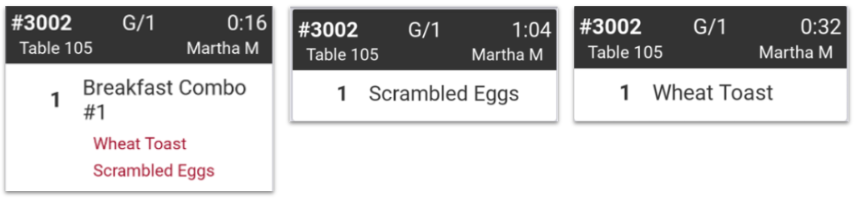
注意:还需要完成其他步骤,具体取决于您要传送的修改项以及您想要传送的备餐站。要了解更多信息,请查阅这篇 Toast Central 文章: 按修改项查看厨房票据。
传菜员
传菜员部分的设置可用于为带有多个备餐站标记的单品创建合并票据。您配置的所有打印机都将显示为传菜员选项。
- 如果使用打印机作为备餐站,请从清单中选择相应的打印机,然后针对打印模式设置选择始终打印传菜员票据。
- 如果您使用 KDS 设备作为传菜员,请务必直接在您的设备中,在 KDS 设备的“设备设置”中将其设置为传菜员。
如需了解有关两级订单完成的更多信息,请查看 Toast Central 的这篇文章《在 KDS 上配置两级订单完成》。
返回顶部
打印的票据
在本部分中,您将能够确定如何配置厨房的打印票据。您将能够确定以下设置:
- 打印客人详情:如果您需要配送和外带订单上包含所有客人详情(姓名、地址、电话号码),请启用此选项。客人详情不会出现在堂食订单上。
- 以黑色打印默认修改项:指定在纵向模式下打印时,是否要以黑色而不是红色打印默认修改项。
- 打印票据更改:指定票单品修改(如“特殊说明”字段/订单备注)和/或作废是否发送至厨房打印机。
- 将单品规格打印在同一行内:决定您是否希望将规格(如果您正在菜单中使用规格定价)与单品打印在同一行还是在该行下方。
- 按餐品分组:启用后,该功能会将完全相同的单品归入一张打印的票中。(每个餐品的)修改项按虚线分组。查看以下示例。
| 已启用按板块分组 | 未开始按餐盘分组 |
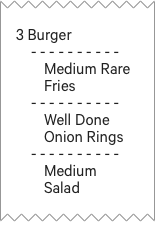 |  |
- 按出餐分类拆分票据:如果您的餐厅使用出餐(详见下文),您可以选择按出出餐分类分类单独打打印据。
- 页眉/页脚间距:确定厨房票上页眉和页脚的间距。
- 票页脚:选择要纳入票页脚的可选信息,如票据计数、预约订单到期时间和付款状态。您还可以查看您是否希望在备餐站票据和/或传菜员票据中包含页脚。
注意:在 Toast Web 的用户界面选项页面中,还有其他修改项显示设置需要配置(前厅 > 订单屏幕设置 > 用户界面选项),包括修改项显示模式和合并修改项(下图)。
| 合并修改项已启用 | 合并修改项 ⁇ 未设备启用 |
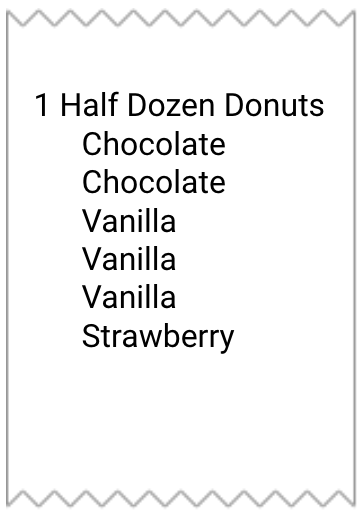 | 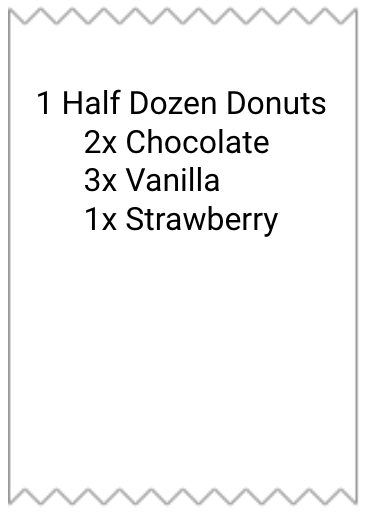 |
票据屏幕
票屏幕设置可让您灵活修改票在 KDS 设备上的显示方式。这些选项可能有助于服务员和厨师跟踪点餐时间、新票据和当前票据的更改。此部分包含以下设置:
- 最近完成事项的时间范围:选择您希望已完成的票据在 KDS 上可供查看的分钟数。
- 警告颜色:启用此选项可为订单准备创建不同的时间阈值。这可能有助于服务员和厨师随着票颜色的变化,快速识别未完成的票据和单品的时间。
- 根据用餐行为划分的票据颜色:启用用餐行为并设置颜色,以便轻松识别哪些订单适合“此处”使用,哪些订单适合“待处理”。该颜色将显示为厨房票据周围的边框。
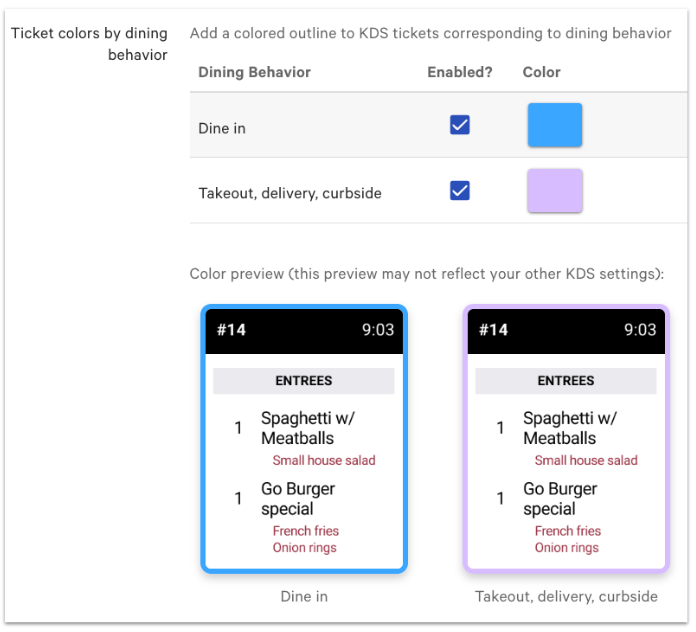
- 按需打印:启用此选项后,厨房员工可直接通过 KDS 设备打配送或外带票据。
- 闪烁提示更改:当有人在其他设备上编辑票据和已出餐分类时,KDS 屏幕上的票据和已出餐分类会闪烁提示。此操作有助于厨房员工识别 KDS 设备上的新活动。此设置对快速订单和餐桌服务等其他模式下的票据显示方式没有任何影响。
- 完成单品:如果您需要准确了解订单上哪些单品已完成,请启用此选项。如果您来自备餐站的大部分单品已同时完成,您可能想禁用此功能。
- 完成方式:此选项可让您完成发送到多个备餐站的单个单品。如有兴趣,您需要联系客户服务中心,为您的餐厅启用此设置。请查阅 Toast Central 的这篇文章《独立备餐站完成情况》。
- 合计显示:这是个可选视图,可让您查看每个待完成单品的数量。选择仅按单品分组或按单品分组并按修改项分为子组。请查阅 Toast Central 的这篇文章《每日KDS合计显示》。
- KDS 票头:您可以决定是想在 KDS 票据的页眉处以大号加粗字体显示账单号码还是餐桌号码。
订单准备就绪短信
在本部分,您可以说明希望客人和员工在订单完成时如何以及何时收到短信。请参阅 Toast Central 的这篇文章《订单完成时发送短信》。
返回顶部
厨房名称
在此处,您可以更改厨房票据和 KDS 上特定方向、名称和用餐选项(如开始烹饪、待定或堂食)的显示方式,以提高清晰度和效率。
注意:在“厨房设置”部分进行的任何更改都只会影响 KDS 和厨房票据。
备餐站
备餐站功能可让餐厅指定应将备餐站订单和单品发送到哪些厨房备餐站。例如,如果餐厅的厨房设有单独的沙拉或烤肉备备餐站,则应创建一个专门的备餐备餐站,将订单中的菜品在不同区域或由不同人烹制。
请参阅以下 Toast Central 文章,了解有关备备餐站设置和功能的更多信息:
出餐分类、出餐分类和用餐节奏
可以创建出餐分类,以便控制用餐节奏。在“出餐分类”页面,您可以使用“用餐节奏”按钮创建自定义出餐分类并启用这些功能。请参阅以下 Toast Central 文章,了解有关设置出餐分类的更多信息:
在此页面上创建的出餐分类将显示在菜单、组和单品的备餐部分下方。在此基础上,您可以将任何菜单、菜单组或菜单单品关联到特定的出餐分类。