Gestionar pagos con POS de Toast
Última actualización: 9 abr 2026, 12:29 p.m.
Familiarízate con la terminal de pago y las pantallas de selección para ayudar al personal a gestionar de manera eficiente todos los pagos a los clientes en tu POS.
- Funciones de pantalla de pago
- Características de la terminal de pago
- Dividir cuentas
- Pantalla de selección de propinas
- Pantalla Selección de recibos
- Recursos adicionales
Funciones de pantalla
Primero, repasemos las funciones de las pantallas de pago de tu POS (también conocidas como pantallas de selección de pago). Esta sección cubre todas las funciones de las pantallas que usas para cobrar pagos y cerrar pedidos activos en tu POS.
Mira la imagen a continuación y luego consulta la leyenda para conocer los botones de las pantallas de pago para tu experiencia en el POS. El siguiente ejemplo está en modo oscuro.
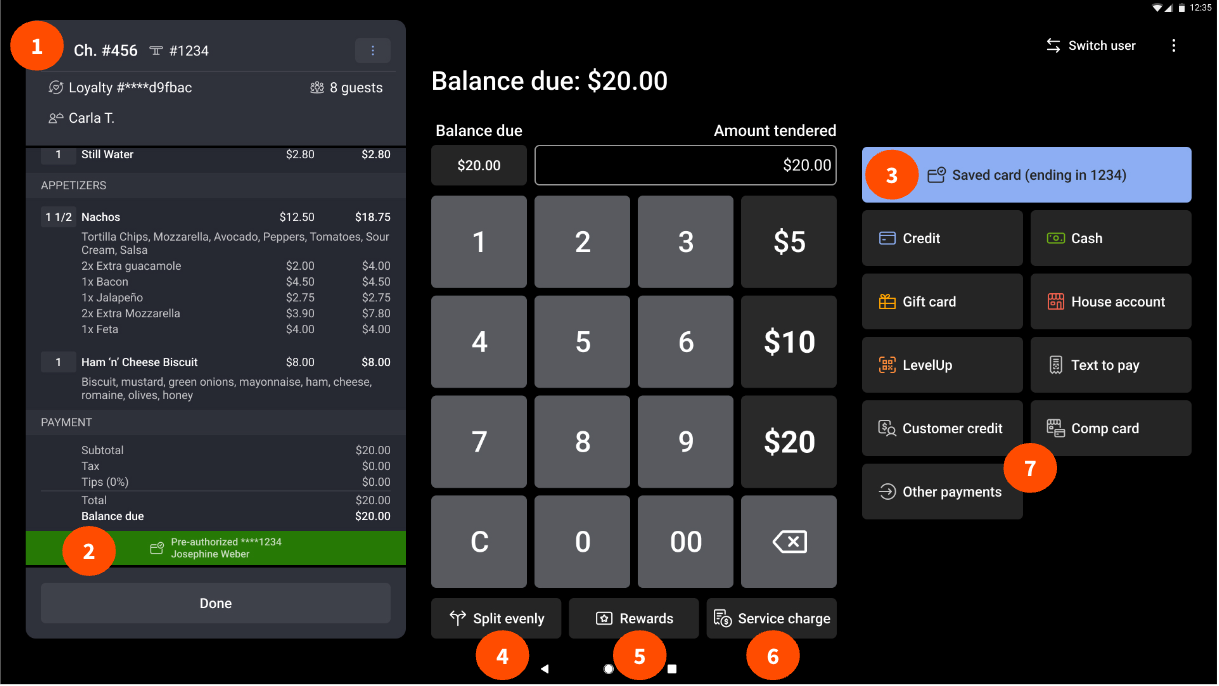
 | Los detalles de cuenta están en el panel izquierdo y muestran cada artículo con un marcador de cantidad. Se mostrará el precio de cada artículo y los totales de precios en la parte inferior. |
 | El banner de preautorización está en la pantalla de selección de pagos. Si la ubicación tiene activada la preautorización para pagos con tarjeta, se mostrará una barra verde con los últimos 4 dígitos del número de tarjeta y el nombre del cliente, indicando que está preautorizada. |
 | Un botón grande en la parte superior de las opciones de pago en el lado derecho de la pantalla muestra la tarjeta de débito o crédito preautorizada del cliente para facilitar el pago. Esta función se llama tarjeta de crédito. Solo aparecerá si una tarjeta ya fue preautorizada en la cuenta. |
 | El botón Dividir en partes iguales te permite dividir la cuenta en cualquier cantidad de partes iguales. Este botón está en la parte inferior de la pantalla. Nota: En tus dispositivos portátiles Toast Go, esto se encuentra en el menú de desbordamiento (tres puntos verticales). |
 | El botón Recompensas, ubicado en la parte inferior de la pantalla, abre la pantalla de recompensas, donde puedes escanear o deslizar una tarjeta. |
 | El botón de cargo de servicio, ubicado en la parte inferior de la pantalla, abre una ventana para agregar cargos de servicio configurados a la cuenta. Nota: En tus dispositivos portátiles Toast Go, esto se encuentra en el menú de desbordamiento (tres puntos verticales). |
 | Al seleccionar Otros pagos en la pantalla de pago, se abrirá una lista de otras opciones de pago (por ejemplo, tarjeta de regalo, cuenta de la casa y tarjeta de compensación). |
| Recursos adicionales: |
Funcionalidades de terminal de pago
Ahora, consideremos las funciones del POS disponibles para las pantallas de la terminal de pago. Esta sección cubre las funciones de las pantallas por donde navegas para buscar una cuenta. La terminal de pago muestra cuentas abiertas, cerradas y pagadas para un usuario específico o todos los usuarios. También tiene una opción de filtrado avanzada.
Echa un vistazo a la pantalla a continuación y, luego, consulta la leyenda para conocer las funciones principales y los botones en las pantallas de la terminal de pago para tu experiencia en el POS.
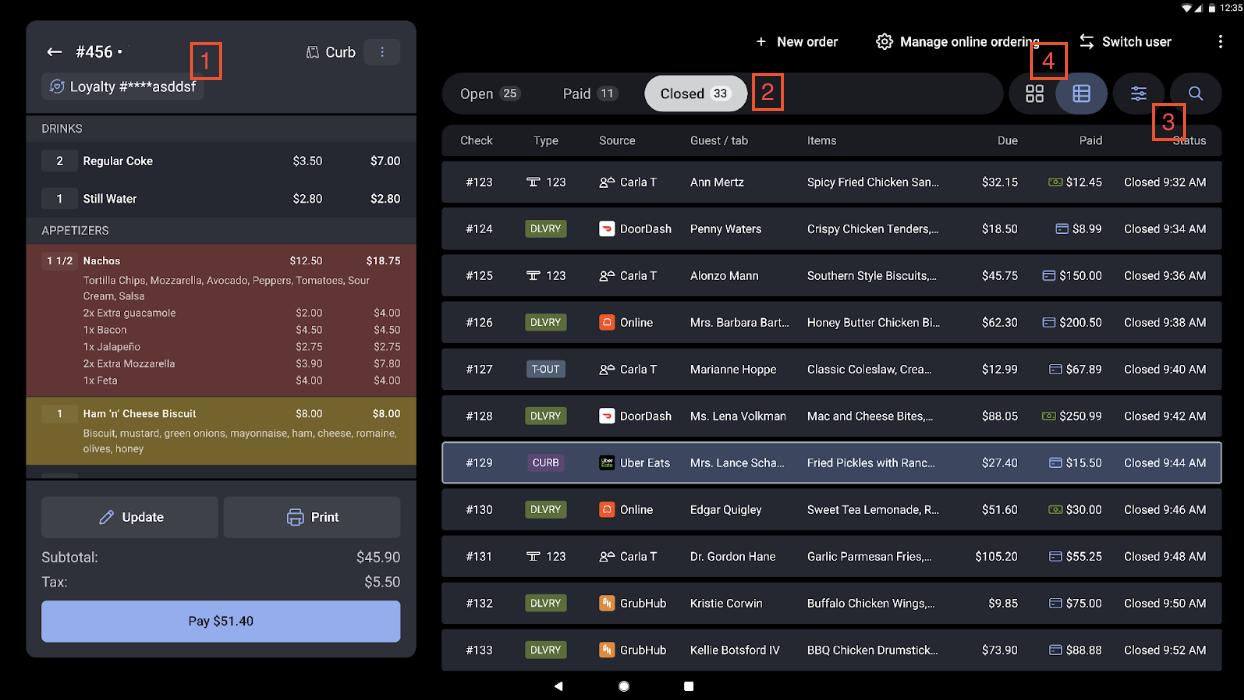
 | Los detalles de la cuenta están en el lado izquierdo de la pantalla para mantener la uniformidad con el resto de las pantallas del nuevo POS. |
 | La barra de cuenta en la parte superior de la pantalla, que se usa para alternar entre cuentas abiertas, pagadas y cerradas, se parece a la barra de selección del centro de ingresos dentro de las pantallas de distribución de mesas (más información: Gestionar mesas con POS de Toast). También incluye indicadores de recuento de cuentas junto al tipo de cuenta. Verás todas las cuentas por filtro listadas en la terminal de pago. Cada cuenta tendrá una vista previa del artículo para brindar a tus meseros y bartenders una indicación de qué artículos se han pedido en la cuenta (ten en cuenta que si no hay suficientes artículos para aparecer en dos filas, la fila central estará en blanco) y cuál es el gasto total, y cuándo se inició la cuenta. También incluirá el número de cuenta, el número de mesa y el nombre de la cuenta (si corresponde). |
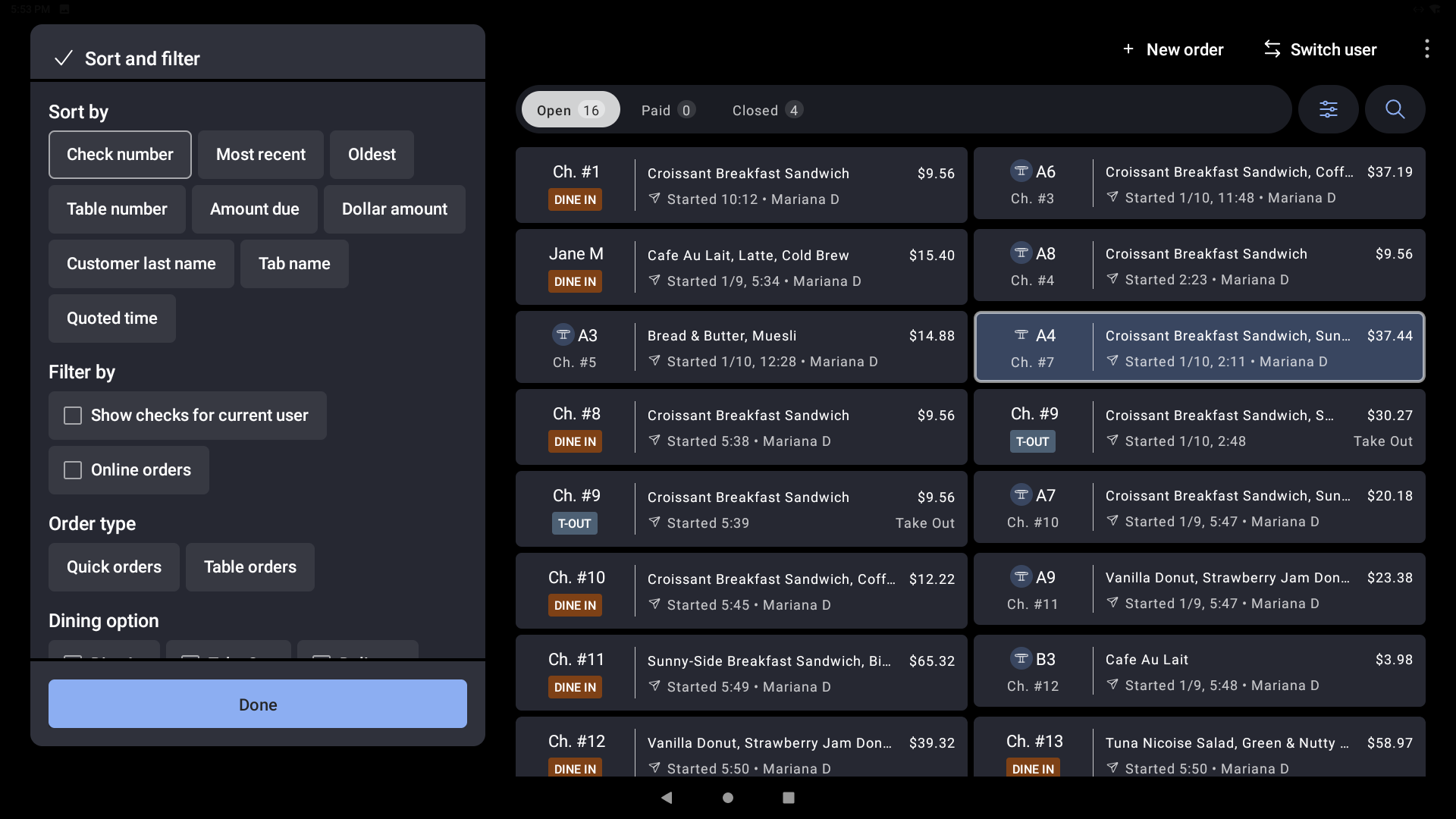
 | El botón de filtro de cuentas se ha movido a la parte superior derecha de la pantalla, donde también está la opción de búsqueda. Ahora puedes ordenar por Más reciente, Más antiguo, Número de cuenta, Número de mesa, Monto adeudado, Monto en dólares, Apellido del cliente, Nombre de la cuenta y Hora de cotización. También puedes filtrar por cuentas el usuario actual y los pedidos digitales. |
| Puedes usar este botón para cambiar a Vista de mesa si lo prefieres a la vista tradicional de dos columnas de tus cuentas. Table View proporciona una lista de pedidos completa y fácil de escanear. Esta vista es única para tu código de acceso y se guarda automáticamente para garantizar que tengas la mejor vista para ti cada vez que inicies sesión. Nota: La vista de mesa no está disponible en los dispositivos portátiles Toast Go. |
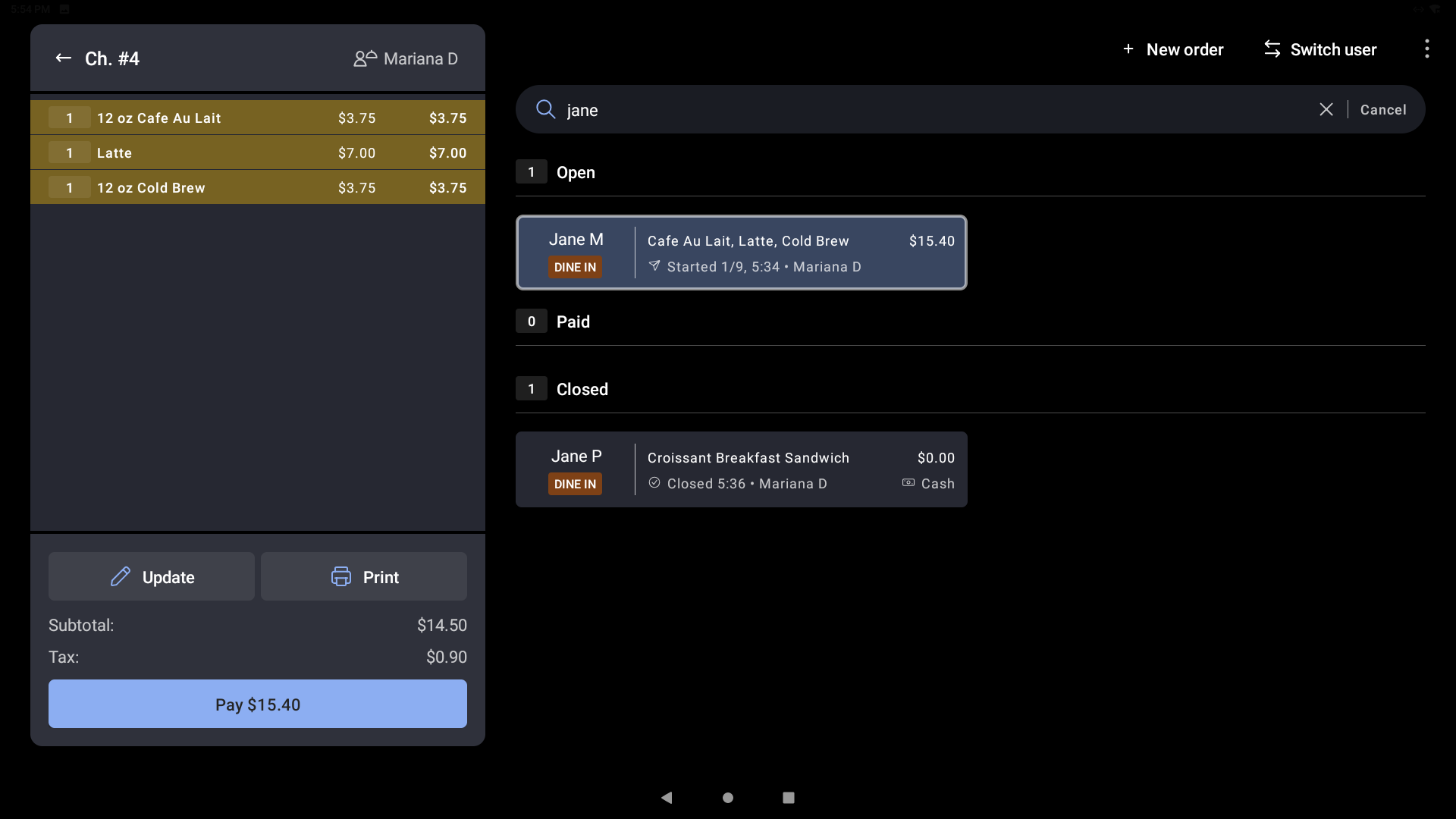
Gracias a las funciones de búsqueda mejoradas, puedes buscar en todas las pestañas y ver los resultados en una lista desglosada según el estado de la cuenta (Abierta, Pagada y Cerrada). Así se vería si fueras a buscar por nombre de cuenta:
Este es un ejemplo de clasificación y filtrado en acción. Ten en cuenta que puedes ordenar por número, Más reciente, Más antiguo, Número de mesa y más. También puedes filtrar por tus cuentas o pedidos digitales, o incluso por el tipo de pedido. De esta manera, te será mucho más fácil encontrar la cuenta precisa que estás buscando.
Nota: Si eliges usar Vista de mesa, también podrás filtrar por tipo, origen y estado. No está disponible en la vista original de dos columnas.
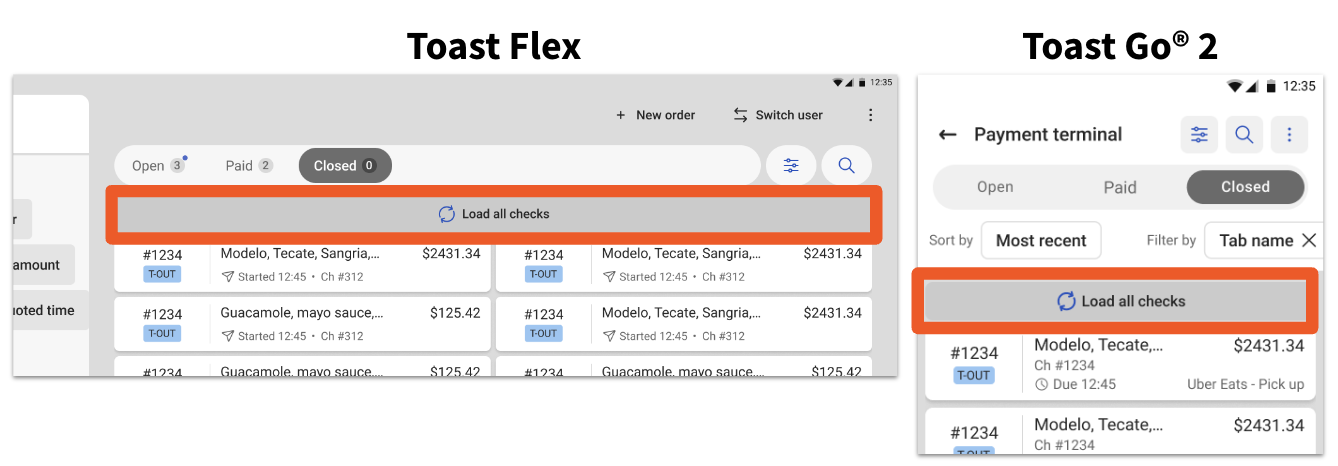
Toast también agregó un botón de Cargar todas las cuentas para recuperar cuentas cerradas más antiguas durante el turno de un mesero. El botón estará oculto si el mesero se desplaza para ver otras cuentas, pero será visible cuando el mesero esté en la parte superior de la lista de cuentas.
Esto estará disponible en Toast Go® 2 y la terminal Flex, como se muestra en los ejemplos a continuación en modo de luz.
Toast también agregó una banda azul en la pantalla Todas las cuentas en la terminal de pago para diferenciar fácilmente entre las cuentas que el mesero que inició sesión posee y las cuentas que otros empleados poseen. Verás la banda azul en el lado izquierdo de la cuenta donde el mesero que inició sesión actual es el propietario de esa cuenta. En el siguiente ejemplo, el mesero tiene seis cuentas abiertas.
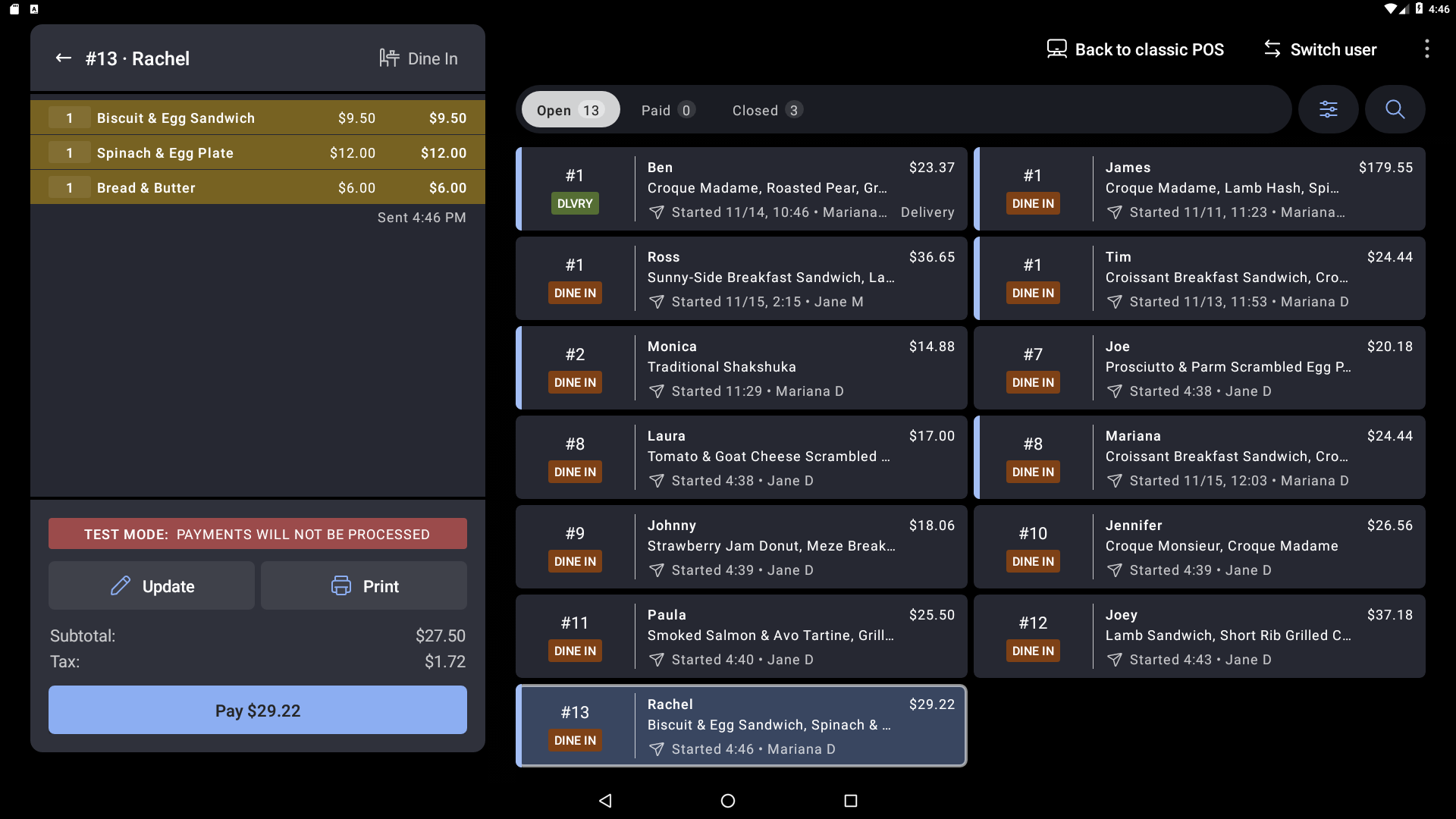
El panel Detalles de cuenta siempre estará visible desde la pantalla Todas las cuentas en la Terminal de pago.
Los meseros siempre pueden tocar dos veces una cuenta determinada en la pantalla Todas las cuentas para abrirla.
Características de vista de mesa
La vista de tabla se divide en ocho columnas:
- Número de cuenta: El número autogenerado asignado a cada nuevo pedido.
- Tipo: Esta columna muestra el comportamiento gastronómico de un pedido. Consulta la sección Leyenda del ícono de tipo a continuación para obtener más información
- Fuente: Esta columna muestra el origen del pedido. Las fuentes son fijas y están determinadas por la forma en que un pedido entra en el POS. Consulta la sección Leyenda del ícono de origen a continuación para obtener más información
- Guest/Tab: Esta columna muestra el nombre de la pestaña o el nombre del cliente, dependiendo de cuál se haya completado. Nota: El nombre de la pestaña siempre tendrá prioridad sobre el nombre del cliente. Si no hay datos, esta columna permanecerá vacía.
- Artículos: Vista previa de la lista de artículos del pedido.
- Vence el Monto adeudado en el pedido.
- Pagado: Monto que se ha pagado en el pedido. También se mostrará un ícono de efectivo o tarjeta para indicar el método de pago.
- Estado: La columna de estado indica si el pedido está programado, iniciado, pagado o cerrado.
Leyenda de ícono de tipo
| Ícono en la columna Tipo: | Cuándo lo verás: |
 | El tipo de pedido es un pedido de mesa (ícono de mesa) y el pedido tiene una mesa asignada (por ejemplo, 123) |
 | El tipo de pedido es Consumo en el local y el pedido no se asigna a una mesa |
 | El tipo de pedido es Envío |
 | El tipo de pedido es Para llevar. |
 | El tipo de pedido es Curbside. |
 | El tipo de pedido es de drive-thru |
| Blanco | No se configuró ninguna opción gastronómica, o no coincide con los tipos admitidos anteriormente |
Leyenda de ícono fuente
| Ícono en la columna Origen: | Cuándo verás esto: |
 | Se ingresó un pedido en el POS, En el local. Cualquier opción gastronómica. |
 | Un pedido digital ha llegado a través de un canal de Pedidos digitales Toast (Google, Toast Local, la aplicación Toast Pickup, Pedidos digitales de marca y aplicaciones móviles de marca). |
 | Un pedido se realizó a través de una integración con un servicio de terceros (API). |
 | Recibiste un pedido a través de tu integración con Uber Eats. |
 | Recibiste un pedido a través de tu integración con DoorDash. |
 | Recibiste un pedido a través de tu integración con GrubHub. |
 | Se realizó un pedido en un Puesto de pedidos. |
 | Se realizó un pedido a través del teléfono de un cliente después de escanear un código QR en la mesa. |
 | Un pedido se envió a través de pedidos digitales o el mercado de catering. |
 | Un pedido se originó a través de Toast Tables. |
 | Compras realizadas a través de canales de comercio electrónico. |
 | Factura. |
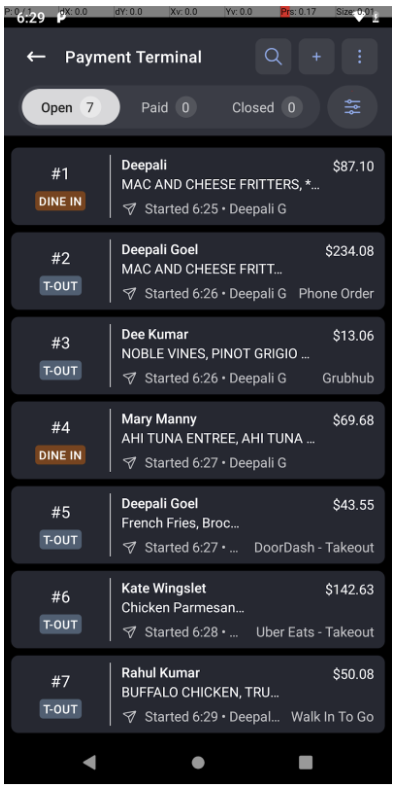
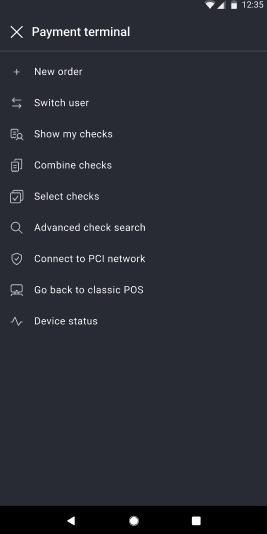
Así se verán las pantallas de la terminal de pago en tu Toast Go®. La primera imagen es la Terminal de pago y la segunda imagen es el menú de desbordamiento de cuenta para la Terminal de pago en Toast Go®. Nota: Hay botones de acción rápida en la pantalla superior derecha del Toast Go®, como Búsqueda y Nuevo pedido.
| Recursos adicionales: |
Volver al inicio
Dividir cuentas
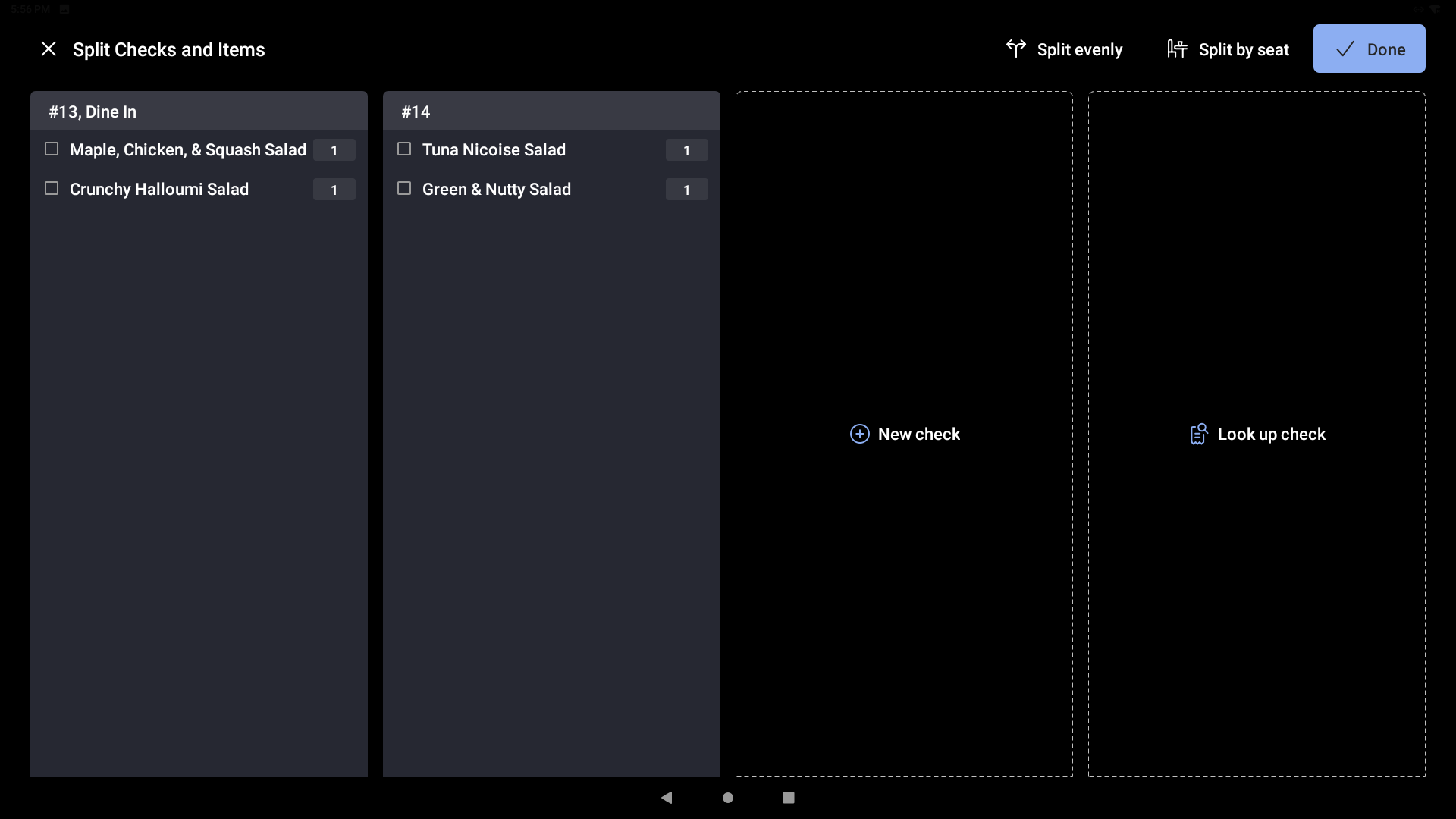
El flujo de trabajo para dividir una cuenta se ha actualizado visualmente. Cuando vayas a dividir una cuenta, verás unos botones en la esquina superior derecha de la pantalla Dividir cuentas. Cada botón se explica a continuación:
- Dividir equitativamente: calculará los costos y dividirá las cuentas equitativamente en un número seleccionado por el usuario
- Dividir por asiento: divide los costos por los pedidos asignados a cada asiento en la mesa. Esto se aplica solo a los pedidos de mesa
- Listo: finaliza el proceso de división
Más información sobre la división de cuentas se cubrirá en Gestionar mesas con Toast POS.
Pantalla Selección propina
La pantalla de selección de propinas se actualizó visualmente con texto y botones ampliados y una copia optimizada para aclarar qué propinas reciben los clientes y cuánto se les cobrará en total. Toast también priorizó la sugerencia de propina más alta y despriorizó los botones Propina personalizada y Sin propina debajo de las sugerencias de propina.
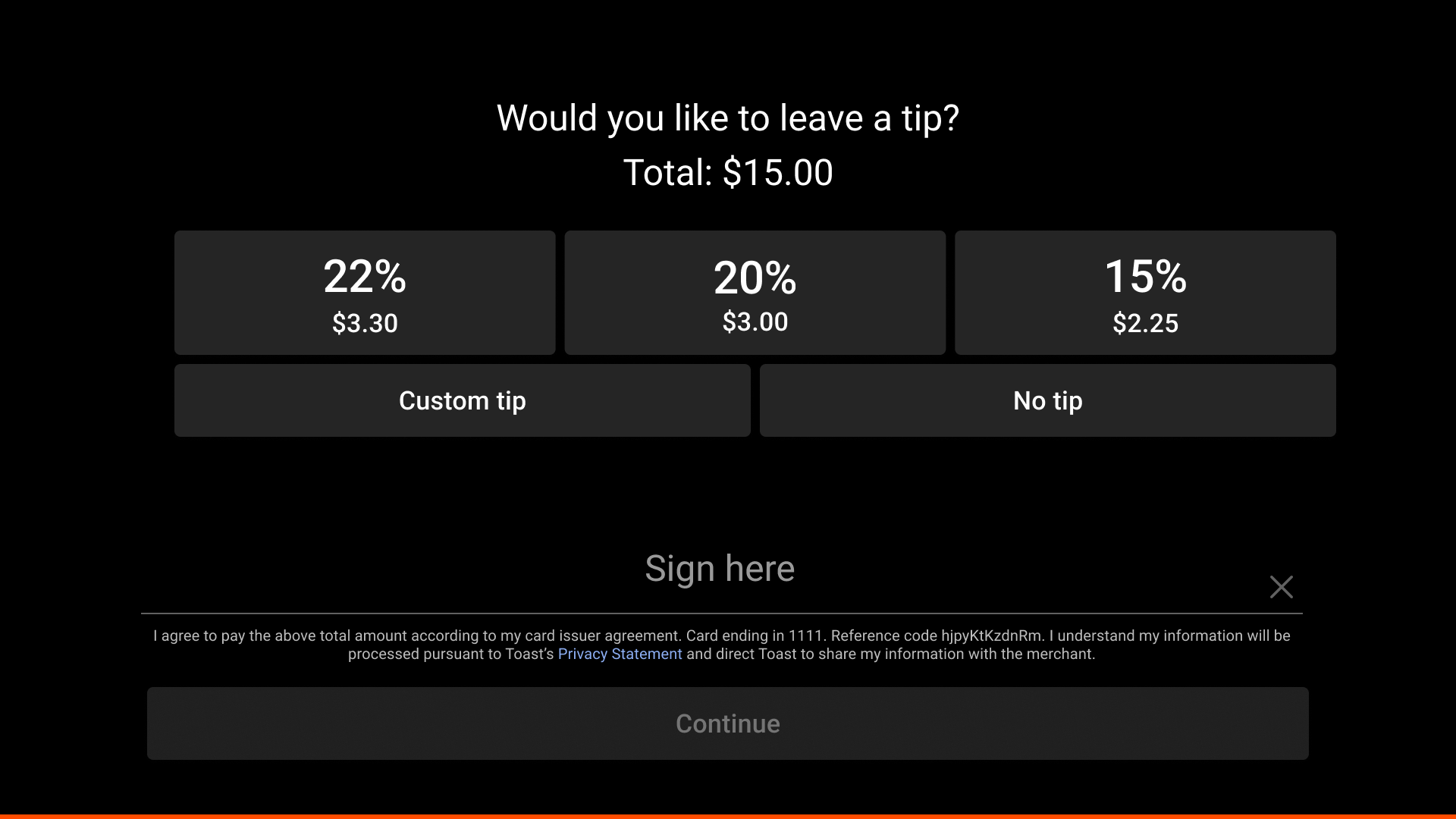 de propinas
Pantalla Selección de recibos
La pantalla de selección de recibos se actualizó visualmente con texto y botones ampliados. Toast también priorizó la selección Sin recibo, sabiendo que la mayoría de los clientes opta por no recibir recibos. Si un cliente desea un recibo, puede elegir imprimirlo, enviarlo por mensaje de texto o enviarlo por correo electrónico.
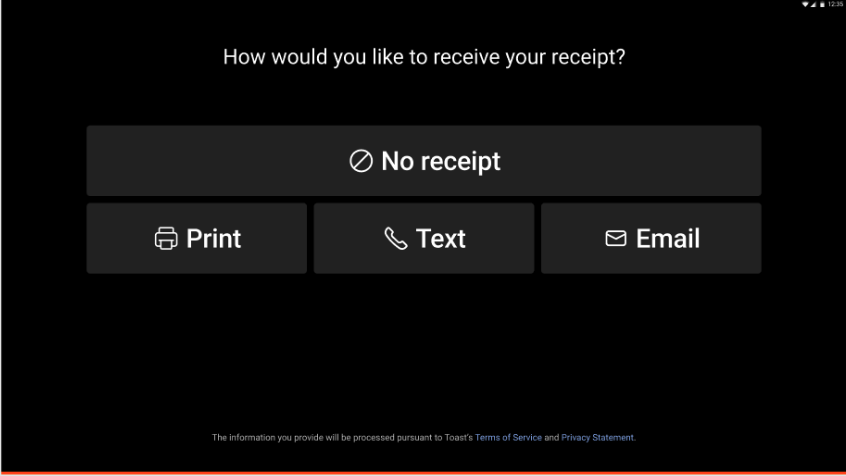
Recursos adicionales
- Gestionar mesas con POS de Toast
- Gestionar pedidos con POS de Toast
- Descripción general de revisión del turno