开始使用工资会计同步
上次更新时间:2026年5月20日 14:43
Toast 现在提供从 Toast Web 和 Toast Payroll 直接同步到 QuickBooks Online 的功能。
| 像QuickBooks Online这样的第三方产品仅根据第三方提供商指定的保修和其他条款提供,第三方提供商对其产品的服务和支持负全责。 寻找销售数据会计同步?请参见开始使用销售数据会计同步。 |
- 工资会计概述
- 对QuickBooks Online工资会计同步的更改
- 通过Toast Web将Toast工资连接到QuickBooks Online
- 将xtraCHEF连接到QuickBooks Online
- 附加资源
工资会计概述
将您的工资数据与会计软件同步可能意味着多种不同的情况,具体取决于您拥有的Toast产品和会计系统。
- xtraCHEF客户在2026年春季之前完成设置的客户可以使用同步监视器功能将其工资数据同步到多种不同类型的会计软件。
- 此功能自2026年3月起不再支持,并且将不向新客户提供。
- 在xtraCHEF中使用同步监视器的客户将在2026年晚些时候迁移到Toast Web版本的工资会计同步。请继续关注更多信息。
- 从2026年春季开始,Toast Payroll客户可以使用本文中描述的新薪资会计同步功能,将其薪资数据与Quickbooks Online独占同步。
- 一些客户参与了一个试点,该试点存在于与Toast Web不同的平台上。如果您是该试点组的一部分,您应继续在该系统中使用同步功能。您将在2026年晚些时候迁移到此薪资会计同步功能。
- 没有QuickBooks Online的Toast Payroll客户可以手动导出其薪资或会计数据。
- Toast Payroll Pro客户可以配置其总账(GL)以连接到其会计软件。
- 没有Toast Payroll的Toast客户可以参考会计报告概述以获取有关GL配置的更多指导。
对QuickBooks Online薪资会计同步的更改
历史上,Toast客户需要使用xtraCHEF的同步监控功能将其Toast系统连接到QuickBooks。从2026年春季开始,Toast Payroll现在通过Toast Web拥有自己的QuickBooks Online集成。这被称为薪资会计同步。 请考虑以下关于Toast Web功能的薪资会计同步的资格要求:
- 您必须是具有HR+安全角色访问权限的Toast薪资客户。
- 您必须拥有访问Toast Web的账户,并且具有权限8.1财务账户。
- 客户必须使用QuickBooks Online,并且用户必须在QuickBooks Online中具有管理员角色。
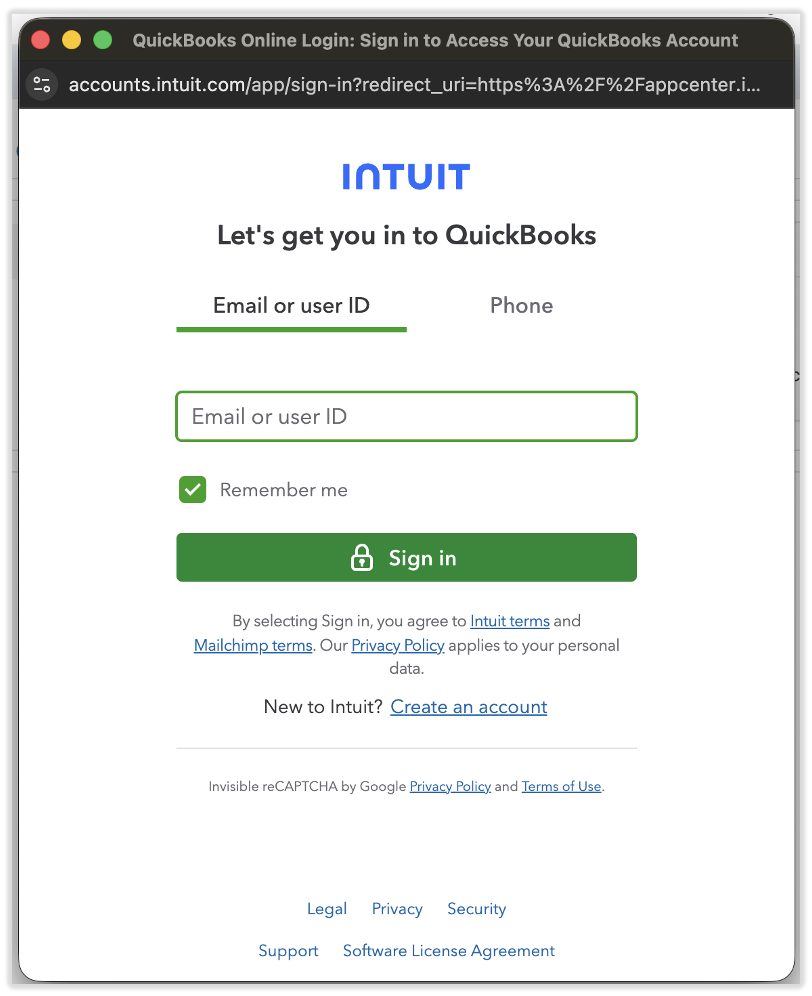
- 要确定您使用的是哪个版本的QuickBooks,请导航到accounts.intuit.com并输入您的QuickBooks登录信息。查看此QuickBooks链接以获取有关此过程的视频。
- 请参阅这篇文章以获取有关QuickBooks用户角色的更多信息。
如果您不使用QuickBooks Online,但仍希望将您的Toast Payroll数据导入您的会计系统,我们建议使用Toast Payroll中的薪资GL模块(仅限Pro版)。可以将 GL by Level 报告导出并上传到 QuickBooks Online 以外的会计软件系统。通过任何 Toast Payroll 页面右下角的 蓝色聊天点 联系 Toast Payroll 客户服务,进一步了解 GL 模块。
通过 Toast Web 将 Toast Payroll 连接到 QuickBooks Online
此视频帮助客户将其 QuickBooks 账户与 Toast Payroll 中的支付组连接。请参见下面的步骤 1-8。
此视频帮助客户将 QuickBooks Online 中的 GL 代码映射到 Toast Payroll 中的工资费用和负债。请参见下面的步骤 9。
| Toast 建议在开始此集成之前,先检查并清理 QuickBooks Online 中的账户图表。为此,请停用未使用或重复的 GL 代码,确认命名约定,并在适用的情况下,确保您的会计师已审核您的结构。Toast 无法提供会计建议,因此如果您不确定您的账户应如何结构,请在继续之前咨询您的注册会计师或会计专业人士。 |
- 请验证您在每个产品中是否具有正确的访问权限:
- 在 Toast 中,有三种不同的方式访问工资会计同步功能。
- 登录 Toast Web 并在左侧导航栏中导航到 财务 > 会计 > 连接。
- 登录 Toast Payroll 并从左侧导航栏中选择 会计。
- 在工资确认步骤中选择 连接到 QuickBooks(在您提交/发布工资后的页面)。
- 在下一步之前,请确保您已 退出 所有 QuickBooks Online 账户。检查您浏览器中的每个窗口或标签。
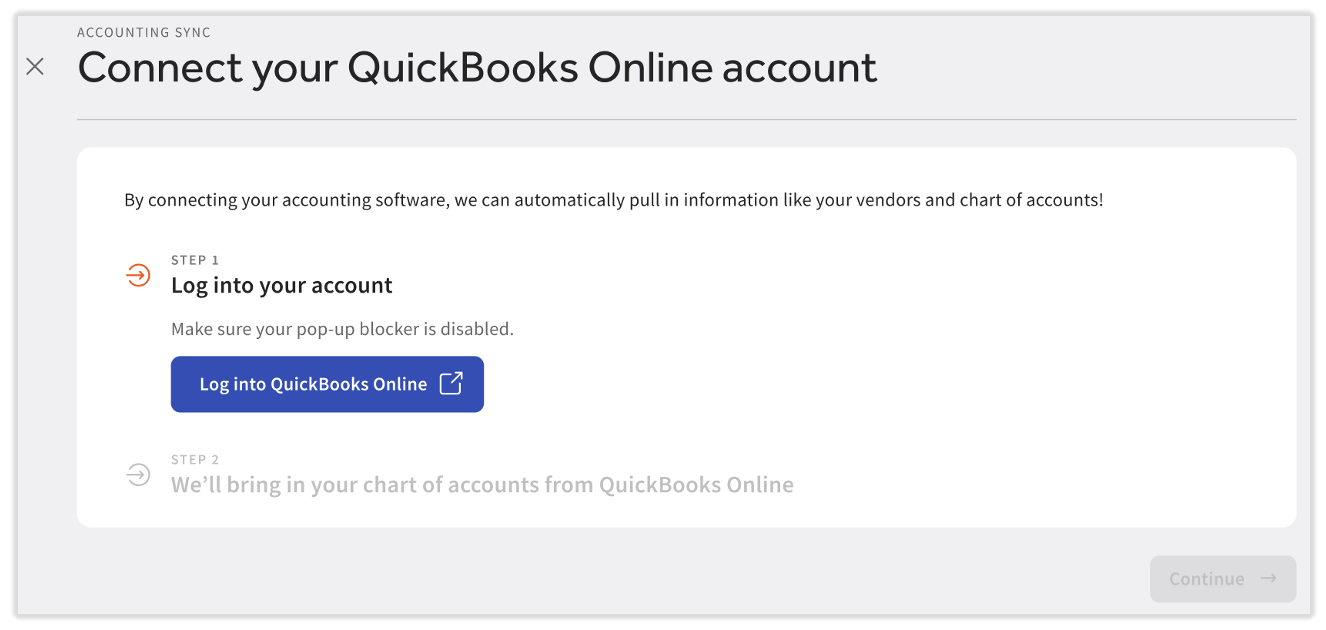
- 首先选择登录QuickBooks Online。
- 在安全的弹出窗口中,输入您的QuickBooks Online账户的登录信息。
- 如果该QuickBooks Online账户中有多个位置,请确保选择您要连接的位置。
- 如果您没有看到此弹出窗口,请禁用弹出窗口拦截器,然后再次选择登录QuickBooks Online。
- 勾选您希望连接到此QuickBooks Online账户的Toast Payroll支付组,并选择继续。此步骤中列出的支付组与Toast映射的支付组相匹配。
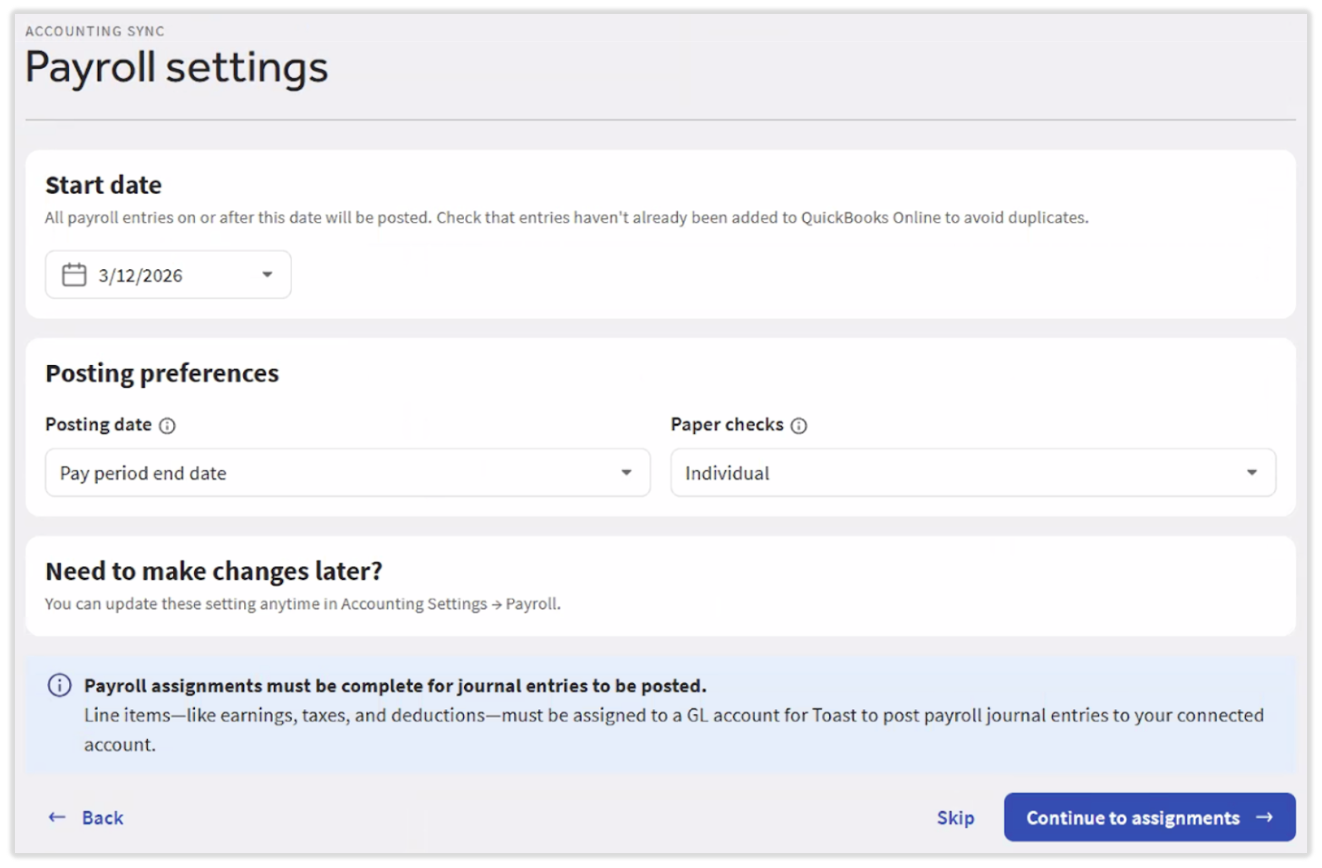
- 接下来,您将输入三个快速设置。这些设置将适用于所有支付组和QuickBooks Online账户,您在Toast中同步的:
- 开始日期:输入您希望Toast Payroll开始与QuickBooks Online同步数据的日期。
- 此日期可以追溯到最多一年前。如果您选择将此日期设置为过去的日期,您可以同时为多个工资单发起手动同步以“赶上”您QuickBooks Online账户中的数据。
- 过账日期:通常,客户在使用现金基础会计时会选择支票日期,而在使用权责发生制会计时会选择支付期结束日期。现金基础会计记录与工资相关的现金实际发放的时间,而权责发生制会计记录交易发生的时间,而不是现金实际发放的时间。
- 纸质支票:如果少数员工通过纸质支票支付,您可以选择汇总。如果许多员工收到纸质支票,选择单独可能有助于您跟踪每张支票的状态(已兑现或未兑现)。
- 开始日期:输入您希望Toast Payroll开始与QuickBooks Online同步数据的日期。
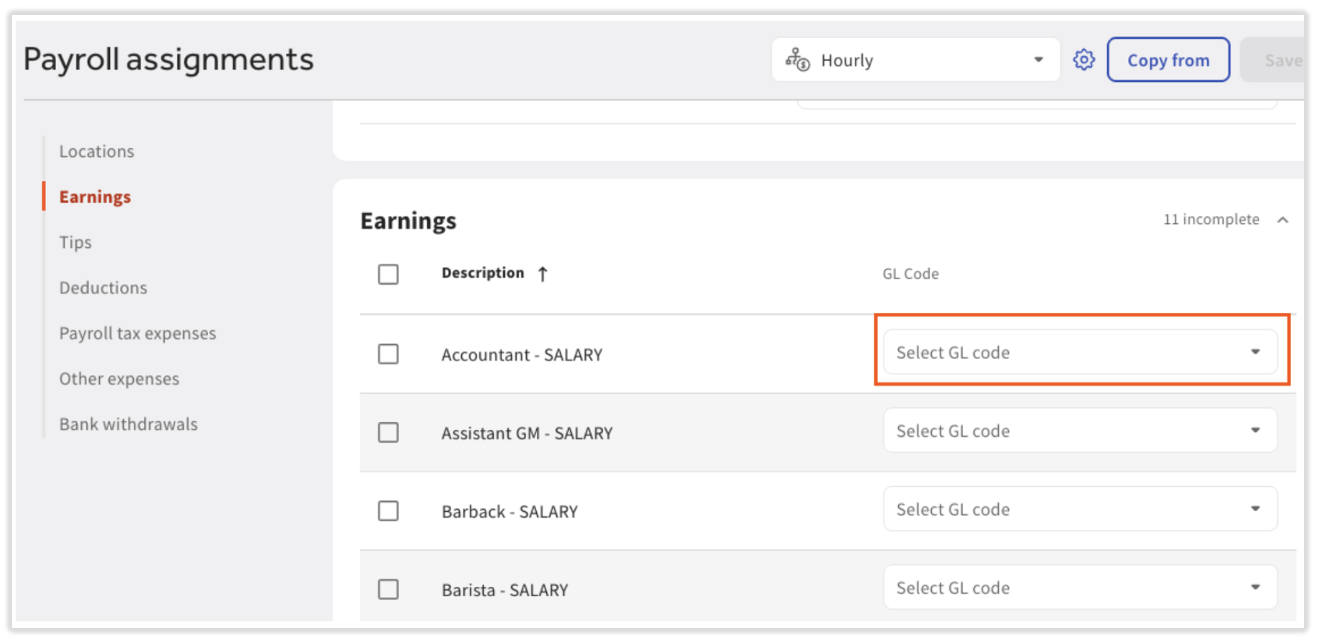
- 在您做出上述选择后,选择继续到任务。您现在将把您的Toast Payroll费用和负债映射到您的QuickBooks总账和/或类别(如果类别在您的QuickBooks在线账户中已配置)。
- 您在这里看到的Toast Payroll 描述来自最近的工资单摘要报告。如果您在这里没有看到所有的收入、扣除或其他工资单费用和负债,您可以期待在未来的工资单中,当这些缺失的费用和负债出现时,会弹出消息。注意:描述无法编辑。
- 访问将Toast Payroll类别与您的会计系统的总账代码匹配以查看Toast Payroll类别以及您如何将它们映射到您的总账代码。
- 不经营餐厅的客户可能会发现此同步的效果较差,因为工资单摘要报告是以餐厅为中心的(即按工作分开)。
- 一旦工资会计同步设置完成,在运行工资单之前,分录将不会同步。
将xtraCHEF连接到QuickBooks在线
xtraCHEF的客户在2026年春季之前购买了软件,可以将他们的工资单连接到他们的会计软件。以下是具体连接到QuickBooks在线的说明。
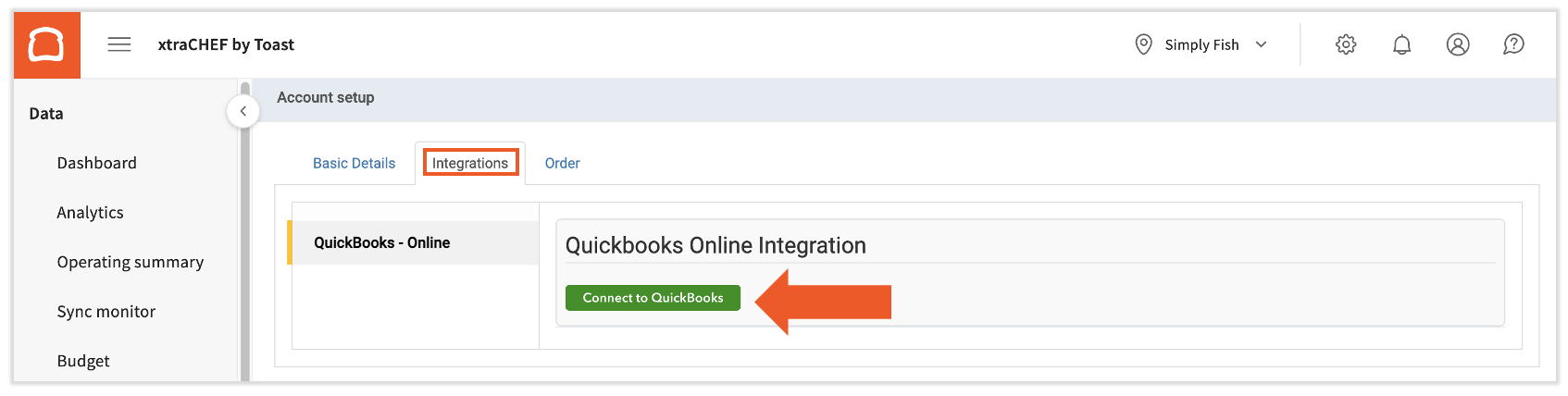
- 在xtraCHEF的右上角,导航到齿轮图标 >账户设置。
- 选择集成选项卡,然后选择连接到QuickBooks。
- 您将开始集成向导。第一步要求您登录到您的QuickBooks在线账户,因此请选择该按钮。
- 弹出窗口将要求您输入您的QuickBooks在线登录详细信息。在选择登录并登录之前,输入您的电子邮件、用户ID或电话号码密码,并选择您希望与xtraCHEF集成的公司。
- 新窗口将要求您授权 Intuit 与 xtraCHEF 共享您的 QuickBooks Online 数据。选择 授权。
- 当步骤 2 显示您的账户成功连接时,您就完成了。选择 继续。
- 此时,继续将 QuickBooks Online 和 xtraCHEF 与销售数据同步。按照 同步 GL 代码、供应商及更多 部分中的步骤进行操作 xtraCHEF:开始使用 QuickBooks Online 销售同步。无法跳过销售数据步骤。
- 一旦您完成了与 xtraCHEF 集成销售数据、供应商等,请导航到齿轮图标 > P工资设置。继续阅读以查看设置中的其余步骤。
- 注意:如果您同时使用 Toast Payroll 和 xtraCHEF,此集成将自动启动。 如果您在此菜单中未看到工资设置选项,请联系support@xtrachef.com以获得连接。
- 注意:如果您同时使用 Toast Payroll 和 xtraCHEF,此集成将自动启动。 如果您在此菜单中未看到工资设置选项,请联系support@xtrachef.com以获得连接。
xtraCHEF 中的一般配置
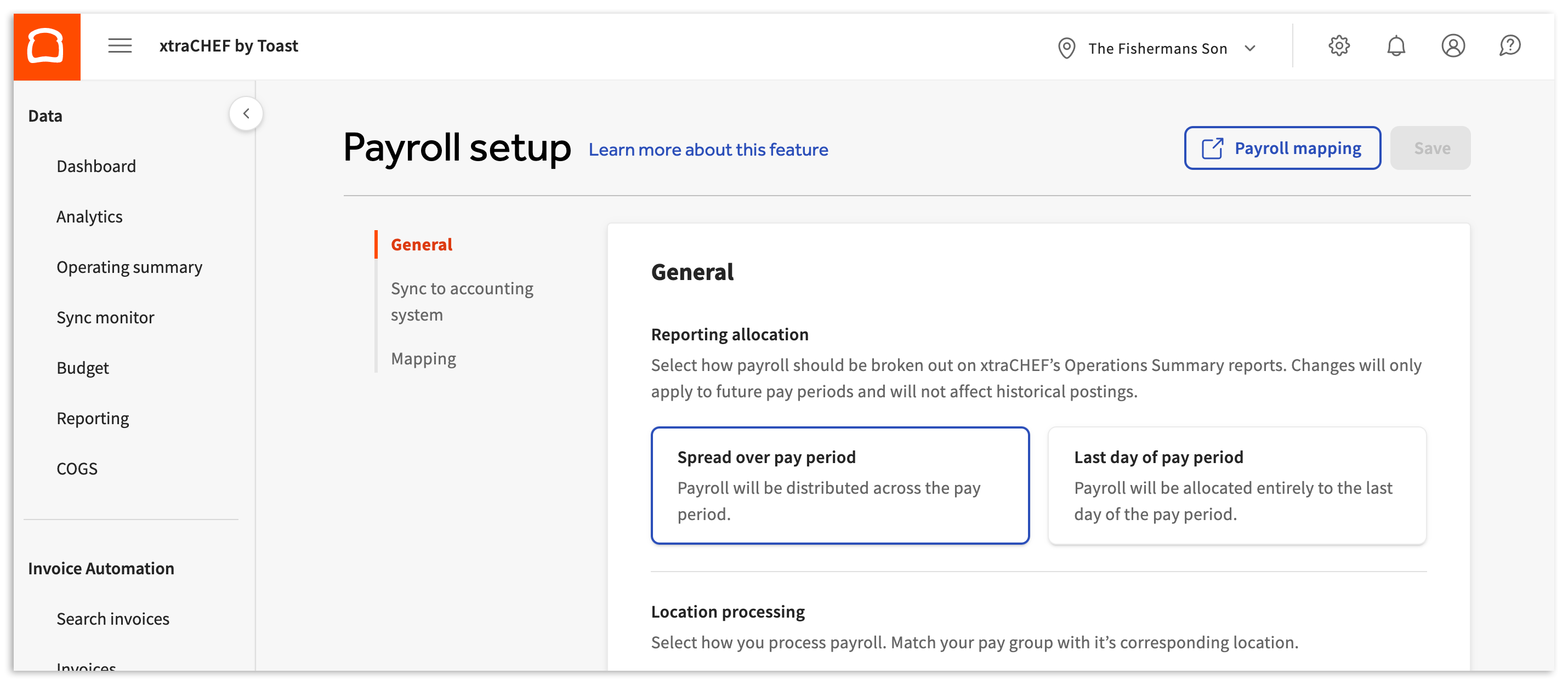
在一般配置部分所做的选择决定了工资在您 运营摘要报告 中的分解方式。
- 首先,选择您的报告分配。
- 如果您每两周或每月处理一次工资,请选择 按支付周期分配。这将把费用和负债分配到一段时间内,以更好地评估您的业务健康状况。分配的金额将是支付周期内每周的平均值。
- 如果您希望您的工资费用和负债在支付的那一周出现在您的运营摘要中,请选择支付周期的最后一天。
- 注意:如果您的支票频率是双周的,并且您选择支付周期的最后一天,那么由于工资总额完全分配到您周期的最后一天,一周的支出看起来会比另一周"重"。
- 接下来,通过将您的支付组与相应的位置匹配来完成位置处理。Toast Payroll使用支付组来对员工进行分组和排序,以便在不同的支付频率和不同的公司账户中支付。一旦位置处理完成,请继续阅读以查看设置中的其余步骤。
- 位置处理是指您在Toast Payroll系统中处理工资的方式,无论您有多少个位置。来自Toast Payroll的支付组应分配给xtraCHEF中的相应位置。如果适用,可以将多个支付组分配给同一个xtraCHEF位置。然而,单个支付组不能拆分为多个xtraCHEF位置。每个支付组将创建会计分录。
在xtraCHEF中同步到会计系统
请查看并选择以下每个设置:
- 工资同步:启用工资同步开关允许我们将工资会计分录发布到QuickBooks Online。我们建议启用此设置。
- 以下选项仅在您开启工资同步时出现。
- 开始日期:在将您的Toast Payroll账户连接到xtraCHEF后,我们将自动提取当前年度的所有工资数据。在许多情况下,您已经将之前的周期发布到您的会计系统中,只需我们在特定日期开始将会计分录发布到您的会计系统。在此选择该日期。
- 班级帖子:如果您在会计软件中启用了班级跟踪,并希望我们将班级分配给您的工资日记账条目,请启用此功能。 班级是公司可以定义的一个维度,并在交易中设置,以扩展报告功能和洞察力。在QuickBooks 这里了解更多信息,以及它如何与xtraCHEF 这里配合使用。
- 日记账过账日期:一些客户更喜欢将他们的工资日记账条目的日期设置为代表的支付周期的最后日期(以与他们的财务日历保持一致)。如果您更愿意匹配支票日期,请选择该选项。
- 摘要:为了简化银行对账过程,xtraCHEF默认汇总您的已支付税款、雇主税费和其他费用。在您选择也汇总付款之前,请考虑您的Toast工资是如何资助和对账的:
- 如果您自己资助支票,您的账户将在每次过账时分别被扣款。在这种情况下,仅有付款的摘要可能会使工资对账变得复杂。
- 另一方面,如果Toast资助您的支票,您的账户每个周期只会被扣款一次。在这里,摘要将简化工资对账。
- 在离开此页面之前,请在页面顶部选择保存以最终确定您在此处的选择。然后完成下面的工资映射部分中的步骤以完成设置。
xtraCHEF中的工资映射
xtraCHEF中的工资映射是您将GL代码和劳动力组分配给xtraCHEF从您的Toast工资账户中提取的所有行项目的地方。要开始,请在xtraCHEF的工资映射按钮上选择底部或顶部的齿轮图标 > 工资设置。注意:如果您对本页面的设置进行了任何更改,请在选择工资映射之前选择保存。
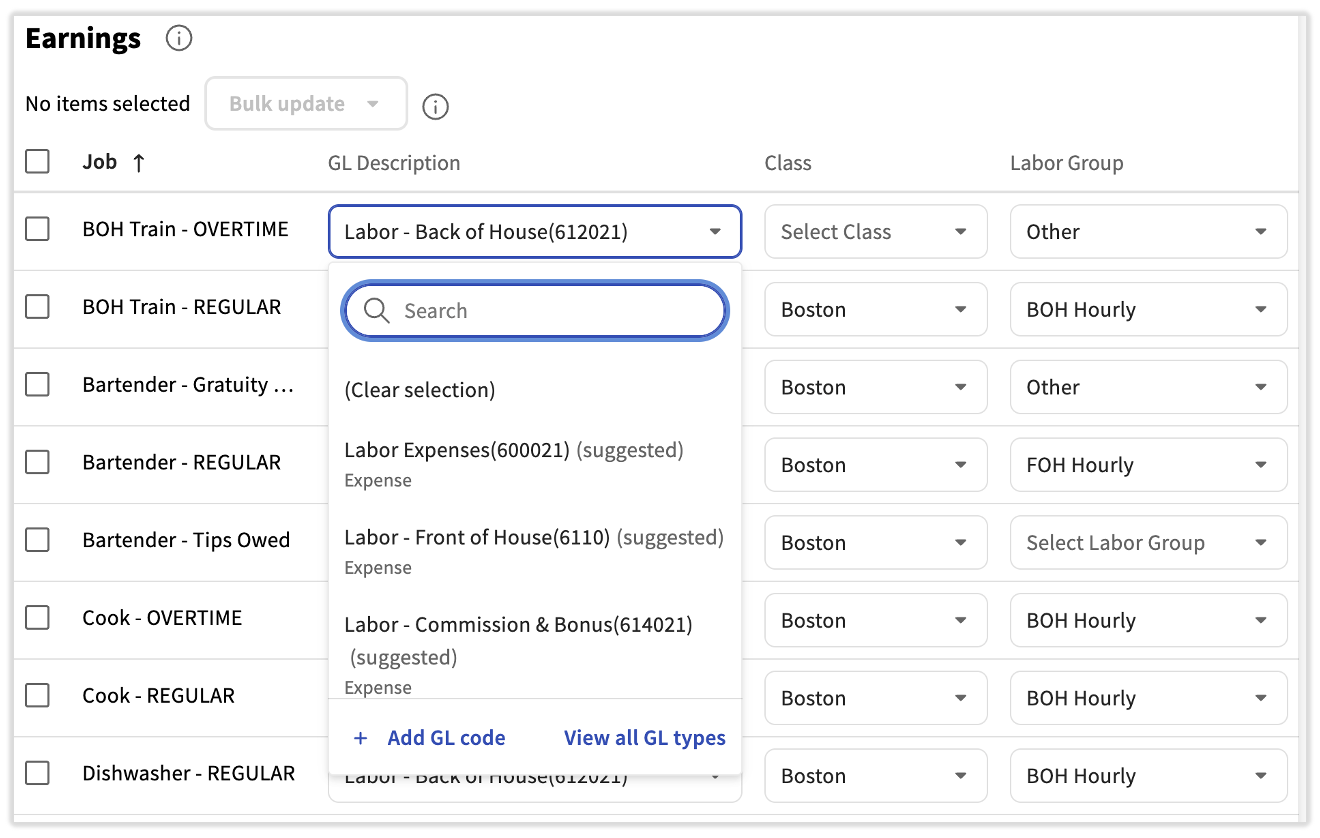
- 工资映射有多个类别;您可以通过左侧的标签在它们之间导航。每个部分和每个项目都需要一个GL描述、类别 (如果在上一步/页面启用),以及劳动力组(如适用)。这些项目将用于编制发布到您的会计软件的工资日记账,并将在xtraCHEF的运营摘要中显示。
- 在类别中选择最上面的复选框(在工作或描述旁边)以自动选择该类别中的所有项目。您现在可以使用批量更新下拉菜单为每个选定的项目分配GL描述、类别和/或劳动力组。
- 为每个项目选择一个GL描述。xtraCHEF会考虑您所在的部分和您查看的项目,并尝试提供最佳匹配。选择您认为准确的GL,或选择查看所有GL描述以查看您的完整账户图表。
- 您可以选择+ 添加GL代码直接从此菜单添加新代码。它将与您的QuickBooks Online账户同步。
- 您可以选择+ 添加GL代码直接从此菜单添加新代码。它将与您的QuickBooks Online账户同步。
- 如果启用,请为每个工作或描述分配一个类别。
- 分配一个劳动力组。 您只需为对您的业务构成费用的项目分配劳动力组。 劳动力在xtraCHEF的运营摘要中出现并被纳入您的主要成本计算的唯一方法是将其分配给劳动力组。
- 您可以选择+ 创建直接从此菜单添加劳动力组。它将与您的QuickBooks Online账户同步。
- 当每个项目在每个下拉菜单中都有值时,请选择保存。
- 如果您在一个租户(账户)下有多个位置,并且您已完成并保存了一个位置的工资设置,您可以将您的工作复制到另一个位置。为此,请从您未完成的位置重新访问工资设置并选择从中复制。 这允许您将所选位置的所有映射导入到当前的位置。
- 您现在已成功设置了 xtraCHEF、Toast Payroll 和 QuickBooks Online 之间的集成。
附加资源