使用 Toast POS 管理付款
上次更新时间:2026年4月9日 12:29
熟悉支付终端和选择界面,帮助员工高效管理您 POS 上的所有客人付款。
付款屏幕功能
首先,让我们回顾一下 POS 机系统付款屏幕(通常也称为付款选择屏幕)的功能。本部分涵盖您在 POS 上收款和关闭有效订单所使用的界面的所有功能。
请查看下面的图片,然后参考图例,了解支付屏幕中的按钮,为您的 POS 体验服务。以下示例处于黑暗模式。
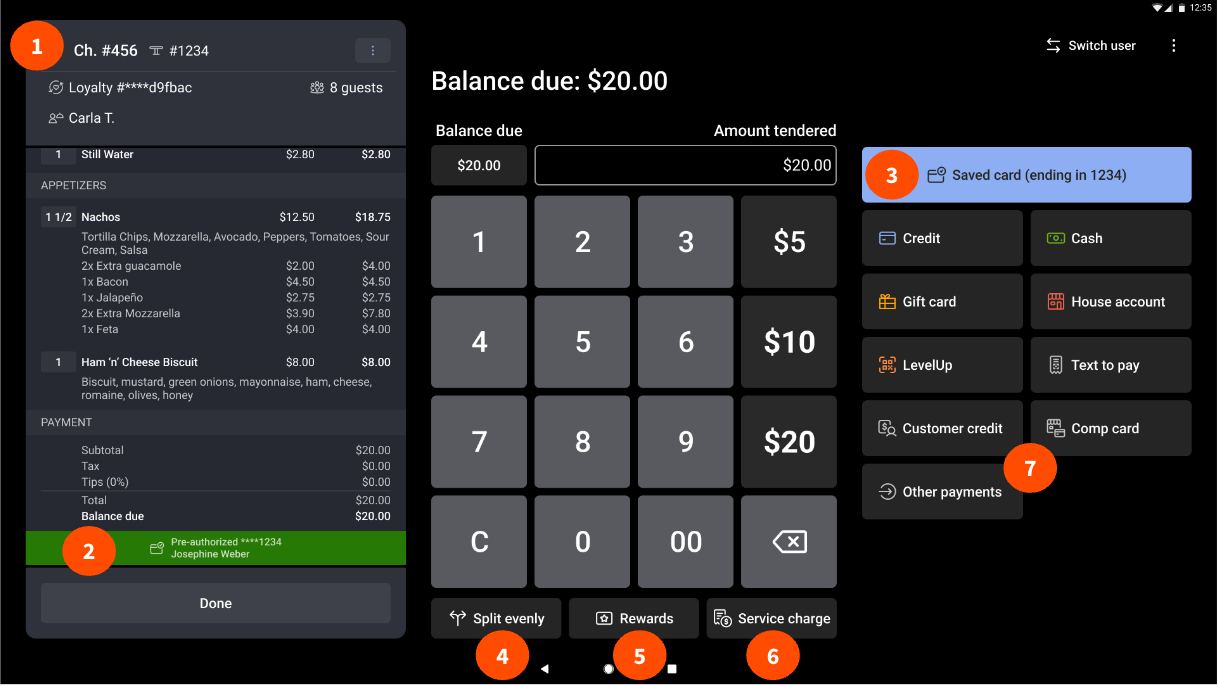
 | 账单详情位于左侧窗格中,每个单品都带有数量标记。这将在底部显示每个单品的价格和价格总额。 |
 | 付款选择屏幕上显示着预授权横幅。如果该门店已开启卡付款预授权,系统将显示一个绿色条形框,其中显示卡号和顾客姓名的最后 4 位数字,表示该门店已获得预授权。 |
 | 显示屏右侧付款选项顶部的大按钮显示顾客预授权的借记卡/信用卡,方便付款。此功能称为优先保存信用卡。仅当账单上已预授权卡片时,才会显示。 |
 | “均分”按钮允许您以多种方式平均拆分账单。此按钮位于显示屏底部。注意:在您的 Toast Go 手持设备上,这将出现在溢出菜单中(三个竖点)。 |
 | 位于显示屏底部的“奖励”按钮将打开奖励屏幕,您可以在其中扫描或刷卡。 |
 | 位于显示屏底部的“服务费”按钮将打开一个窗口,用于将配置的服务费添加到账单中。注意:在您的 Toast Go 手持设备上,这将出现在溢出菜单中(三个竖点)。 |
 | 在付款屏幕上选择“其他付款”将打开其他付款选项的列表(例如礼品卡、挂账账户和补偿卡)。 |
| 其他资源: |
付款终端功能
现在,让我们回顾一下支付终端屏幕可用的 POS 机系统功能。本部分介绍导航至账单查找界面的功能。支付终端显示特定用户或所有用户的未结、已结和已付账单。它还具有高级筛选选项。
请查看下面的界面,然后参考图例,了解支付终端界面中的主要功能和按钮,为您的 POS 体验服务。
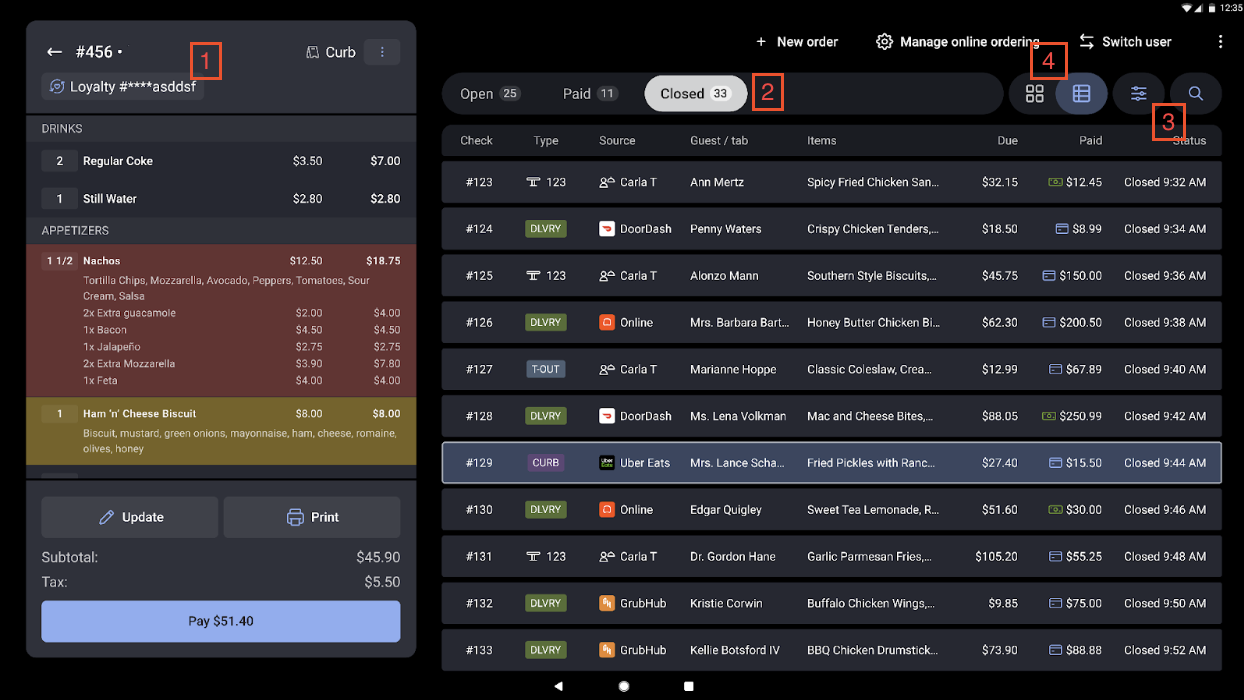
 | 账单详情位于屏幕左侧,以与新 POS 机系统屏幕的其余部分保持一致。 |
 | 屏幕顶部的标签栏用于在未结、已付和已结账单之间切换,看起来像餐桌布局屏幕中的收入中心选择栏(了解详情:使用 Toast POS 管理餐桌)。在账单类型旁边,还包括账单数量指示器。 您将在支付终端上看到所有账单(按筛选条件)。 每张账单都会有一个账单单品预览,让您的服务员和调酒师了解账单上有哪些单品被点餐(请注意,如果单品数量不足,无法分两行显示,则中间一行将为空),以及消费总额和账单开始时间。其中还将包括账单号、桌号以及账单名称(如果有)。 |
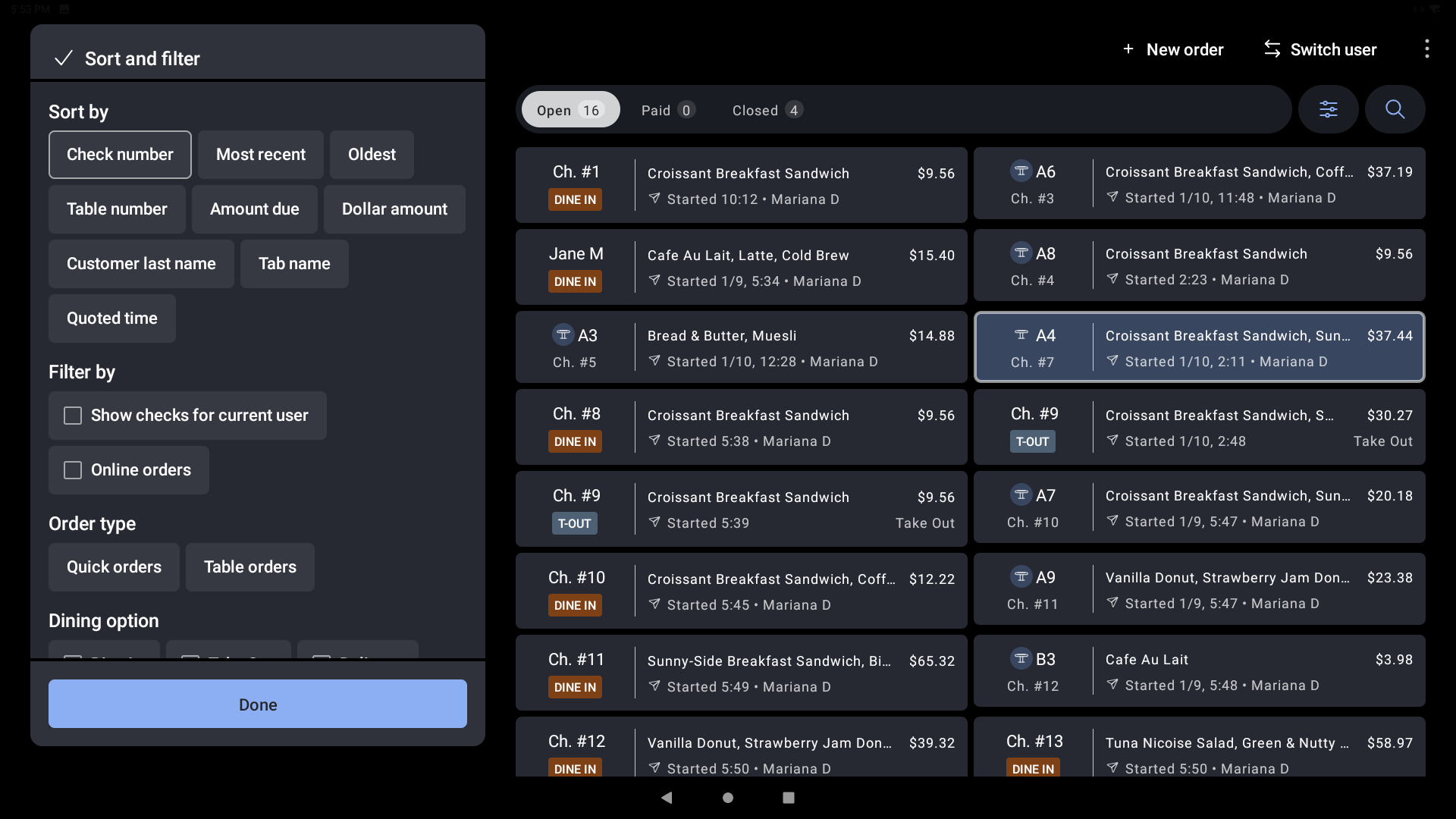
 | 检查筛选条件按钮已移至屏幕右上角,搜索选项也在其中。现在,您可以按最近、最早、账单号、桌号、应付金额、美元金额、顾客姓氏、标签名称和引用时间排序。您还可以按账单筛选当前用户和在线订单。 |
| 如果您更喜欢餐桌视图而不是传统的账单双列视图,您可以使用此切换开关切换到餐桌视图。Table View 提供易于扫描的综合订单列表。此视图是您密码的唯一视图,并会自动保存,以确保您每次登录时都能获得最佳视图。 注意:Toast Go 手持设备上无法使用桌视图。 |
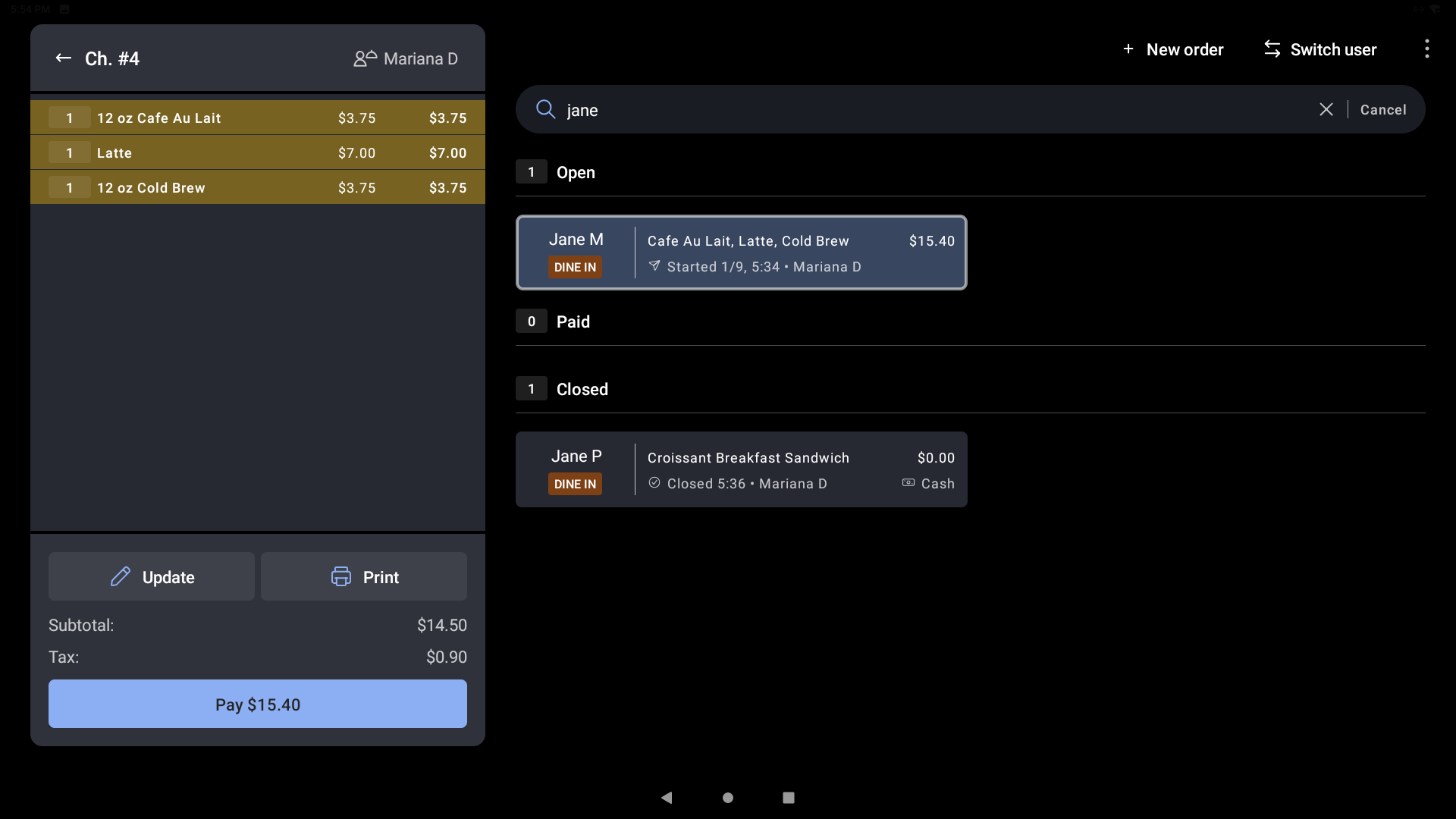
随着搜索功能的改进,您现在可以在所有标签中进行搜索,并可以在按状态(未结、已付和已结)细分的单个列表中查看结果。如果您按标签名称搜索,结果如下:
以下是一个排序和筛选操作示例。请注意,您可以按账单号、最近、最早、桌号等排序。您还可以按账单或在线订单甚至订单类型进行筛选。这将让您更容易找到所需的精确账单。
注意:如果您选择使用“餐桌视图”,您还可以按“类型”、“来源”和“状态”进行筛选。这在原始两列视图中不可用。
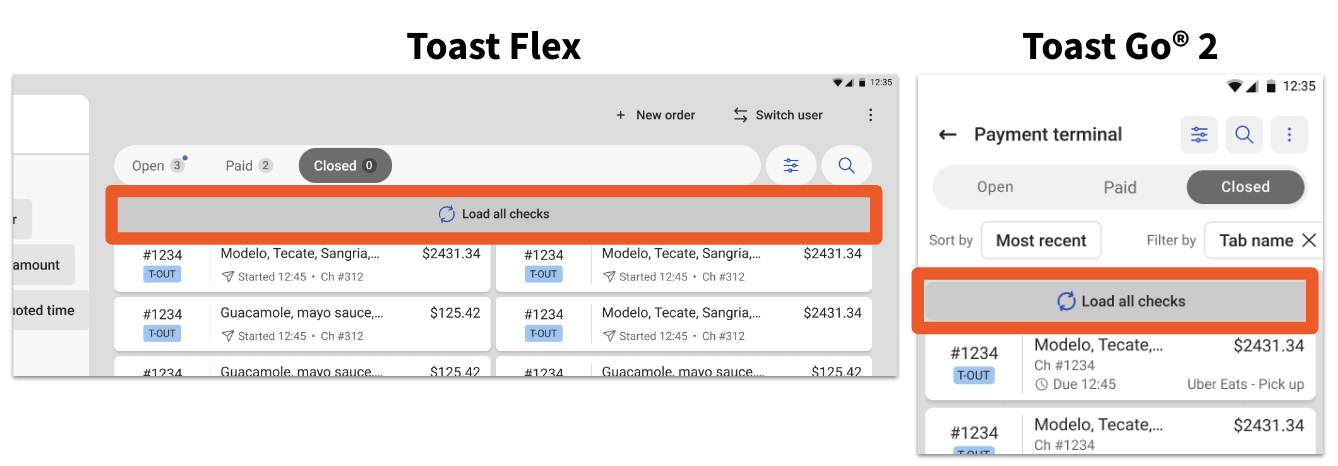
Toast 还添加了“加载所有账单”按钮,用于在服务员班次期间获取较早的已结账单。如果服务员滚动查看其他账单,按钮将隐藏,但当服务员位于账单列表顶部时,按钮将可见。
此功能将在 Toast Go® 2 和 Flex 终端中使用,如以下示例所示。
Toast 还在支付终端的“所有账单”屏幕上添加了蓝色条纹,以便轻松区分登录服务员拥有的账单和其他员工拥有的账单。您将在账单左侧看到蓝色条纹,当前登录的服务员拥有该账单。在下面的示例中,服务员有六张未结账单。
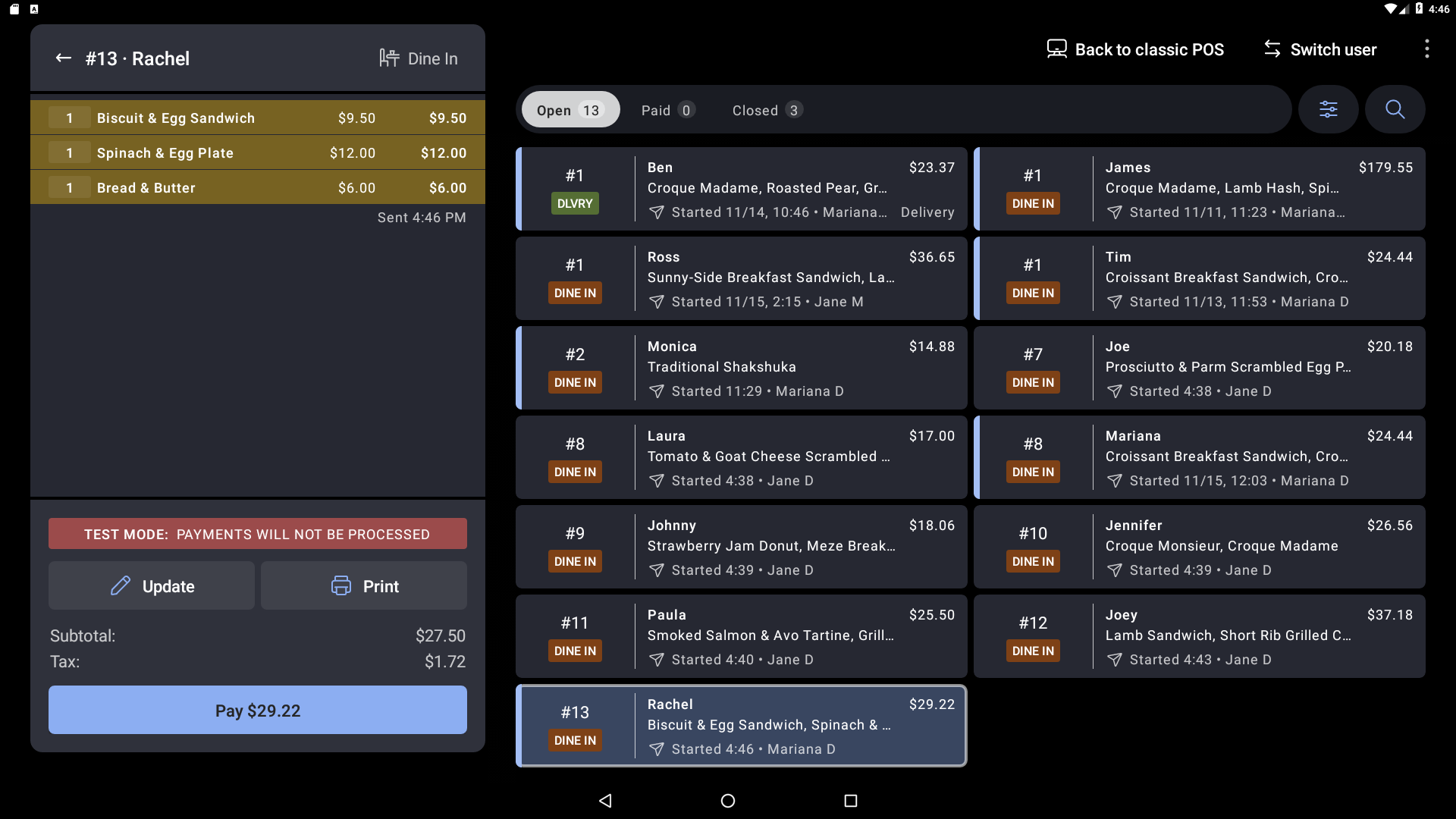
“账单详情”窗格将始终在支付终端的“所有账单”屏幕上可见。
服务员始终可以在“所有账单”屏幕上双击指定账单以打开该账单。
餐桌视图功能
餐桌视图分为八列:
- 账单号码:分配给每个新订单的自动生成号码。
- 类型:此列显示订单的用餐行为。有关更多信息,请参阅下方的“类型图标图例”部分
- 来源:此列显示订单的来源。来源是固定的,由订单进入 POS 机系统的方式决定。有关更多信息,请参阅下方的“源图标图例”部分
- 客人/挂账:此列显示“选项卡名称”或“顾客名称”,具体取决于已填充的选项卡名称。注意:标签名称将始终优先于客人名称。如果没有数据,此列将保持为空。
- 单品:订单上单品的截断列表预览。
- 到期时间:订单上应支付的金额。
- 已支付:订单上已支付的金额。系统还会显示一个现金或卡片图标,用于指示付款方式。
- 状态: 状态列表示订单是已安排、开始、已支付还是已关闭。
类型图标图例
| 类型列中的图标: | 当您看到时: |
 | 订单类型为桌位订单(桌位图标),且订单已分配桌位(例如:123) |
 | 订单类型为“堂食”,订单未分配给桌位 |
 | 订单类型为配送 |
 | 订单类型为“外带”。 |
 | 订单类型为 Curbside。 |
 | 订单类型为“免驱动” |
| 空白 | 未配置用餐选项,或该选项与上述支持的类型不匹配 |
源图标图例
| 源列中的图标: | 当您看到此内容时: |
 | 订单已在店内 POS 机上输入。任何用餐选项。 |
 | 线上点餐是通过 Toast 线上点餐渠道(Google、Toast Local、Toast Pickup 应用、品牌线上点餐和品牌移动应用)进行的。 |
 | 订单已通过与第三方服务 (API) 集成完成。 |
 | 您已通过与 Uber Eats 集成收到订单。 |
 | 您已经通过 DoorDash 集成收到订单。 |
 | 您已通过与 GrubHub 集成收到订单。 |
 | 已在自助点餐机下单。 |
 | 客人在餐桌上扫描二维码后,通过手机下单。 |
 | 订单已通过线上点餐或餐宴市场提交。 |
 | 订单源于 Toast Tables。 |
 | 通过电子商务渠道购买。 |
 | 发票。 |
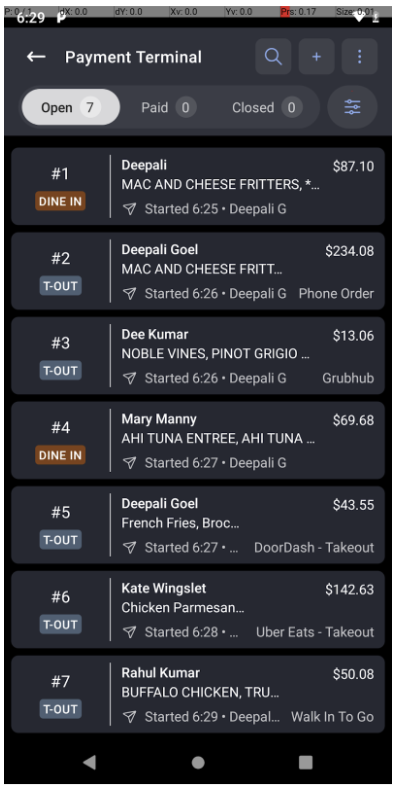
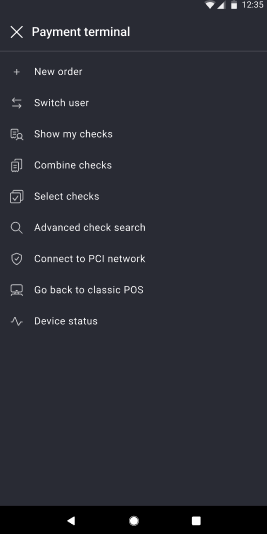
以下是 Toast Go® 上的支付终端屏幕。第一张图片是支付终端,第二张图片是 Toast Go® 上支付终端的账单溢出菜单。注意:Toast Go® 的右上角有“搜索”和“新订单”等快速操作按钮。
| 其他资源: |
返回顶部
拆分账单
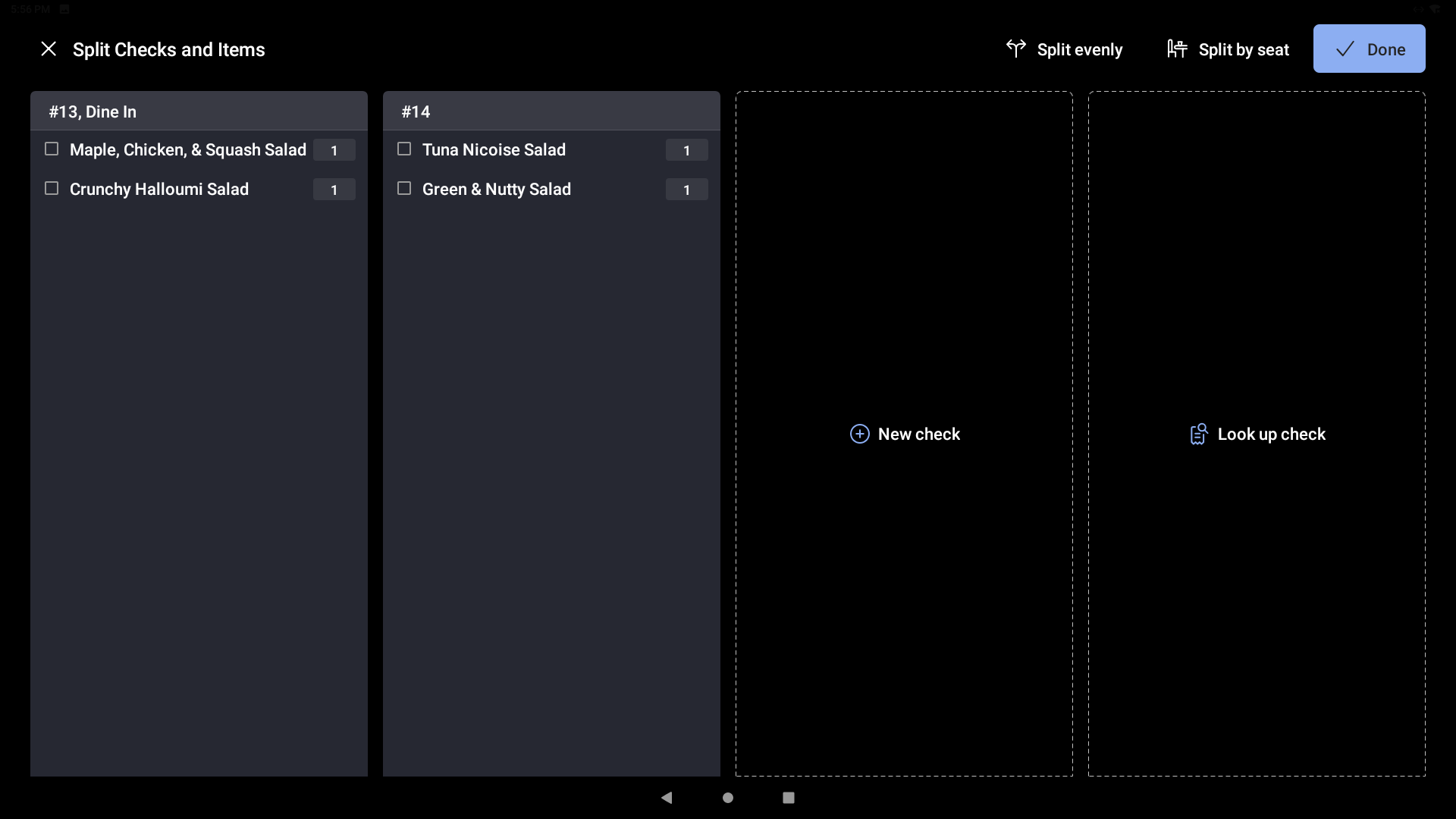
拆分账单的工作流程得到了很好的视觉更新。拆分账单时,您会在拆分账单屏幕的右上角看到几个按钮。每个按钮的解释如下:
- 均分:将计算成本,并将账单均分到用户选择的数字中
- 按座位分配:按分配给桌位的订单分配成本。这仅适用于餐桌订单
- 完成:完成拆分过程
有关拆分账单的更多信息,请参阅《使用 Toast POS 管理餐桌》。
小费选择界面
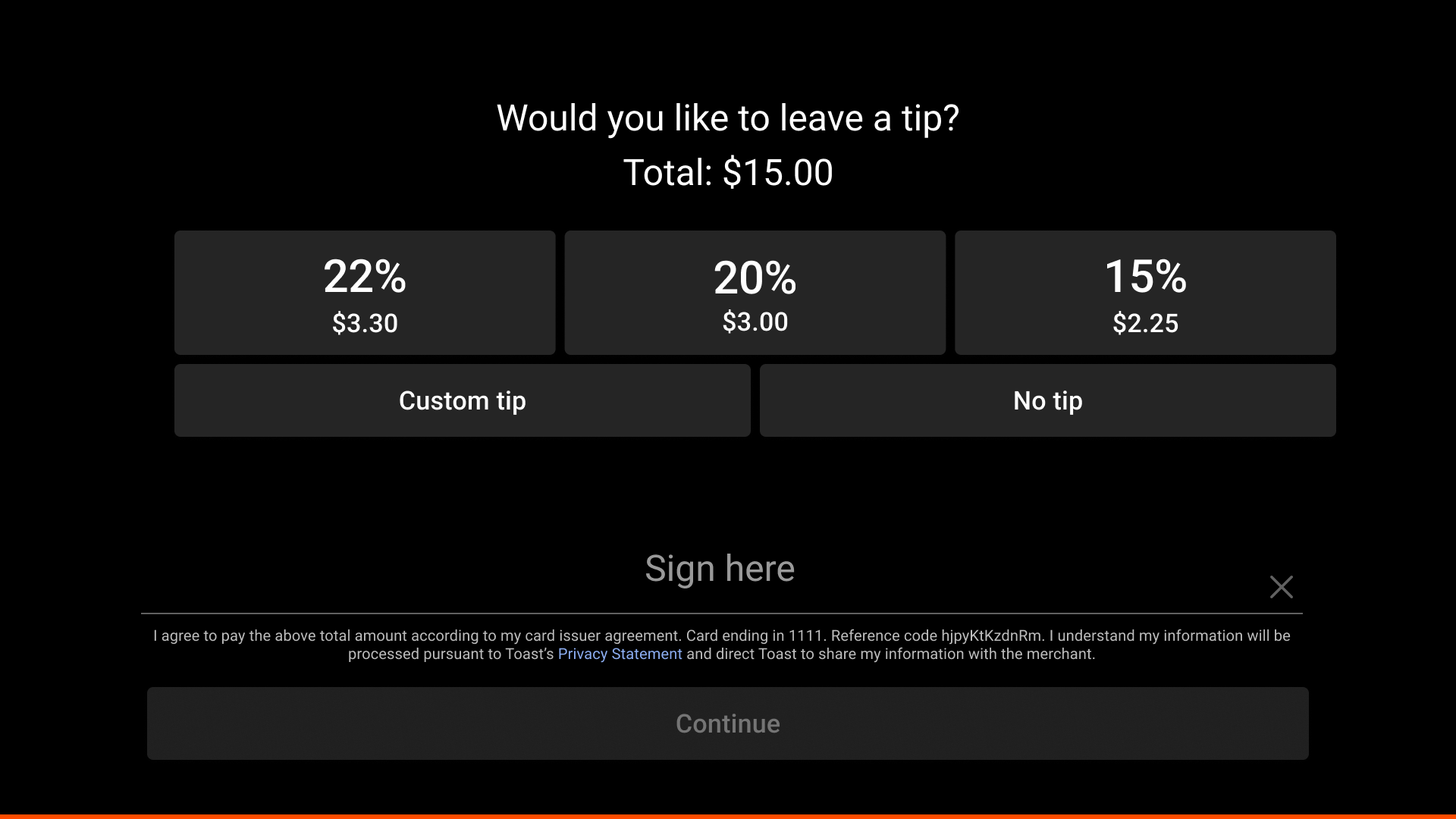
小费选择界面已直观更新,增加了文字和按钮,并精简了小费设置,以清楚显示客人的小费金额以及小费总额。Toast 还对最高小费建议进行了优先级排序,并取消了小费建议下方的“自定义小费”和“无小费”按钮的优先级排序。
收据选择界面
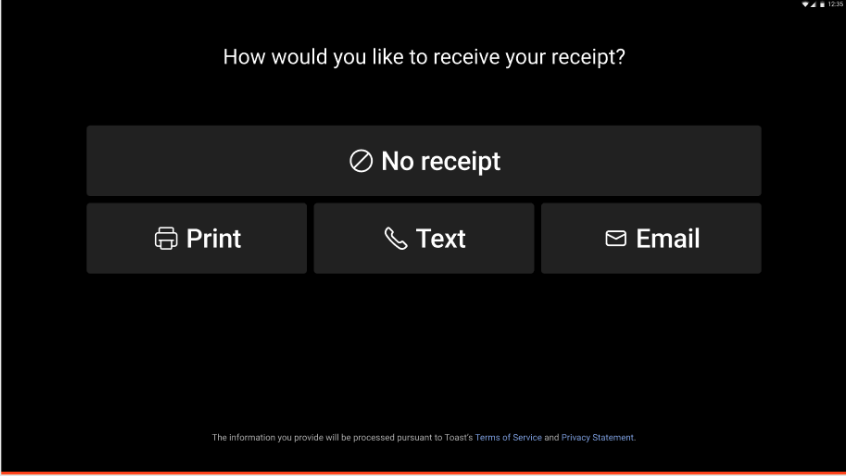
收据选择界面已通过放大的文本和按钮进行视觉更新。Toast 还优先考虑了“无收据”选项,因为大多数顾客选择不接收收据。如果客人想要收据,可以选择打印、发送短信或通过电子邮件发送给自己。
其他资源