Agregar y gestionar empleados en Toast Web
Última actualización: 14 abr 2026, 5:15 p.m.
Obtén información sobre cómo agregar, editar y eliminar empleados en Toast Web. Este artículo también trata sobre la edición de los salarios de los empleados, los permisos, los códigos de acceso al POS y la seguridad de las contraseñas.
¡Obtén información sobre las configuraciones esenciales de Toast Web para iniciar operaciones! Selecciona el botón Comenzar de abajo para comenzar este recorrido de aprendizaje.
¿Te interesa agregar Nómina Toast a tu negocio? Haz clic a continuación para hablar con un representante de ventas.
Primeros pasos con Toast Web Hablar con un representante de ventas
| Si usas Nómina Toast, agrega y edita empleados en Nómina Toast (no en Toast Web) para que las plantillas horarias y las propinas se sincronicen. Para más información, consulta Nómina Toast: sincronizar información con Toast Web. |
- Agregar empleados en Toast Web
- Estado de la cuenta del empleado
- Editar un perfil de empleado
- Archivar (eliminar) un empleado
- Desarchivar (restaurar) un empleado
- Exportar lista de empleados activos
- Recursos adicionales
Agregar empleados en Toast Web
En pocas palabras, hay dos formas de agregar un empleado a Toast Web.
- Puedes crear un perfil simple con un código de acceso al POS y una tarea (que contenga permisos) para que los empleados puedan registrar su entrada y su salida, y usar dispositivos Toast. Este es el método típico utilizado para empleados por hora y es el método que utiliza Nómina Toast al crear un perfil asignado de Toast Web para un nuevo empleado.
- De lo contrario, puedes crear un perfil con una cuenta en la que una persona pueda iniciar sesión en Toast Web y ver informes, cambiar menús y realizar otras funciones de backend, todo basado en sus permisos. Generalmente, una cuenta solo se crea para propietarios, gerentes, administradores y cualquier persona que necesite acceso a datos de backend.
- Para obtener más información sobre las diferencias entre un perfil y una cuenta, consulta Iniciar sesión en Toast: crear una cuenta.
Para agregar un nuevo empleado en Toast Web, sigue estos pasos:
- En Toast Web, ve hasta Empleados> Gestión de empleados > Empleados.
- Selecciona el botón +Agregar nuevo empleado.
- Si eres cliente de Nómina Toast, un mensaje emergente te indicará que la práctica recomendada es agregar un nuevo empleado en Nómina Toast en lugar de en Toast Web. Una vez que se haya creado un perfil de Nómina Toast, automáticamente crearemos un perfil correspondiente de Toast Web y asignaremos (sincronizaremos) los dos perfiles juntos (consulta Nómina Toast: gestionar asignación de empleados para más información). Selecciona Agregar en Nómina Toast para continuar.
- La opción Agregar en POS de Toast aún se puede usar, pero normalmente se reserva solo para personas que necesitan acceso a Toast Web (backend) y no reciben su pago a través de Nómina Toast. Por ejemplo, un auxiliar contable o un contador podría usar este método.
- Si eres cliente de Nómina Toast, un mensaje emergente te indicará que la práctica recomendada es agregar un nuevo empleado en Nómina Toast en lugar de en Toast Web. Una vez que se haya creado un perfil de Nómina Toast, automáticamente crearemos un perfil correspondiente de Toast Web y asignaremos (sincronizaremos) los dos perfiles juntos (consulta Nómina Toast: gestionar asignación de empleados para más información). Selecciona Agregar en Nómina Toast para continuar.
- Para los empleados agregados en Toast Web (no en Nómina), primero necesitarás activar o desactivar la opción de que este empleado tenga una cuenta de Toast Web (el botón Invitar a crear cuenta). Se requiere una cuenta de Toast Web si el usuario necesita acceder al backend del restaurante, lo que puede ser el caso para gerentes, propietarios, socios operativos, contadores u otras personas; sin embargo, muchos miembros del personal estándar no necesitarán una cuenta de Toast Web.
- Si el empleado solamente necesita registrar su entrada o su salida y usar el POS, selecciona No para la configuración de Invitar a crear cuenta .
- Si un empleado ya ha sido agregado y necesitas otorgarle acceso a Toast Web más tarde, consulta las instrucciones en Otorgar o quitar acceso a Toast Web a empleados existentes.
- Luego, ingresa los detalles del empleado. Aparecerán diferentes campos en función de si se está creando una cuenta de Toast Web o no. Algunas cuestiones para tener en cuenta:
- Dirección de correo electrónico: Este campo es obligatorio si el botón Invitar a crear cuenta está configurado en Sí para este empleado. Este es el correo electrónico que usará para iniciar sesión en Toast Web.
- Tareas y pagos: Usa el menú desplegable para seleccionar un puesto de la lista de opciones configuradas. Luego, ingresa un valor en el campo de salario si el rol seleccionado es por hora. Si tu empleado trabaja en múltiples roles dentro del restaurante, selecciona + Agregar nuevo trabajo para seleccionar un rol adicional del menú desplegable. El nuevo empleado recibirá todos los permisos de POS y Toast Web asociados con el (los) trabajo(s) que se le asignen ahora.
- Campos de nombre: No uses emojis.
- Cuando termines, selecciona la casilla junto a Agregar otro a fin de repetir los pasos 3 y 4 para otro perfil de empleado, o selecciona Agregar para guardar este perfil.
Después de seleccionar Agregar, la persona recibirá un correo electrónico con los próximos pasos, entre ellos crear una contraseña si fue invitada a crear una cuenta. Una marca de verificación aparecerá junto a su nombre en la columna Cuenta creada en la página Empleados.

Estado de la cuenta de empleado en Toast Web
Todos los empleados activos se enumerarán en la pestaña Activo de la página “Empleados” y tendrán las siguientes etiquetas en la columna Estado:
- Activo: El empleado tiene acceso a su cuenta del POS o de Toast Web con los permisos configurados para él.
- Invitado: Se envió un correo electrónico con una invitación para crear una cuenta de Toast Web. Las invitaciones vencen después de siete días.
- Vencido: El empleado recibió una invitación por correo electrónico para crear una cuenta de Toast Web, pero no aceptó la invitación en el plazo de siete días. Selecciona el estado Vencido para reenviar el correo electrónico.
Los empleados inactivos se enumeran en la pestaña Archivados de la página “Empleados”. Consulta más detalles a continuación.
Reenviar una invitación por correo electrónico
Cuando se crea un perfil de empleado e Invitar a crear cuenta se establece en Sí, el estado se muestra como “Invitado” y se envía un correo electrónico para invitar al empleado a establecer una contraseña para acceder a Toast Web. Si este correo electrónico se perdió o se extravió, navega a Empleados > Gestión de empleados > Empleados y selecciona el ícono de estado Invitado para reenviar el correo electrónico. Estas invitaciones vencen después de siete días, así que, si ese tiempo ha pasado, se deberá reenviar la invitación usando este proceso.
Si el correo electrónico aún no se recibió, verifica la dirección de correo electrónico ingresada. A continuación, pídele al empleado que revise sus carpetas de correo no deseado. Luego, intenta archivar y desarchivar su perfil de trabajo existente antes de reenviar la invitación.
Editar un perfil de empleado en Toast Web
| Si eres usuario de Nómina Toast, este nuevo diseño te resultará familiar. Entonces, ¿cómo sabes en qué sistema estás y qué perfil estás viendo? La manera más fácil es verificar la URL en la parte superior de tu navegador web (¿dice toasttab.com o payroll.toasttab.com?). |
- En Toast Web, navega a Empleados > Gestión de empleados > Empleados. Una vez que selecciones el hipervínculo del apellido del empleado, verás la página del perfil del empleado.
- En la pestaña Resumen, tenemos información básica, como el estado del empleado en Toast Web, su código de acceso al POS (se requiere el permiso 4.9 Información del empleado para ver el código de acceso al POS de otros usuarios) y los trabajos a los que está asignado. Selecciona los > íconos de flecha en la esquina de los mosaicos o las pestañas en la parte superior del perfil del empleado para hacer cambios.
- Los trabajos que aparecen en la parte inferior de la pestaña Resumen son solo para la ubicación que estás viendo actualmente en Toast Web.
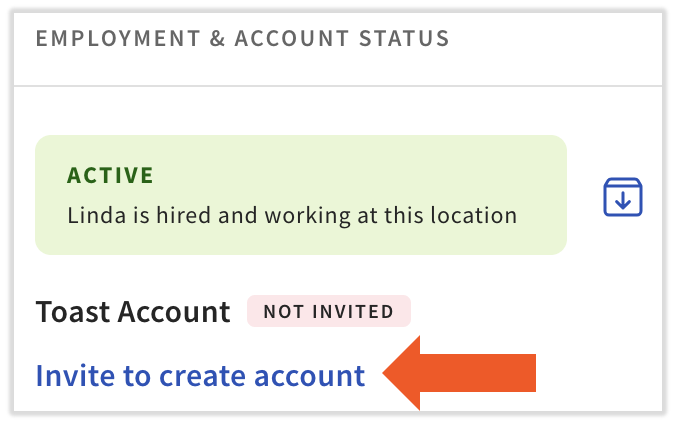
- En el mosaico Estado de empleo y cuenta, puedes ver un enlace para invitar a crear cuenta. Esto se utiliza para ofrecer a un empleado acceso a la aplicación MyToast y a Toast Web (si se le otorgan los permisos necesarios). Un empleado debe tener una dirección de correo electrónico válida para crear una cuenta.
- Al seleccionar este enlace, se abrirá una barra lateral. Verifica la dirección de correo electrónico que aparece y luego selecciona Guardar e invitar para enviar la invitación por correo electrónico.
- Al seleccionar este enlace, se abrirá una barra lateral. Verifica la dirección de correo electrónico que aparece y luego selecciona Guardar e invitar para enviar la invitación por correo electrónico.
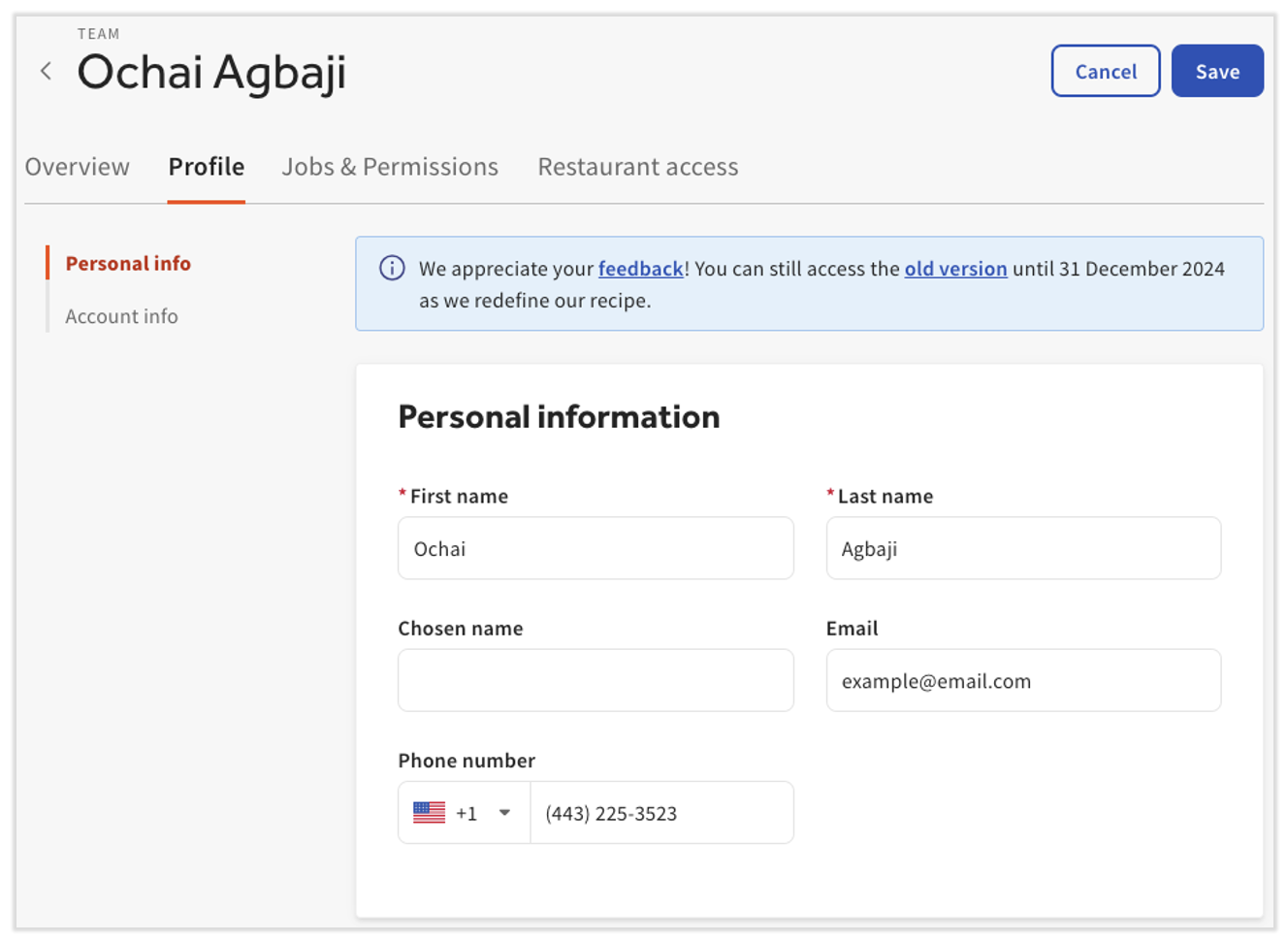
- La pestaña Perfil te permite hacer cambios en el nombre, nombre elegido, dirección de correo electrónico o número de teléfono de un empleado. Si desplazas hacia abajo o seleccionas Información de la cuenta a la izquierda, también puedes verificar o editar el código de acceso al POS de un empleado. Selecciona Guardar en la parte superior para cualquier cambio que realices aquí.
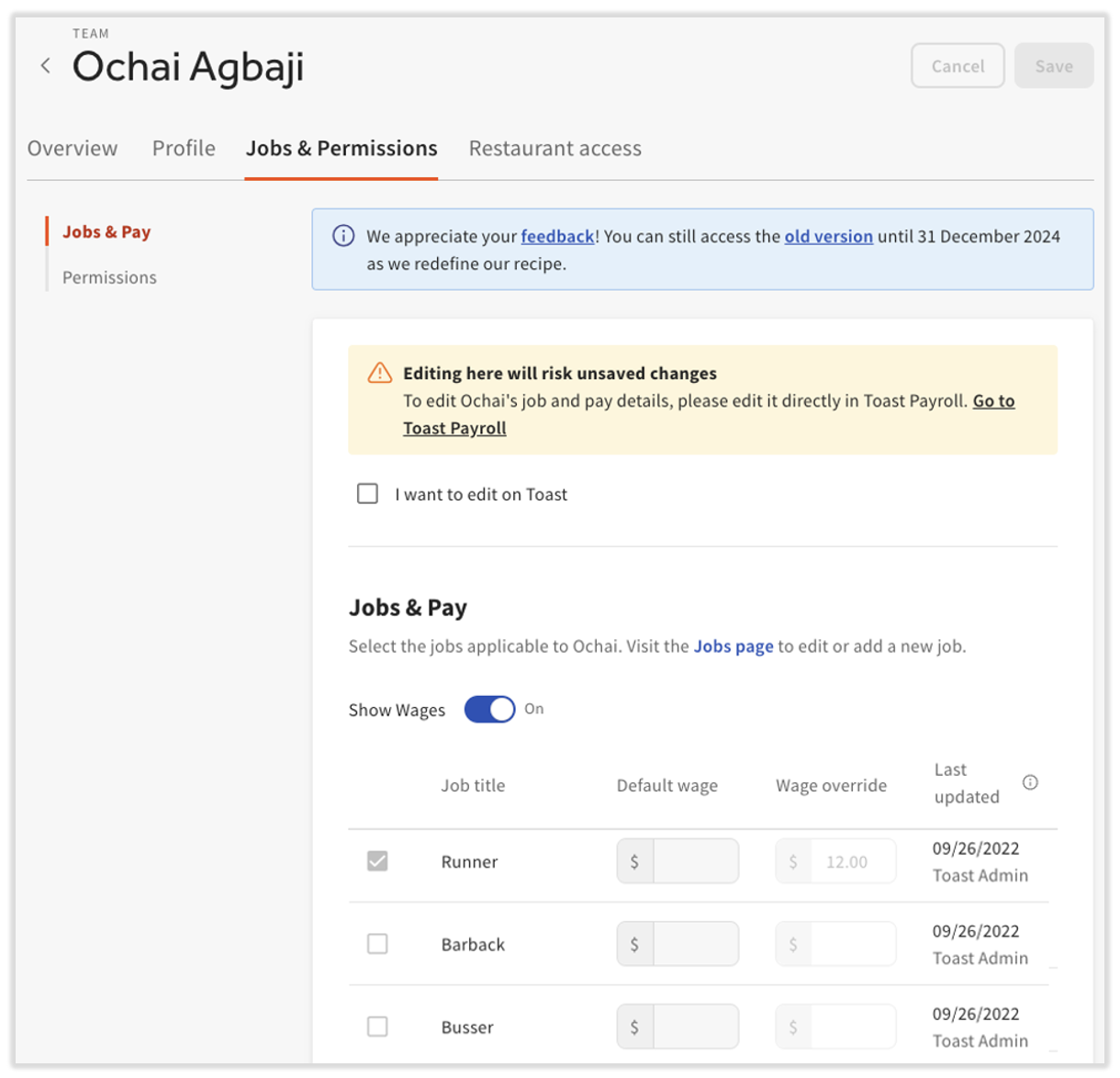
- La tercera pestaña, Tareas y permisos, es donde puedes asignar nuevas tareas y permisos.
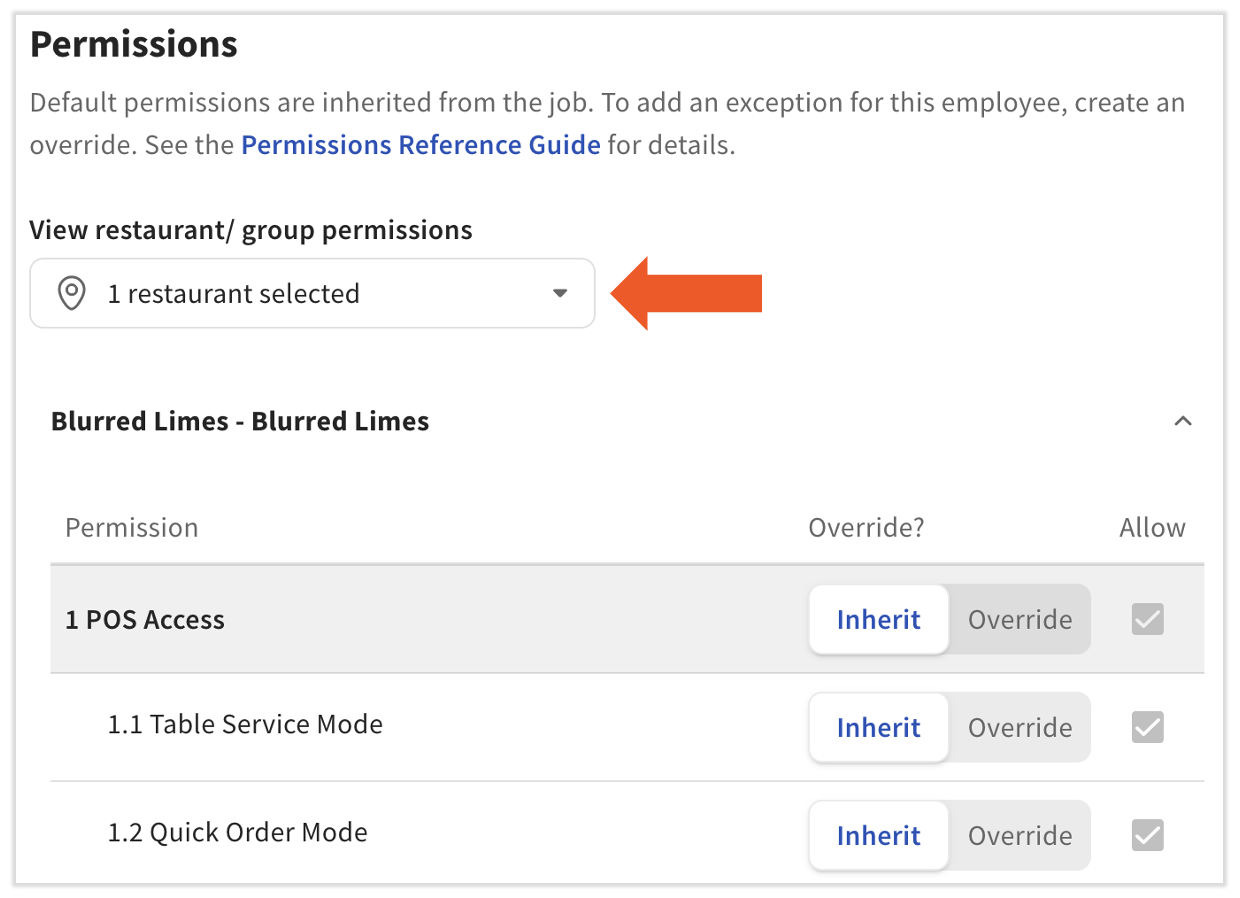
- Al asignar permisos, notarás un menú desplegable llamado Ver permisos de restaurante o grupo si tienes una o más ubicaciones. Asegúrate de estar en la(s) ubicación(es) correcta(s) antes de asignar permisos. Para dar permisos a un empleado en una ubicación a la que no tiene acceso, primero selecciona la pestaña Acceso al restaurante en la parte superior de la página para asignarlo a esa ubicación (consulta más información sobre esta pestaña más abajo) y luego regresa a esta página para asignar los permisos.
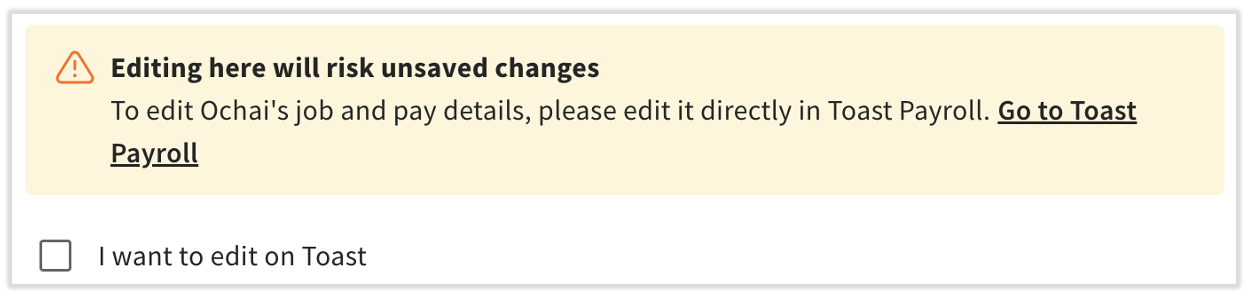
- Cuando este empleado también tenga un perfil de Nómina Toast, verás una notificación amarilla en la parte superior de su perfil. Se recomienda encarecidamente hacer cambios de trabajo y pago en Nómina Toast para evitar problemas de sincronización y guardado (la edición de permisos de Toast Web y de POS de Toast aún se realiza más abajo en esta página). Selecciona Ir a Nómina Toast para navegar a la pantalla de inicio de sesión de Nómina Toast. De lo contrario, si estás seguro, puedes seleccionar la casilla de verificación para editar directamente la información de trabajo y pago de este empleado en Toast Web.
- Al asignar permisos, notarás un menú desplegable llamado Ver permisos de restaurante o grupo si tienes una o más ubicaciones. Asegúrate de estar en la(s) ubicación(es) correcta(s) antes de asignar permisos. Para dar permisos a un empleado en una ubicación a la que no tiene acceso, primero selecciona la pestaña Acceso al restaurante en la parte superior de la página para asignarlo a esa ubicación (consulta más información sobre esta pestaña más abajo) y luego regresa a esta página para asignar los permisos.
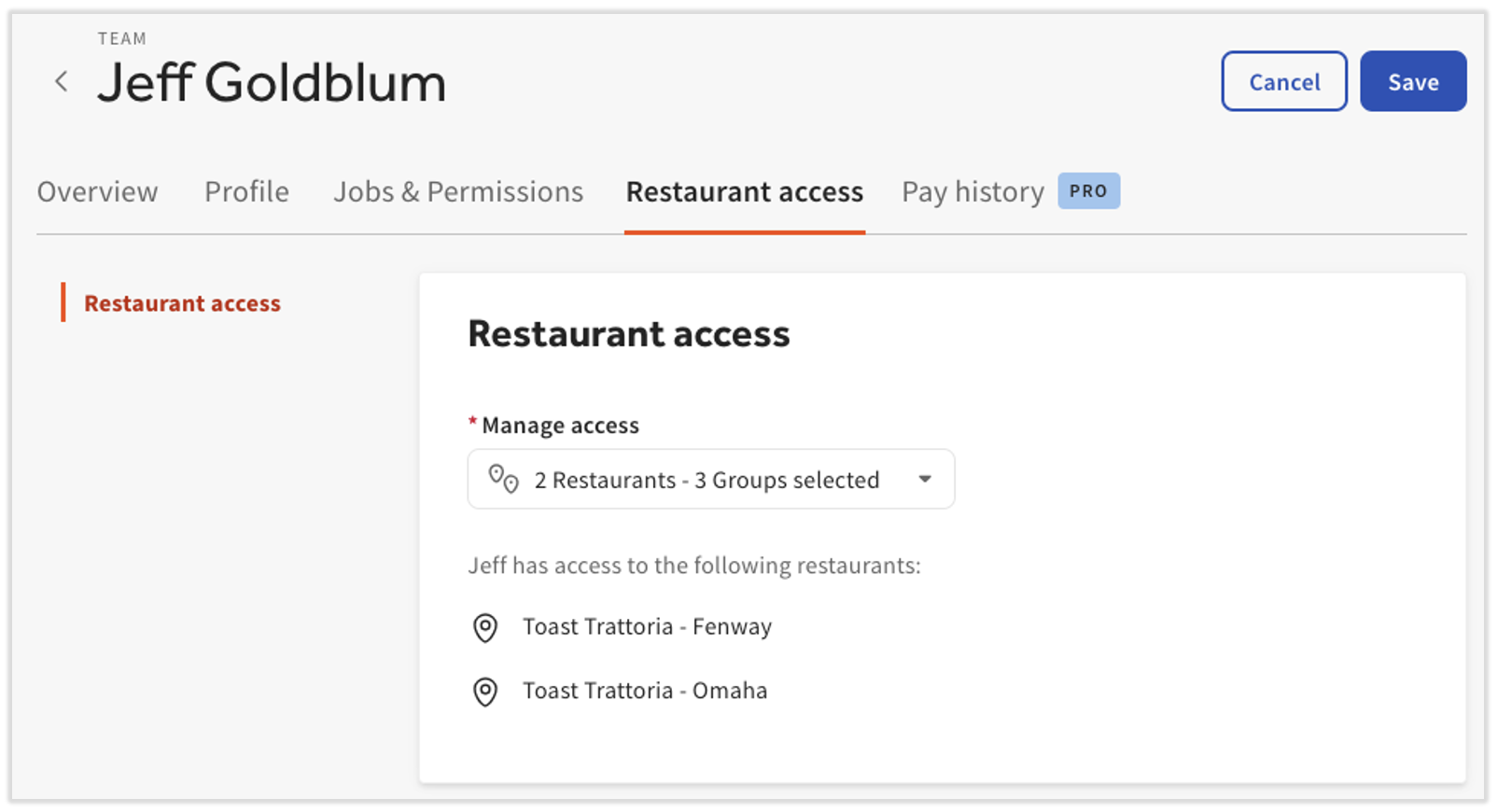
- En la pestaña Acceso al restaurante, puedes ver los grupos de restaurantes y ubicaciones a los que un empleado está asignado. Selecciona el menú desplegable Gestionar acceso para asignar a este usuario a más ubicaciones o grupos de restaurantes. Si un empleado tiene una ubicación asignada, pero no tiene permisos en esa ubicación, solo podrá fichar en esa ubicación, por lo que tal vez desees visitar la pestaña “Tareas y permisos" después de asignar a un empleado a una nueva ubicación.
- Después de seleccionar Gestionar acceso, utiliza las pestañas Grupos de restaurantes y Ubicaciones en la parte superior o, en el caso de cuentas más grandes, utiliza la barra de búsqueda para encontrar una ubicación específica.
- Después de seleccionar Gestionar acceso, utiliza las pestañas Grupos de restaurantes y Ubicaciones en la parte superior o, en el caso de cuentas más grandes, utiliza la barra de búsqueda para encontrar una ubicación específica.
- Por último, la pestaña Historial de pagos solo es visible para usuarios sin Nómina Toast. Selecciona esto para descubrir los beneficios de usar Nómina Toast junto con los datos laborales existentes que tienes en Toast Web.
Actualizar información del empleado en Toast Web
Para actualizar la información del empleado (nombre, número elegido, dirección de correo electrónico, número de teléfono y código de acceso al POS) en Toast Web, sigue estos pasos:
- Navega a Empleados > Gestión de empleados > Empleados. Necesitarás el permiso 4.9 Información del empleado para poder editar estos campos.
- Selecciona el apellido con hipervínculo del empleado.
- La pestaña “Resumen” es solo de vista, así que selecciona la pestaña Perfil.
- Realiza cualquier modificación en esta página y selecciona Guardar.
- Campos de nombre: No uses emojis.
Para más información sobre cómo los empleados pueden actualizar la dirección de correo electrónico o la contraseña de su propia cuenta, consulta Iniciar sesión en Toast: actualiza tu cuenta.
Actualizar permisos del empleado en Toast Web
Como recordatorio, los permisos están comúnmente asociados con los trabajos a los que se asigna a un empleado. Por ejemplo, un trabajo de bartender tiene un conjunto de permisos predeterminados que un usuario hereda cuando se le asigna a ese trabajo. Es posible que desees editar los permisos de un trabajo en lugar de editar los permisos de una persona. Consulta la sección Actualizar salarios y permisos de tareas de Crear y editar trabajos (roles) para el POS de Toast a fin de ver cómo se hace esto.
Es recomendable que revises y actualices periódicamente los permisos de los empleados para asegurarte de que ningún trabajo o empleado tenga más acceso del necesario para su puesto. Sigue los pasos que se indican a continuación para realizar actualizaciones y excepciones según sea necesario para restringir acciones sensibles a usuarios específicos (por ejemplo, actualizar información de otros empleados, acceder a información financiera sensible, comprar integraciones, etc.).
Para actualizar los permisos de un empleado individual, sigue estos pasos:
- Navega a Empleados > Gestión de empleados > Empleados. Necesitarás los permisos 8.2 Permisos de usuario y 4.10 Tareas y salarios de los empleados; además, debes tener TODOS los mismos (o más) permisos que el usuario que intentas editar.
- Selecciona el lápiz de edición del empleado en el lado derecho.
- Llegarás a la pestaña Tareas y permisos, así que desplázate hacia abajo para ver el mosaico Permisos y acceso.
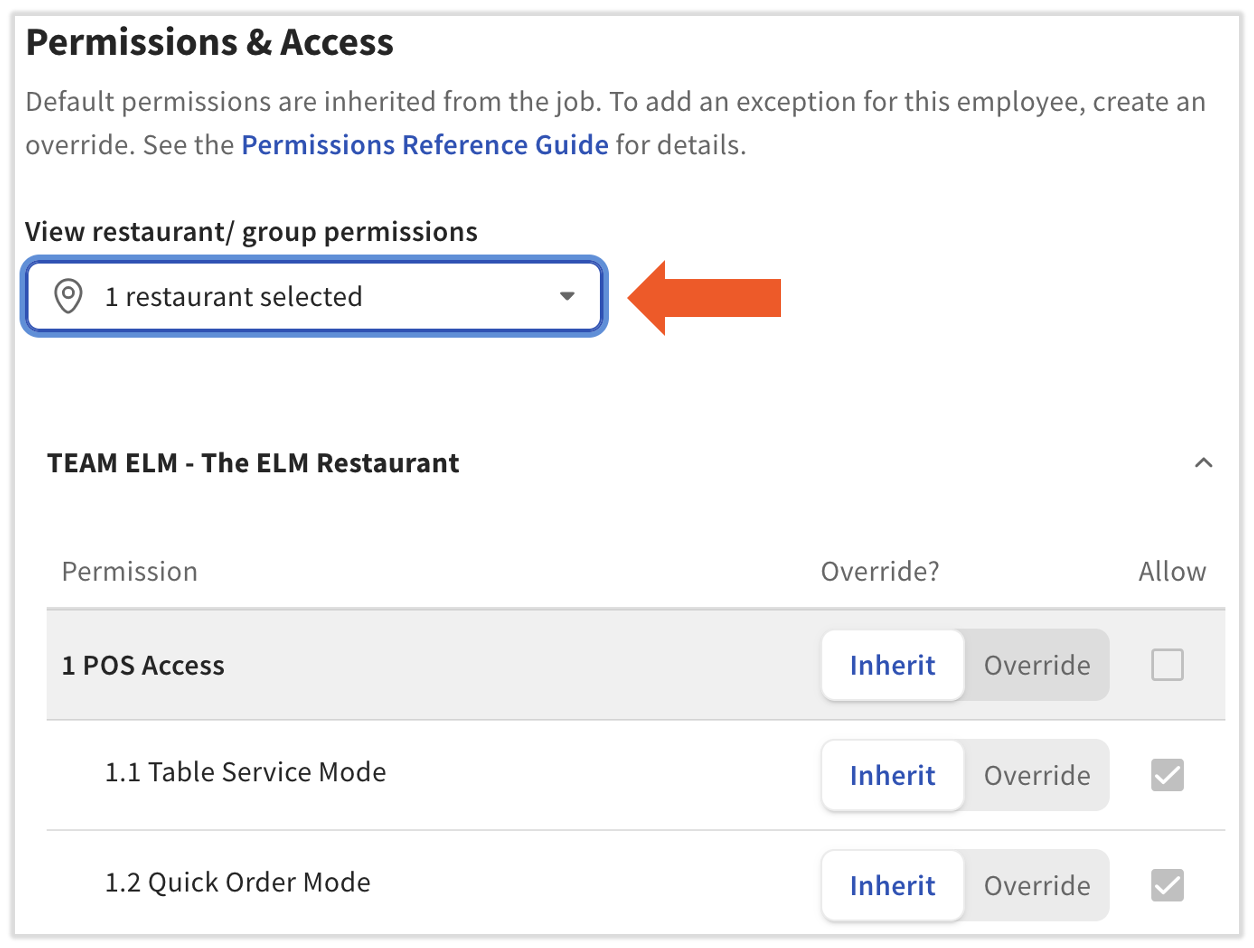
- Si es aplicable, asegúrate de tener seleccionado el restaurante o grupo de restaurantes apropiado. Mosaico “Permisos y acceso” con el menú desplegable de ver permisos de restaurante o grupo resaltado
- Para marcar una casilla de permisos en esta página, primero necesitarás mover el control deslizante a Anular y luego seleccionar la casilla. Una vez que los permisos estén configurados correctamente, selecciona Guardar. Al usar la configuración “Anular” para permisos de grupo, te aseguras de que a los empleados se les otorguen solo permisos específicos en lugar de que hereden los predeterminados. Este enfoque es particularmente útil para tareas como gestionar configuraciones sensibles, por ejemplo, cambios en el menú o modificaciones en pedidos digitales.
Actualizar tareas del empleado en Toast Web
Para actualizar la tarea o rol de un empleado en Toast Web, sigue estos pasos:
- Navega a Empleados > Gestión de empleados > Empleados. Necesitarás el permiso 4.10 Tareas y salarios de los empleados para editar el trabajo de un empleado.
- Localiza al empleado y selecciona el lápiz de edición a la derecha de su nombre.
- Si usas Nómina Toast, serás recibido con un aviso. Es vital actualizar la información de trabajo y salario en Nómina Toast para fines de sincronización y asignación. Una edición de salario en esta página no se reflejará en Nómina Toast y una edición de trabajo en esta página causará errores de sincronización de plantillas horarias en Nómina Toast. Debes seleccionar Quiero editar en Toast para hacer cambios directos en esta página.
- Selecciona la casilla de verificación para un trabajo que deseas agregar o eliminar para este empleado. Selecciona Guardar una vez que hayas terminado.
Actualizar salarios de empleados en Toast Web
| Como recordatorio, los salarios están comúnmente asociados con los trabajos a los que un empleado está asignado en lugar de con la persona en sí. Por ejemplo, un trabajo de bartender típicamente tiene un salario predeterminado que el empleado hereda cuando se le asigna ese trabajo, así que, en la mayoría de los casos, recomendamos editar el salario de un trabajo en lugar de anular la tasa salarial de una persona. Consulta la sección Actualizar salarios y permisos de tareas de Crear y editar trabajos (roles) para el POS de Toast a fin de ver cómo se hace esto. |
Para anular o actualizar el salario de un empleado individual para un trabajo específico, sigue estos pasos:
- Navega a Empleados > Gestión de empleados > Empleados. Necesitarás el permiso 4.10 Tareas y salarios de los empleados para editar el trabajo de un empleado.
- Localiza al empleado y selecciona el lápiz de edición a la derecha de su nombre.
- Si usas Nómina Toast, serás recibido con un aviso. Es vital actualizar la información de trabajo y salario en Nómina Toast para fines de sincronización y asignación. Una edición de salario en esta página no se reflejará en Nómina Toast, y una edición de trabajo en esta página causará errores de sincronización de plantillas horarias en Nómina Toast. Debes seleccionar Quiero editar en Toast para hacer cambios directos en esta página.
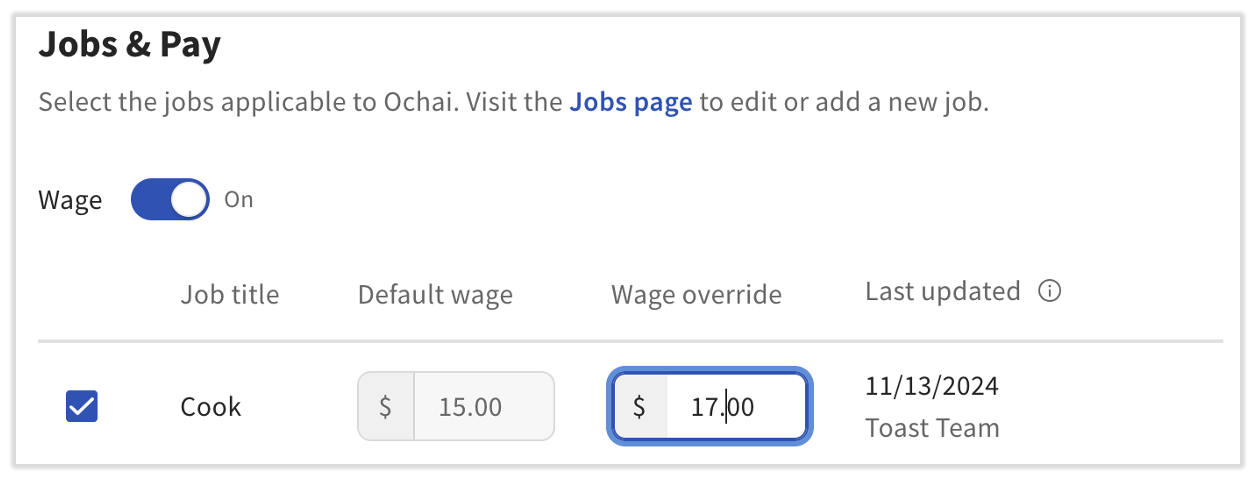
- Para cualquier trabajo al que este empleado esté actualmente asignado, puedes agregar o cambiar el valor en el campo Anulación de salario. El botón Salario debe estar configurado en Activado para ver Salarios predeterminados y Anulaciones de salario. Selecciona Guardar para guardar tus cambios.
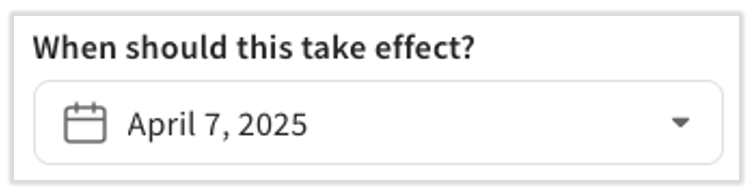
- Si quieres establecer esta anulación de salario para una fecha futura, desplázate hacia abajo hasta la opción ¿Cuándo debería entrar en vigencia?. Elige tu fecha y selecciona Guardar. Esta configuración solo se activa después de que se establece una anulación de salario.
- Nota: La posibilidad de seleccionar una fecha de entrada en vigor futura solo está disponible para clientes con Nómina Toast. Si no tienes Nómina Toast, los cambios salariales (tanto individuales como laborales) no se pueden programar para el futuro y entrarán en vigencia inmediatamente después de guardar.
- Nota: La posibilidad de seleccionar una fecha de entrada en vigor futura solo está disponible para clientes con Nómina Toast. Si no tienes Nómina Toast, los cambios salariales (tanto individuales como laborales) no se pueden programar para el futuro y entrarán en vigencia inmediatamente después de guardar.
Archivar (eliminar) a un empleado en Toast Web
Al archivar a un empleado, este se elimina de tu lista de empleados activos y queda desactivado. Ya no puede iniciar sesión en Toast Web ni en dispositivos Toast, pero seguirá estando visible en informes laborales para informes históricos. Cualquier usuario que archive o restaure a un empleado debe tener el permiso 4.9 Información del empleado para completar su tarea.
¿Necesitas “desinvitar” a un empleado de Toast Web? Si creaste una cuenta de empleado con acceso de backend, pero deseas evitar que el empleado acceda a Toast Web, sigue estas instrucciones para archivar su cuenta. Luego, puedes recrear su cuenta sin agregar una dirección de correo electrónico si no deseas que tenga acceso a Toast Web. Si también usas Nómina Toast, asegúrate de verificar la asignación de este empleado después de desarchivarlo para asegurarte de que su información se sincronice entre cada sistema.
Alternativamente, si deseas restringir el acceso de backend después de la creación de la cuenta, puedes cambiar la dirección de correo electrónico asociada a una dirección de correo electrónico de marcador de posición. Esto elimina la capacidad de un empleado para iniciar sesión en Toast Web y acceder a áreas no deseadas mientras se preserva su perfil de empleado (y su acceso al POS si lo tiene).
| Si usas Nómina Toast, utiliza los pasos en Dar de baja o archivar a un empleado en Toast Web o Nómina Toast para eliminar o dar de baja a un empleado en Toast Web y Nómina Toast. Cuando tienes Nómina Toast, la única razón habitual para archivar a un empleado solamente en Toast Web es que dicho empleado tenga perfiles duplicados en Toast Web. |
Para desactivar a un empleado archivando su perfil, sigue estos pasos:
- Navega a Empleados > Gestión de empleados > Empleados.
- Localiza a la persona que deseas archivar y selecciona el botón de archivo (flecha hacia abajo) en el lado derecho de la tabla.
- Desde la ventana emergente, selecciona Archivar para confirmar esta acción.
Si recibes un mensaje de error al intentar archivar a un empleado, tal vez se deba a que estás intentando seleccionar al usuario principal de tu restaurante. Para solicitar un cambio en tu usuario principal, el propietario o administrador del restaurante debe contactar al servicio de atención al cliente.
Empleados archivados en informes de Toast Web
Es importante tener en cuenta que los empleados archivados con horas trabajadas seguirán apareciendo en los informes si se encuentran dentro del rango de fechas seleccionado, pero no están disponibles en las opciones de filtro de empleados. Si deseas poder usar el filtro de empleados para buscar a una persona por su nombre, puedes desarchivar temporalmente a ese empleado y ver el informe.
Si navegas al informe Gestión de entradas de tiempo (Informes > Rendimiento del empleado > Gestión de entradas de tiempo) y filtras el informe según las fechas deseadas, verás entradas de tiempo para todos los empleados, incluidos los archivados.
Las plantillas horarias de empleados archivados también siguen apareciendo en el informe Plantillas horarias. Las plantillas horarias también son editables. El informe de gestión de propinas también muestra la información de los empleados archivados y aún la envía a Nómina Toast (sin embargo, ten en cuenta que esto causará un error si el empleado archivado en Nómina Toast también fue dado de baja, lo cual suele ocurrir).
Desarchivar (restaurar) a un empleado en Toast Web
Los empleados archivados se pueden reactivar para restaurar su acceso al POS y a Toast Web.
- Navega a Empleados > Gestión de empleados > Empleados.
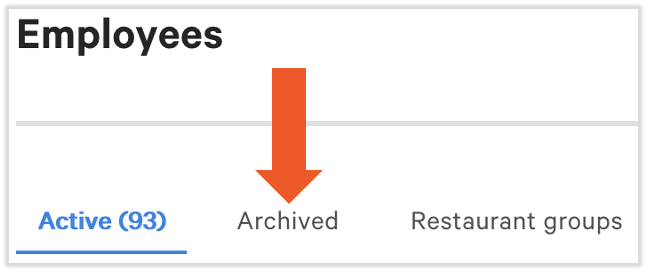
- Selecciona la pestaña Archivados cerca de la parte superior de la página.
- Localiza al empleado que deseas restaurar y selecciona el botón de desarchivar (flecha hacia arriba) en el lado derecho de la tabla
- En la ventana emergente, selecciona Confirmar para restaurar a este empleado.
Exportar una lista de empleados activos desde Toast Web
Como gerente, es posible que desees generar y exportar una lista de empleados activos para facilitar la gestión de la mano de obra y la nómina. Selecciona el botón Exportar todos los empleados de la página principal Empleados para generar automáticamente un archivo .csv que incluya nombres de empleados, información de contacto, trabajos asignados, código de acceso y más.
Recursos adicionales
- Gestionar tareas y permisos de usuario en la gestión de múltiples ubicaciones
- Asignar empleados a múltiples ubicaciones
- Crear y editar puestos
- Editar entradas de reloj de tiempo de empleados
- Guía de referencia de permisos
- Obtener ayuda con los permisos de usuario para el POS de Toast