在 Toast Web 中添加和管理员工
上次更新时间:2026年4月14日 17:15
了解如何在 Toast Web 中添加、编辑及删除员工。本文亦涵盖编辑员工工资、权限、POS 访问代码及密码安全相关内容。
了解 Toast Web 上线所需的基本配置!点击下方的“入门指南”按钮,启动此学习路径。
有兴趣为您的业务添加 Toast 薪资管理服务吗?点击下方联系销售代表!
| 如果您正在使用 Toast 薪资管理,请在 Toast 薪资管理系统中添加和编辑员工(而非在 Toast Web 中),以便同步时间表与小费数据。有关更多信息,请参阅《Toast 薪资管理:与 Toast Web 同步信息》。 |
在 Toast Web 中添加员工
简而言之,有两种方法可以将员工添加到 Toast Web。
- 您可以为员工创建包含 POS 访问代码和职位(内含权限)的简易档案,以便员工能够打卡上下班并使用 Toast 设备。这是适用于时薪制员工的常见方法,也是 Toast 薪资管理系统在为新员工创建映射的 Toast Web 档案时所使用的方法。
- 或者,您可以创建包含账户的档案,使相关人员能够登录 Toast Web,并依据其权限查看报告、修改菜单并执行其他后台操作。通常仅需为所有者、经理、管理员以及任何需要访问后台数据的人员创建账户。
- 要详细了解档案和账户之间的区别,请参阅《登录 Toast:创建账户》。
要在 Toast Web 中添加新员工,请按照以下步骤操作:
- 在 Toast Web 中,导航至“员工”>“员工管理”>“员工”。
- 选择“+ 添加新员工”按钮。
- 如果您是 Toast 薪资管理客户,您将看到一个弹出窗口,提示您最佳实践是在 Toast 薪资管理(而非 Toast Web)中添加新员工。Toast 薪资管理档案创建后,系统将自动生成对应的 Toast Web 档案,并将两个档案进行映射(即同步)(详情请参阅《Toast 薪资管理:管理员工映射》)。选择“在 Toast 薪资管理中添加”以继续。
- “在 Toast POS 中添加”选项仍然可以使用,但通常仅适用于需要访问 Toast Web(后台)但未通过 Toast 薪资管理发薪的人员。例如:簿记员或会计师可采用此方式。
- 如果您是 Toast 薪资管理客户,您将看到一个弹出窗口,提示您最佳实践是在 Toast 薪资管理(而非 Toast Web)中添加新员工。Toast 薪资管理档案创建后,系统将自动生成对应的 Toast Web 档案,并将两个档案进行映射(即同步)(详情请参阅《Toast 薪资管理:管理员工映射》)。选择“在 Toast 薪资管理中添加”以继续。
- 对于在 Toast Web(非薪资管理系统)中添加的员工,首先您需要切换开关,选择是否让该员工拥有 Toast Web 账户(即开启或关闭“邀请创建账户”切换开关)。如果用户需要访问餐厅后台(例如经理、所有者、运营伙伴、会计师或其他相关人员),则必须为其创建 Toast Web 账户;但多数普通员工无需此账户。
- 若员工仅需打卡上下班和使用 POS 机系统,请在“邀请创建账户”设置中选择“否”。
- 若员工已添加完毕,后续需要授予其 Toast Web 访问权限,请参阅《为现有员工授予或移除 Toast Web 访问权限》中的操作说明。
- 接下来,输入员工详细信息。根据是否创建 Toast Web 账户,显示的字段会有所不同。需要注意以下几点:
- 电子邮件地址:如果该员工的“邀请创建账户”切换开关设置为“是”,则此字段为必填项。此邮箱将用于员工登录 Toast Web。
- 职位和薪酬:使用下拉菜单从已配置的选项中选择一个职位角色。如果所选职位按小时计薪,请在“时薪”字段中输入具体数值。如果您的员工在餐厅内担任多个角色,请选择“+ 添加新职位”,从下拉菜单中选择其他职位。新员工将获得与其当前分配职位相关的所有 POS 及 Toast Web 权限。
- 字段名称:请勿使用表情符号。
- 填写完成后,勾选“添加另一位员工”旁的复选框,以重复执行步骤 3 和 4,为另一位员工创建档案;或点击“添加”以保存当前档案。
点击“添加”后,相关人员将收到电子邮件说明后续步骤。若其已受邀创建账户,邮件还将包含密码设置指引。在“员工”页面上,其姓名旁的“账户已创建”列下方将显示一个对勾标记。

Toast Web 中的员工账户状态
所有活跃员工都将列于员工页面的“活跃”选项卡下,其“状态”列会显示以下标签:
- 活跃:员工已获得对其 POS 和/或 Toast Web 账户的访问权限,且权限仅限于系统为其配置的范围。
- 已邀请:已发送包含 Toast Web 账户创建邀请的电子邮件。邀请有效期为七天。
- 已过期:员工已收到创建 Toast Web 账户的电子邮件邀请,但未在七天内接受。选择“已过期”状态可重新发送电子邮件。
不活跃的员工列于员工页面的“已归档”选项卡下。有关更多详细信息,请参见下文。
重新发送电子邮件邀请
在创建员工档案时,若“邀请创建账户”设为“是”,员工状态将显示为“已邀请”,系统会发送邮件邀请员工设置密码以开通 Toast Web 访问权限。若该电子邮件丢失或未收到,请导航至“员工”>“员工管理”>“员工”,然后点击“已邀请”状态图标以重新发送邮件。邀请将在七天后过期,若已逾期,则需按此流程重新发送。
如果仍未收到电子邮件,请验证输入的电子邮件地址。接着让员工检查其垃圾邮件或垃圾文件夹。在重新发送邀请前,尝试先归档再取消归档其现有职位档案。
在 Toast Web 中编辑员工档案
| 若您使用 Toast 薪资管理系统,会对此新布局感到熟悉,那么,您该如何区分当前所处的是哪个系统,以及您正在查看哪个档案呢?最简便的方法是查看浏览器顶部的 URL(显示的是 toasttab.com 还是 payroll.toasttab.com?)。 |
- 在 Toast Web 中,导航至“员工”>“员工管理”>“员工”。点击员工的姓氏超链接后,即可进入其档案页面。
- “概览”选项卡中会显示基本信息,包括员工在 Toast Web 中的状态、其 POS 访问代码(需拥有“4.9 员工信息”权限才能查看其他用户的 POS 访问代码)以及获得的职位分配。点击图块角落的 > 箭头图标或员工档案顶部的选项卡即可进行修改。
- “概览”选项卡底部显示的职位仅针对您当前在 Toast Web 中查看的门店。
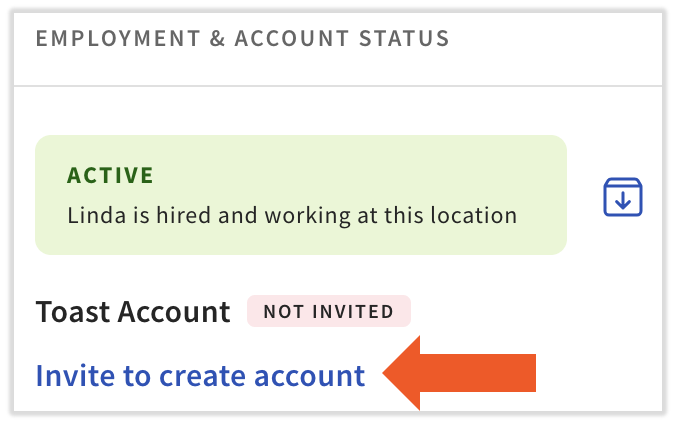
- 在“就业与账户状态”图块中,您可能会看到“邀请创建账户”链接。此链接用于为员工提供 MyToast 员工应用及 Toast Web 的访问权限(前提是已为其授予相应权限)。员工必须拥有有效的电子邮件地址才能创建账户。
- 点击此链接将打开侧边栏。验证列出的电子邮件地址,然后选择“保存并邀请”即可通过电子邮件发送邀请。
- 点击此链接将打开侧边栏。验证列出的电子邮件地址,然后选择“保存并邀请”即可通过电子邮件发送邀请。
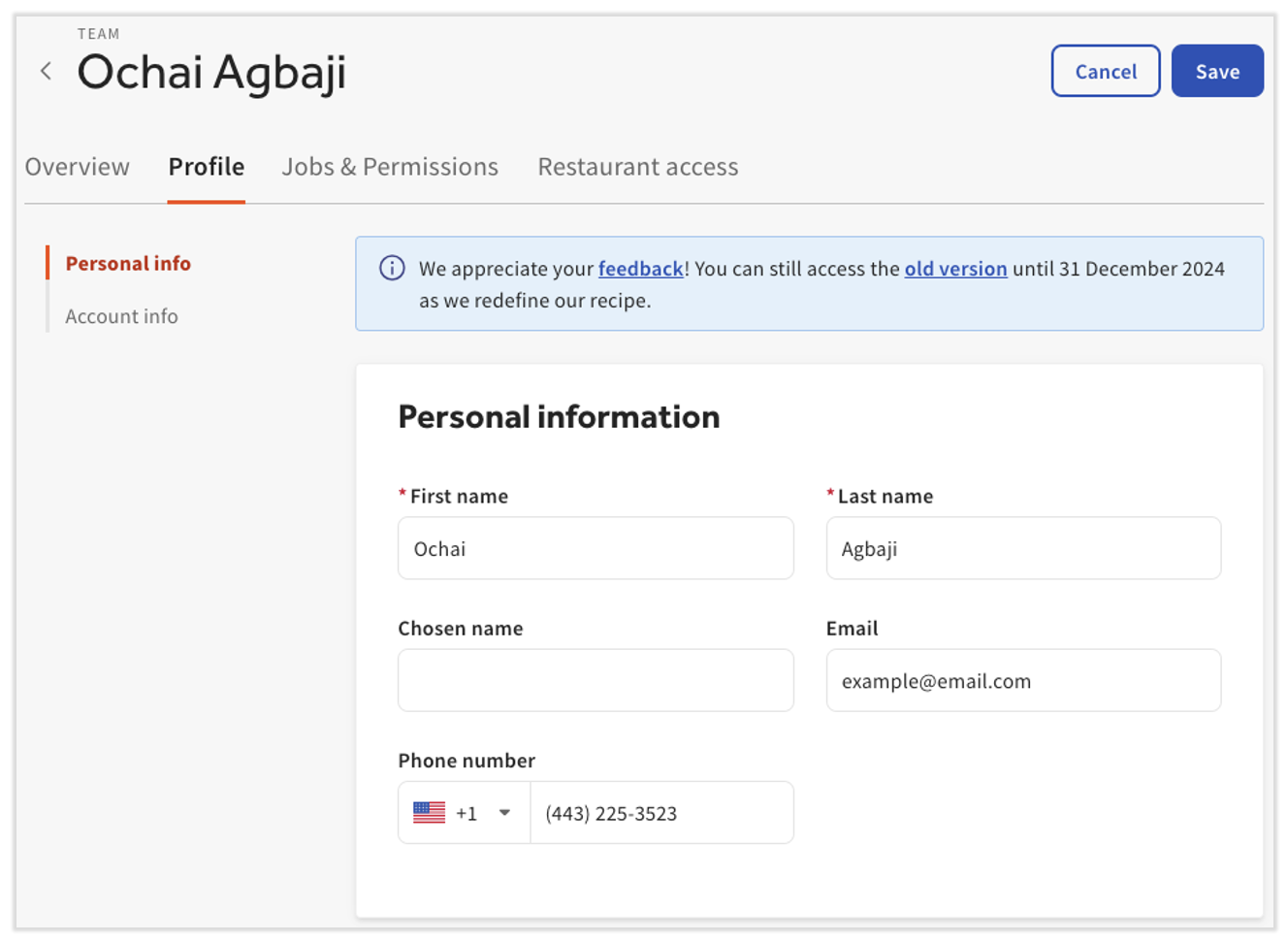
- “档案”选项卡可用于修改员工的姓名、常用名、电子邮件地址或电话号码。如果您向下滚动或选择左侧的“账户信息”,您还可以检查或编辑员工的 POS 访问代码(登录码)。完成此处任何修改后,请点击顶部的“保存”。
- 第三个选项卡“职位与权限”可用于分配新职位和权限。
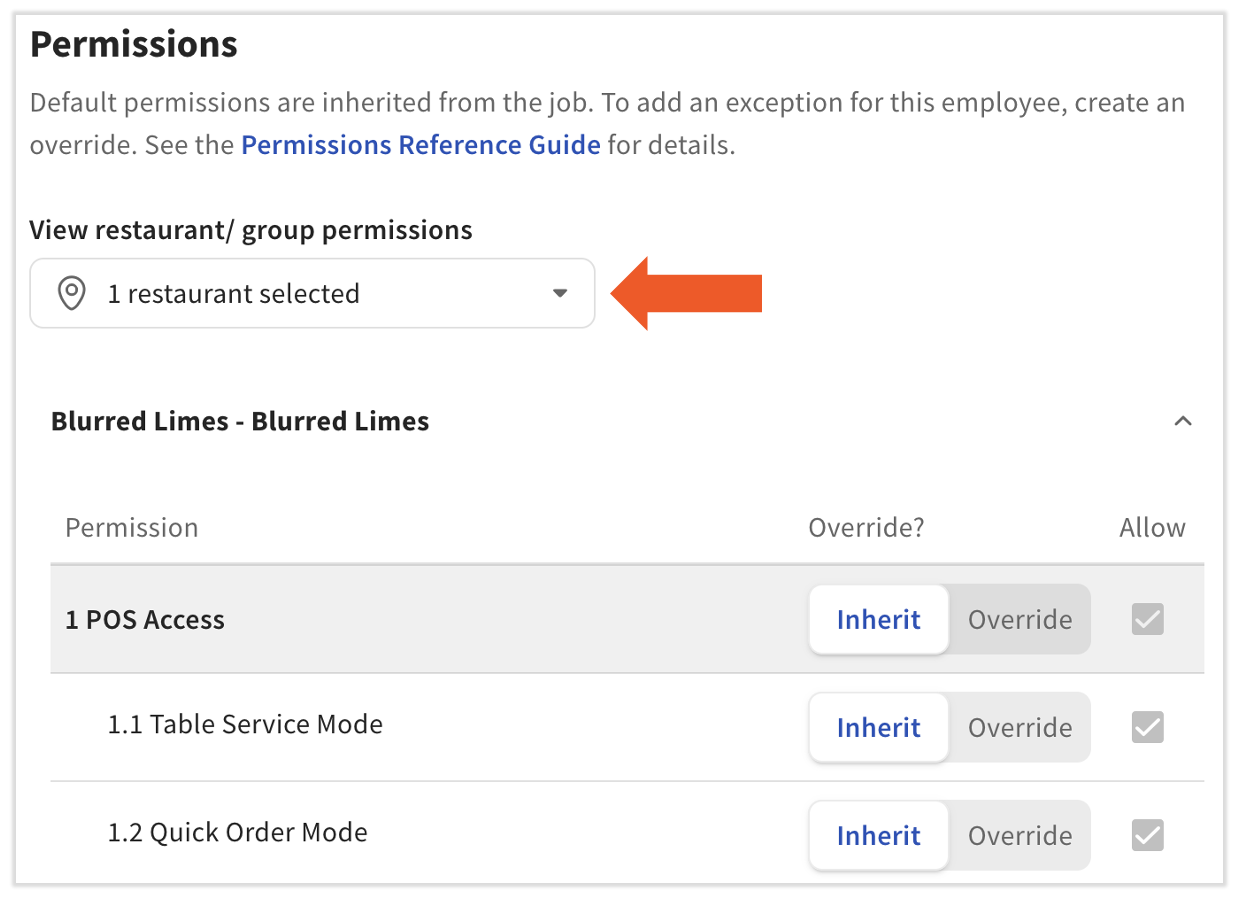
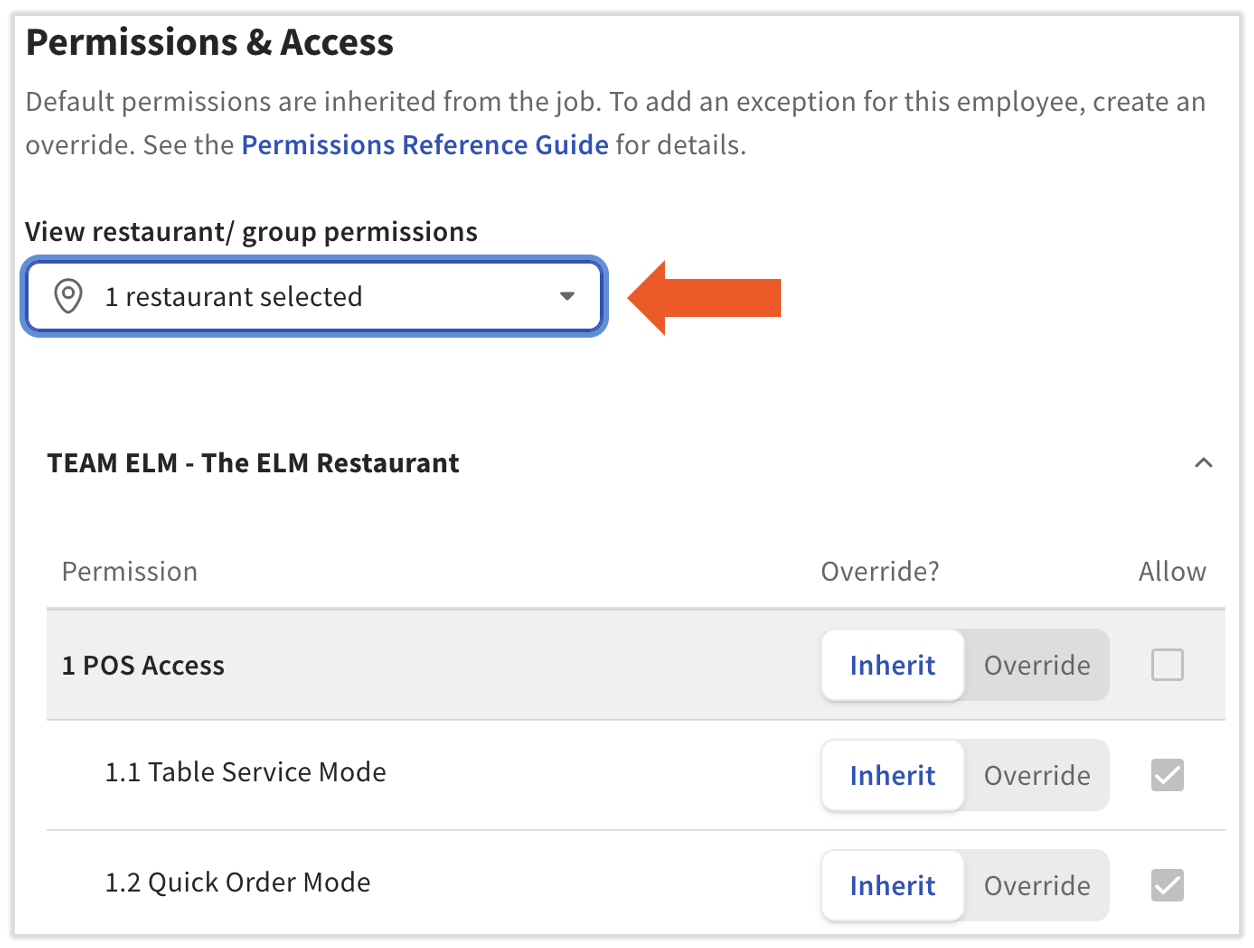
- 分配权限时,若您有一个或多个门店,会看到名为“查看餐厅/组权限”的下拉菜单。分配权限前,请确保当前选定的门店范围正确。若要为员工授予其当前无访问权限的门店权限,需先点击页面顶部的“餐厅访问权限”选项卡,将其分配至该门店(此选项卡的详细信息见下文),然后返回此页面分配权限。
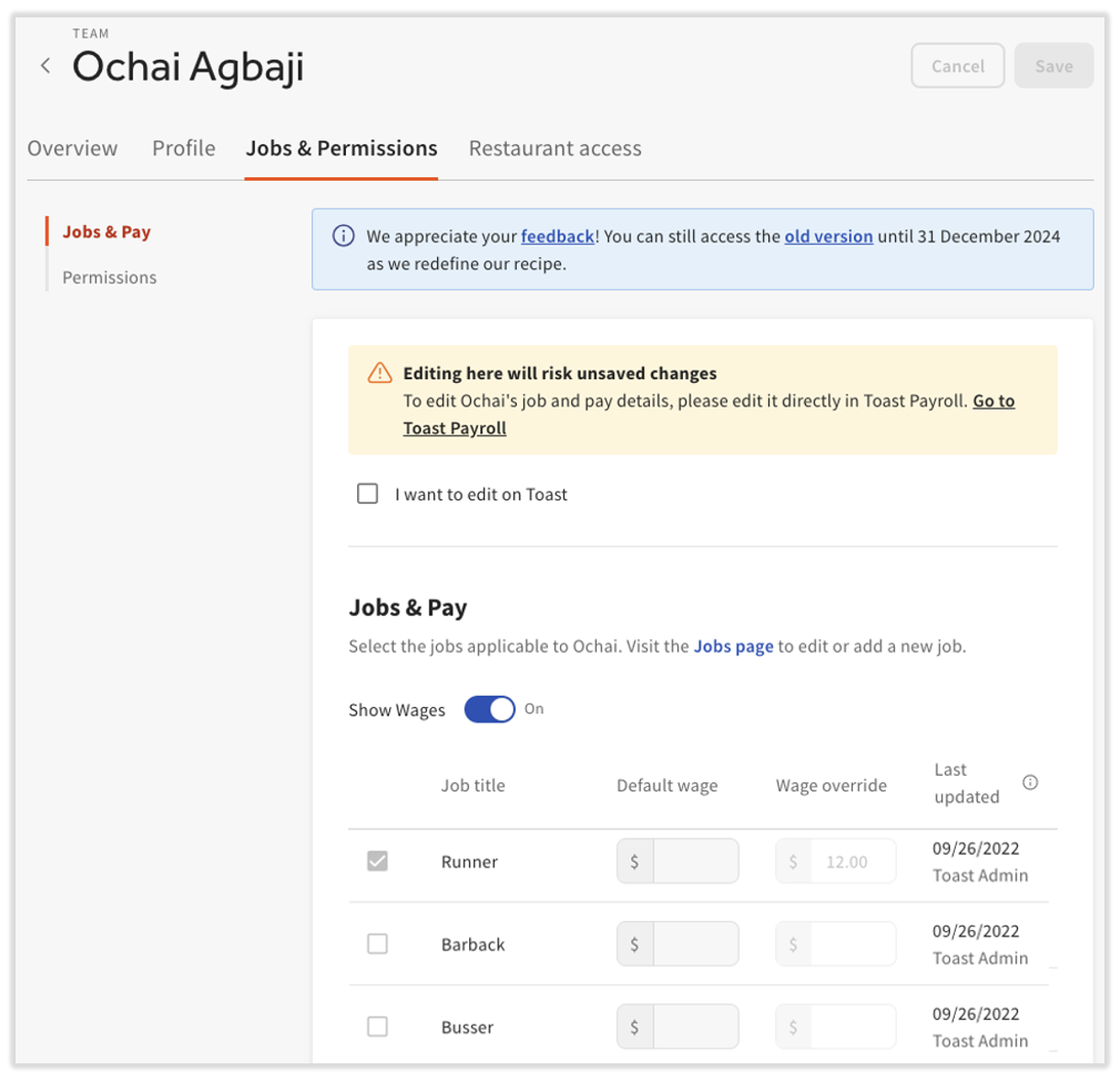
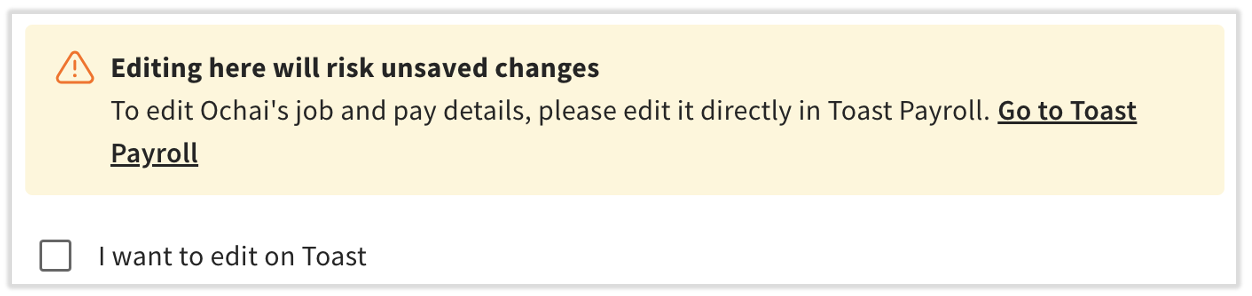
- 当该员工同时拥有 Toast 薪资管理系统档案时,您将在其档案顶部看到黄色通知。若此员工同时拥有 Toast 薪资管理档案,强烈建议在 Toast 薪资管理中修改职位与薪酬信息,以避免同步和保存问题(Toast Web 及 Toast POS 权限的编辑仍需在此页面下方进行)。点击“前往 Toast 薪资管理”可跳转至 Toast 薪资管理登录界面。若您确认无误,也可勾选复选框,直接在 Toast Web 中编辑此员工的职位与薪酬信息。
- 分配权限时,若您有一个或多个门店,会看到名为“查看餐厅/组权限”的下拉菜单。分配权限前,请确保当前选定的门店范围正确。若要为员工授予其当前无访问权限的门店权限,需先点击页面顶部的“餐厅访问权限”选项卡,将其分配至该门店(此选项卡的详细信息见下文),然后返回此页面分配权限。
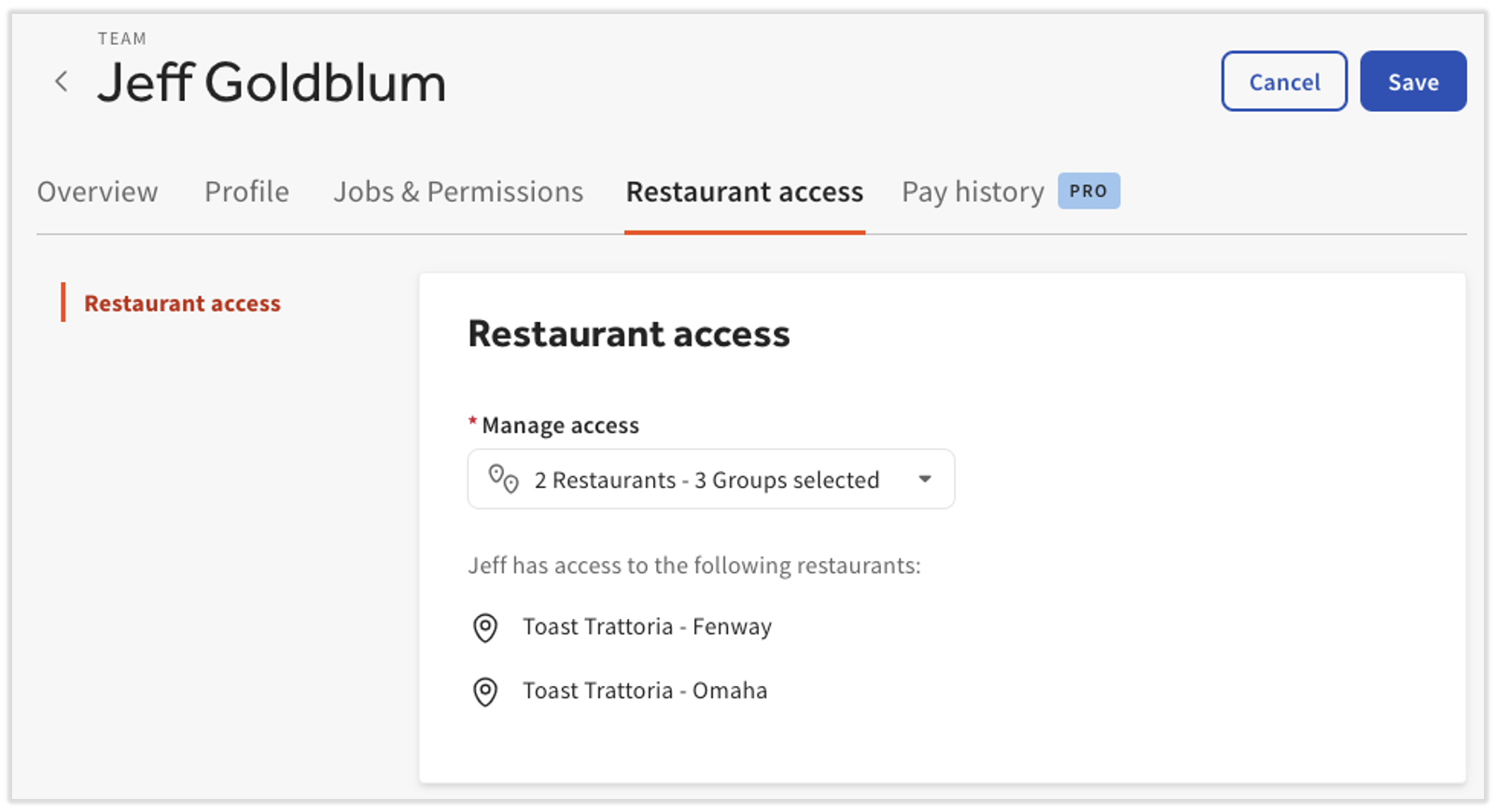
- 在“餐厅访问权限”选项卡中,您可以查看员工被分配到的餐厅组和门店。点击“管理访问权限”下拉菜单,可将此用户分配至更多门店或餐厅组。若员工被分配至某门店但未获得该门店的权限,则仅能在该门店打卡。因此,在将员工分配至新门店后,您可能需要前往“职位与权限”选项卡进行后续设置。
- 点击“管理访问权限”后,可使用顶部的“餐厅组”和“门店”选项卡;对于规模较大的账户,请使用搜索栏查找特定门店。
- 点击“管理访问权限”后,可使用顶部的“餐厅组”和“门店”选项卡;对于规模较大的账户,请使用搜索栏查找特定门店。
- 最后,“薪酬历史”选项卡仅对未使用 Toast 薪资管理的用户可见。点击该选项卡,了解将 Toast 薪资管理系统与 Toast Web 中已有的劳动力数据相结合所带来的优势。
在 Toast Web 中更新员工信息
要在 Toast Web 中更新员工信息(姓名、自选编号、电子邮件地址、电话号码和 POS 访问代码),请按照以下步骤操作:
- 导航至“员工”>“员工管理”>“员工”。您需拥有“4.9 员工信息”权限方可编辑这些字段。
- 点击员工的姓氏超链接。
- “概览”选项卡为只读模式,请选择“档案”选项卡。
- 在此页面进行编辑,然后点击“保存”。
- 姓名字段 - 请勿使用表情符号。
有关员工如何自行更新其账户电子邮件地址或密码的更多信息,请参阅《登录 Toast:更新账户》。
在 Toast Web 中更新员工权限
请注意,权限通常与分配给员工的职位相关联。例如,“调酒师”职位包含一套默认权限,当用户被分配至该职位时将继承这些权限。您可能希望编辑职位的权限,而非仅修改单个员工的权限。具体操作方法,请参阅《为 Toast POS 创建和编辑职位(角色)》中的“更新职位工资与权限”部分。
建议定期审查并更新员工权限,以确保没有职位或员工获得超出其岗位所需的访问权。请按以下步骤,根据需要更新或覆盖权限,以将敏感操作(如:更新其他员工信息、访问敏感财务信息、购买集成服务等)限制于特定用户。
要更新单个员工的权限,请按照以下步骤操作:
- 导航至“员工”>“员工管理”>“员工”。您需要拥有“8.2 用户权限”和“4.10 员工职位与工资”权限,且您拥有的所有权限必须与您试图编辑的员工一致(或更多)。
- 点击员工右侧的“编辑”铅笔图标。
- 您将进入“职位与权限”选项卡,请向下滚动至“权限与访问”图块。
- 若适用,请确保已选择正确的餐厅或餐厅组。“权限与访问”图块,其中突出显示“查看餐厅/组权限”下拉菜单
- 在此页面上勾选权限复选框之前,需先将滑块切换至“覆盖”,然后勾选相应复选框。权限设置正确后,点击“保存”。对组权限使用“覆盖”设置时,可确保员工仅被授予特定权限,而非继承默认权限。此方法特别适用于敏感配置管理等任务,如菜单修改或线上点餐调整。
在 Toast Web 中更新员工职位
要在 Toast Web 中更新员工的职位或角色,请按照以下步骤操作:
- 导航至“员工”>“员工管理”>“员工”。您需要“4.10 员工职位与工资”权限才能编辑员工职位。
- 找到员工,点击其姓名右侧的“编辑”铅笔图标。
- 如果您使用 Toast 薪资管理系统,您将看到免责声明。请务必在 Toast 薪资管理中更新职位与工资信息,以便同步和映射。在此页面编辑工资将不会反映在 Toast 薪资管理系统中,而编辑职位将导致 Toast 薪资管理中的时间表同步错误。您必须勾选“我要在 Toast 上编辑”才能直接修改此页面。
- 勾选您希望为该员工添加或移除的职位对应的复选框。完成后,点击“保存”。
在 Toast Web 中更新员工工资
| 请注意,工资通常与分配给员工的职位相关联,而非与员工个人直接绑定。例如,“调酒师”职位通常设有默认工资,当员工被分配至该职位时将继承此工资。因此,在大多数情况下,我们建议编辑职位的工资,而非覆盖个人的工资标准。具体操作方法,请参阅《为 Toast POS 创建和编辑职位(角色)》中的“更新职位工资与权限”部分。 |
要为特定职位覆盖/更新单个员工的工资,请按照以下步骤操作:
- 导航至“员工”>“员工管理”>“员工”。您需要“4.10 员工职位与工资”权限才能编辑员工职位。
- 找到员工,点击其姓名右侧的“编辑”铅笔图标。
- 如果您使用 Toast 薪资管理系统,您将看到免责声明。请务必在 Toast 薪资管理中更新职位与工资信息,以便同步和映射。在此页面编辑工资将不会反映在 Toast 薪资管理系统中,而编辑职位将导致 Toast 薪资管理中的时间表同步错误。您必须勾选“我要在 Toast 上编辑”才能直接修改此页面。
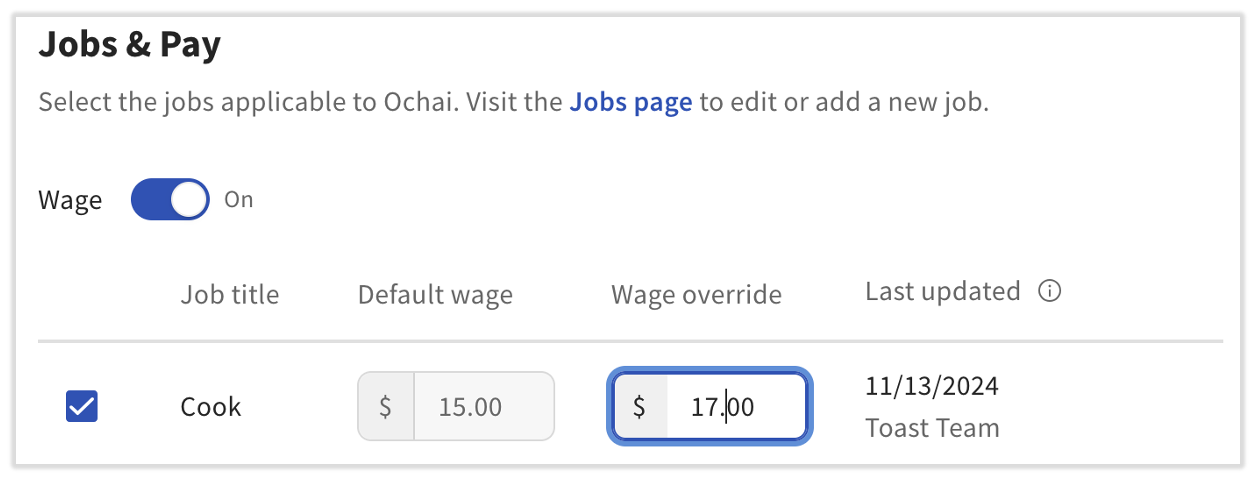
- 对于此员工当前被分配的任何职位,您可在“工资覆盖”框中添加或修改数值。必须将“工资”切换开关设置为“开启”,才能看到“默认工资”和“工资覆盖”选项。点击“保存”以保存您的更改。
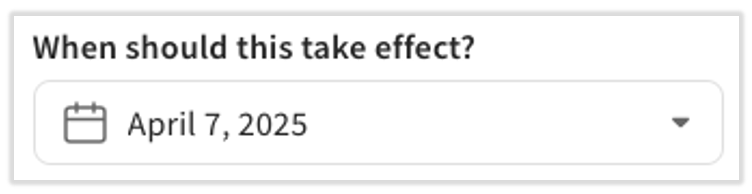
- 如果您想将此工资覆盖设置为未来的某个日期,请向下滚动至“何时生效?”设置。选择日期后点击“保存”。此设置仅在设置工资覆盖后才会激活。
- 注意:选择未来生效日期的功能仅适用于使用 Toast 薪资管理的客户。如果您没有 Toast 薪资管理系统,则无法为未来安排工资更改(包括个人和职位的工资),而是在保存后立即生效。
- 注意:选择未来生效日期的功能仅适用于使用 Toast 薪资管理的客户。如果您没有 Toast 薪资管理系统,则无法为未来安排工资更改(包括个人和职位的工资),而是在保存后立即生效。
在 Toast Web 中归档(删除)员工
归档员工会将其从您的活跃员工列表中移除,实质上是停用该员工。他们将无法再登录 Toast Web 或 Toast 设备,但其资料仍会保留在劳动力报告中,以供历史查询。任何归档或恢复员工的操作者都必须拥有“4.9 员工信息”权限。
需要从 Toast Web“取消邀请”员工吗?如果您已创建拥有后台访问权限的员工账户,但希望阻止其访问 Toast Web,请按以下说明归档其账户。如果您不希望他们访问 Toast Web,则可以重新创建他们的账户,而无需添加电子邮件地址。如果您同时使用 Toast 薪资管理系统,请务必在将此员工取消归档后仔细检查其映射,以确保其信息在每个系统之间同步。
或者,若您希望在账户创建后限制后台访问,可将关联的电子邮件地址更改为占位符电子邮件地址。这将取消员工登录 Toast Web 访问非授权区域的能力,同时保留他们的员工档案及其 POS 访问权限(如果已分配)。
| 如果您使用 Toast 薪资管理系统,请参照《在 Toast Web 或 Toast 薪资管理中终止雇佣或归档员工》中的步骤,在 Toast Web 和 Toast 薪资管理中同时移除/终止雇佣员工。当您使用 Toast 薪资管理时,仅在一种典型情况下才需单独在 Toast Web 中将员工归档,即该员工存在重复的 Toast Web 档案。 |
要通过归档档案来停用员工,请按照以下步骤操作:
- 导航至“员工”>“员工管理”>“员工”。
- 找到您要归档的员工,点击表格最右侧的归档按钮(向下箭头)。
- 在弹出窗口中,点击“归档”确认此操作。
如果您在尝试归档员工时收到错误消息,可能是因为您正在尝试选择您餐厅的主要用户。如需更改主要用户,需由所有者或餐厅管理员联系客户服务团队。
Toast Web 报告中的已归档员工
需要注意的是:已归档但存在工时记录的员工,只要其工时发生在所选日期范围内,仍会出现在相关报告中,但不会出现在员工筛选选项中。若您希望通过员工筛选条件按姓名搜索某人,可以临时取消归档该员工,然后查看报告。
如果您导航至“时间录入管理”报告(“报告”>““人工绩效”>“时间录入管理”),并将报告筛选至所需日期,您将看到所有员工(包括已归档员工)的时间记录。
已归档员工的时间表仍会出现在“时间表”报告中。时间表也可编辑。“小费管理”报告也会显示已归档员工的信息,并继续将其同步至 Toast 薪资管理。但请注意:如果该员工在 Toast 薪资管理中也已终止雇佣(这是常见情况),则会导致错误。
在 Toast Web 中取消归档(恢复)员工
已归档的员工可被重新激活,以恢复其 POS 及 Toast Web 的访问权限。
- 导航至“员工”>“员工管理”>“员工”。
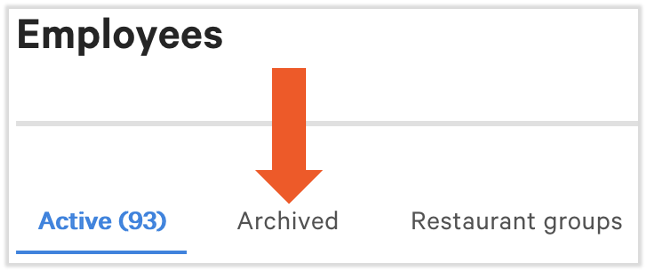
- 点击页面顶部附近的“已归档”选项卡。
- 找到您希望恢复的员工,点击表格最右侧的取消归档按钮(向上箭头)
- 在弹出窗口中,点击“确认”以恢复该员工。
从 Toast Web 导出活跃员工列表
作为经理,您可能希望生成并导出一份活跃员工列表,以便更轻松地管理劳动力和工资。 您可以在“员工”主页面中点击“导出所有员工”按钮,系统将自动生成一个 .csv 文件,其中包含员工姓名、联系信息、分配的职位、登录码等详细信息。