Nómina Toast: Nómina automática
Última actualización: 7 oct 2026, 2:24 p.m.
La nómina automática te permite recuperar tiempo mientras Toast aprueba plantillas horarias y propinas, y envía la nómina en tu nombre.
| Hoy en día, la nómina automática solo procesa ciclos de pago Regular, donde se pagan plantillas horarias (horas, propinas, TAFW). Los ciclos irregulares, como los desactivados por bonificaciones, correcciones o anulaciones, aún requieren procesamiento manual porque actualmente la lógica de nómina automática no puede determinar cuándo esos calendarios de ciclo de pago están completos y son procesables.
Nómina Toast está disponible solo para clientes en EE. UU. |
- ¿Qué es la nómina automática?
- Criterios de elegibilidad
- Cómo funciona la nómina automática
- Paycheck Envío Responsabilidades
¿Qué es la nómina automática?
La nómina automática es una configuración que enviará tu nómina automáticamente en Nómina Toast. Está disponible para grupos de pago y negocios que cumplan con los requisitos de elegibilidad.
En resumen, al final de un período de pago, los clientes con nómina automática activada recibirán un correo electrónico con los elementos de acción que deben resolverse antes de la fecha de vencimiento de la nómina. Si un grupo de pago tiene acciones pendientes, la nómina automática se cancelará sola y la nómina deberá enviarse manualmente. Consulta Cuándo se activa la nómina automática para obtener más información.
En la mañana de la fecha de vencimiento de la nómina (tres días antes de la fecha del cheque), suponiendo que todos los elementos de la acción se hayan resuelto, la nómina automática se realizará a las 5:00 p. m. CST. La persona que aparece como tu contacto en la configuración de nómina recibirá un correo electrónico de confirmación de envío de nómina a esta hora. Puedes ver el contacto de configuración de nómina en Nómina > Configuración del grupo de pago. Se enumeran en la sección Contactos.
Criterios de elegibilidad para la nómina automática
Hay requisitos de elegibilidad para cada negocio y cada grupo de pago. Debes cumplir ambos conjuntos de requisitos por grupo de pago para activar la nómina automática.
Negocio:
- Tu negocio procesó nóminas con Nómina Toast durante al menos 3 meses
- Todas las tareas del Centro de impuestos están completas
- La opción Aprobar plantillas horarias automáticamente está configurada como Activada
- Tu negocio no ha dejado de ingresar fondos para nóminas, impuestos o retiros de cargos en los últimos 6 meses
Grupo de pago:
- Un grupo de pago procesó nóminas con Nómina Toast durante al menos 3 meses
- Un grupo de pago tiene menos de 500 empleados
- Las propinas no se pueden agregar manualmente a la nómina (importadas en masa o agregadas individualmente)
- Antes, los clientes que utilizaban herramientas de terceros no eran elegibles para la nómina automática, pero a partir de abril de 2026, cualquier persona que utilice el Gestor de propinas o métodos de integración de propinas por sincronización directa ahora puede usar la nómina automática.
- La fecha del cheque no puede ser inferior a 5 días hábiles después de que termine tu período de pago
Cómo funciona la nómina automática
Configurar nómina automática
Hay dos formas de activar la nómina automática:
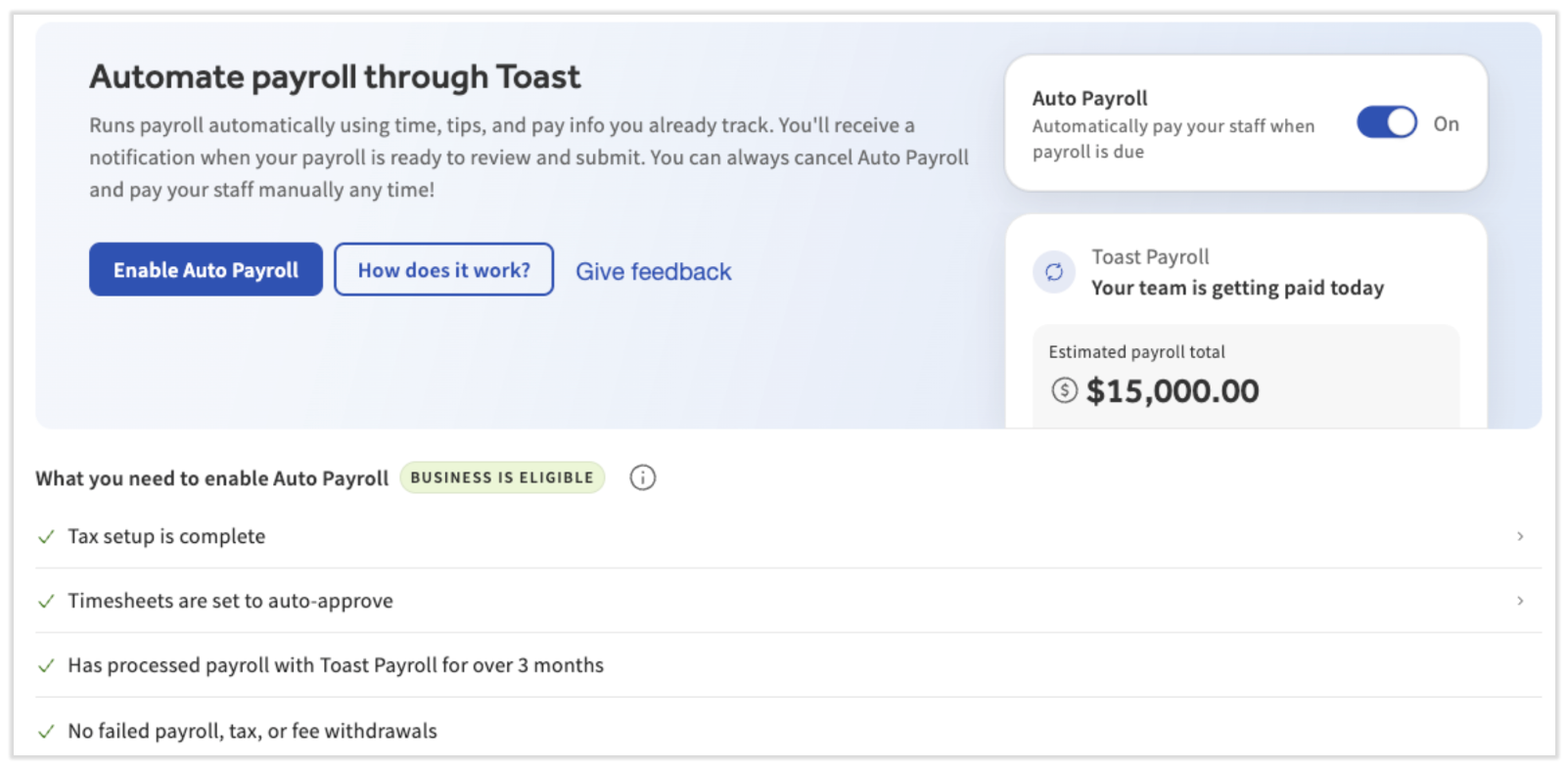
- Cuando un cliente de Nómina Toast inicie sesión, verá un banner azul en la parte superior del panel. Si cumples con los requisitos, puedes seleccionar Activar nómina automática. Si no cumples con los requisitos, verás el artículo que descalifica a tu grupo de pago o negocio de la nómina automática.
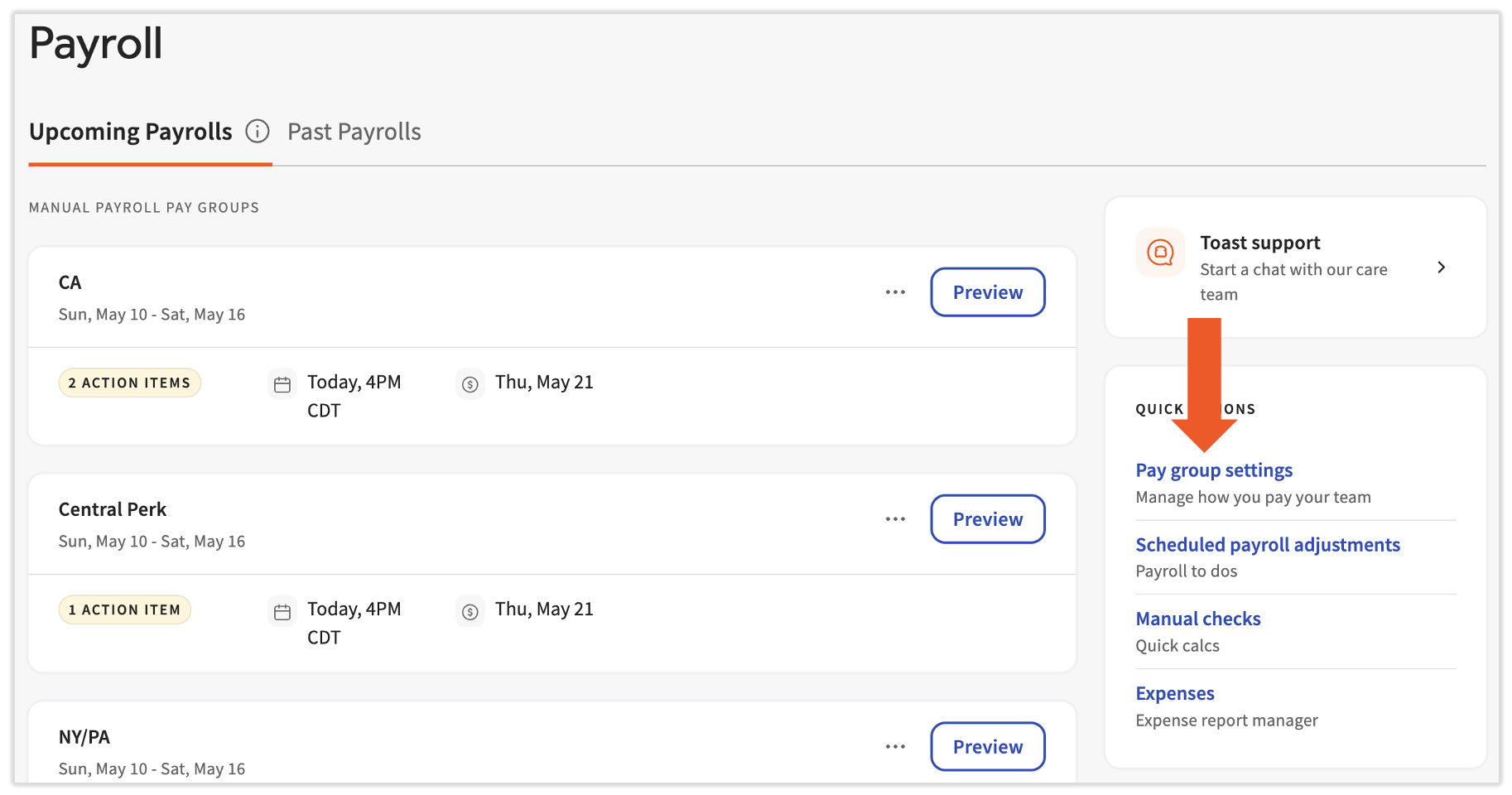
- También puedes ir a Nómina > Configuración del grupo de pago (en el menú Acciones rápidas).
Ambos métodos anteriores abrirán la página de Configuración del grupo.
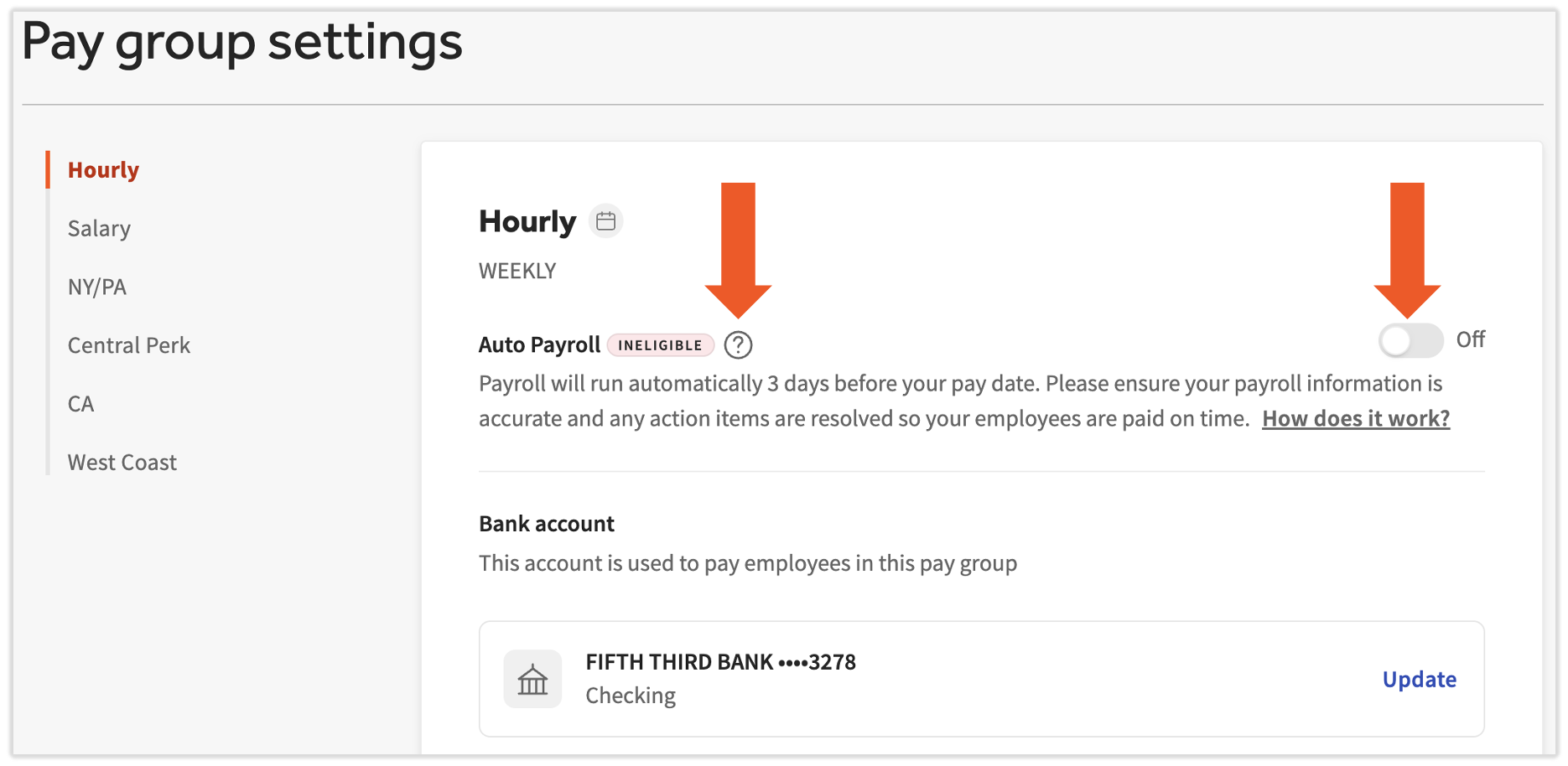
- Aquí, puedes seleccionar entre tus diferentes grupos de pago en el lado izquierdo de la página.
- Si cumples con los requisitos, podrás activar un grupo de pago y activar la nómina automática para ese grupo de pago.
- Si tienes varios grupos de pago, asegúrate de seleccionar cada uno en el lado izquierdo de esta página para activar la nómina automática cuando sea elegible.
- Si un grupo de pago no cumple con los requisitos, selecciona el ícono ? a la derecha de la etiqueta No cumple con los requisitos para obtener más información.
- También puedes ver los detalles de cada grupo de pago, a saber, la cuenta bancaria utilizada para financiar la nómina y las personas que recibirán notificaciones por correo electrónico para este grupo de pago.
Nota: Si activas la nómina automática para un grupo de pago elegible mientras la nómina está abierta (el botón en el Panel de ciclo de pago será Continuar en lugar de Obtener vista previa) o mientras la nómina tenga una alerta de vencido, la nómina automática comenzará con la próxima nómina elegible y no se habilitará para la nómina actual.
Cuando la nómina automática está activada
Durante el período de pago, las cosas siguen como siempre. Debes incorporar nuevos empleados, mantener actualizados los cambios de pago y las actualizaciones de tareas, y asegurarte de que el personal cobre correctamente a través del Envío de cheques de pago a toda la empresa y los métodos de pago por empleado, todo como lo harías normalmente.
Al final del período de pago, cualquier persona que aparezca en la página Configuración del grupo recibirá un correo electrónico en el que se resumirá esta nómina y se detallarán los elementos de acción que debes abordar antes de que comience la nómina automática. Estas son las mismas acciones que tomarías para una nómina normal, incluidas cosas como registrar salidas automáticamente, entradas de tiempo no tomadas, aprobar y enviar propinas a Nómina Toast (si usas el Gestor de propinas de Toast), aprobar solicitudes TAFW y nómina a dos.
En la mañana de la fecha de vencimiento, recibirás un correo electrónico de seguimiento con el monto estimado del retiro de nómina y los elementos de acción restantes. Si tienes que agregar cálculos rápidos o nóminas fuera de ciclo, tendrás que facilitar los que están separados de tus grupos de pago de nómina automática. Consulta Solicitar cálculos fuera de ciclo y Agregar cálculos rápidos con nómina automática a continuación. Si todos los elementos de acción del correo electrónico no están completos antes de las 3:00 a. m. CST en la fecha de vencimiento de la nómina de un grupo de pago, la nómina automática se cancelará y deberás enviarla manualmente antes de las 4:00 p. m. CST el día hábil anterior a la fecha de liquidación. Es tu responsabilidad asegurarte de que todas las nóminas se envíen de manera oportuna y precisa.
A las 5:00 p. m. de la fecha de vencimiento de la nómina, la nómina automática se ejecutará siempre que se completen todos los elementos de acción. Una vez que termine, Nómina Toast enviará un correo electrónico de confirmación final con un desglose de tus costos (por ejemplo, depósitos directos, impuestos, pagos a proveedores, tarifas, etc.) junto con un registro de las transacciones que se están realizando (Nómina Toast retira impuestos y depósitos directos en transacciones separadas).
Después de enviar la nómina automática, puedes encontrar esta nómina y sus informes en Nómina > Nóminas anteriores > Ver. Eres responsable de revisar las nóminas enviadas y enviar las nóminas faltantes. Además, si pagas a algunos empleados con cheque en papel (en vivo), usa la sección Responsabilidades de Envío para obtener instrucciones sobre cómo pagarles.
Desactivar nómina automática
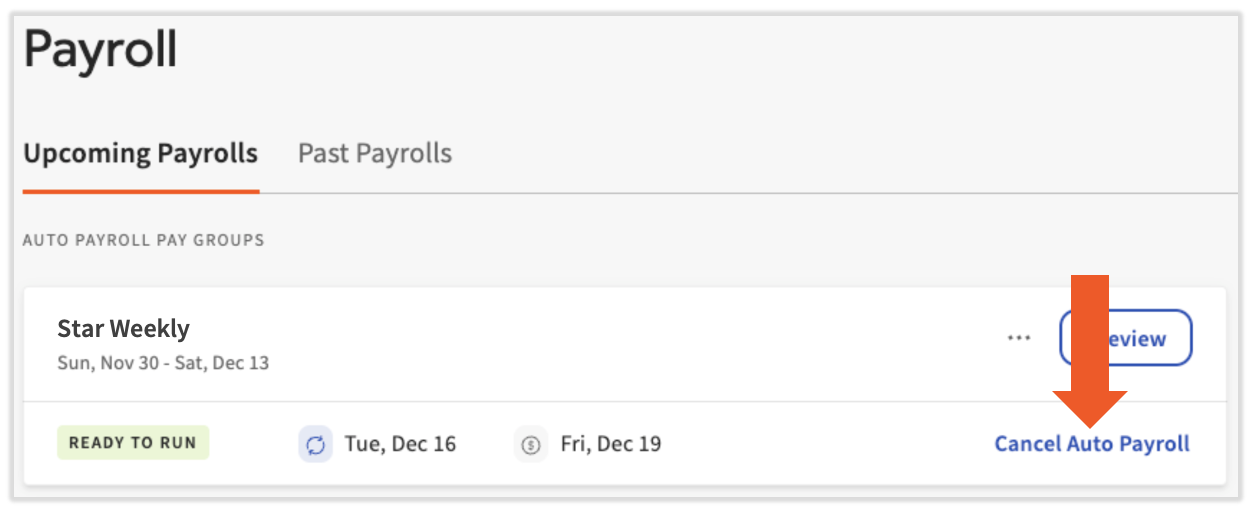
Si deseas desactivar temporalmente la nómina automática de una nómina individual, ve a Nómina y selecciona Cancelar nómina automática para el grupo de pago aplicable. Puedes hacerlo en cualquier momento antes de que se ejecute la nómina automática. Nota: Si archivas una nómina, también se cancelará la nómina automática. Si desarchivas una nómina, ya no es elegible para la nómina automática y deberá procesarse manualmente.
Si quieres desactivar permanentemente la nómina automática de todas tus nóminas, ve a Nómina > Configuración del grupo de pago. Alterna a Desactivar para todos los grupos de pago que aparecen en el lado izquierdo de la página.
Solicitar ciclos desactivados y agregar cálculos rápidos con nómina automática
Al usar la nómina automática, las nóminas fuera de ciclo se deberán procesar manualmente; no son elegibles para la nómina automática. El proceso de solicitud para crear un fuera del ciclo sigue siendo el mismo: envíanos el formulario de solicitud a través del punto de chat azul en la esquina inferior derecha de cualquier página de Nómina Toast. Una vez creado el ciclo de apagado en Nómina Toast, puedes revisarlo y enviarlo manualmente. Nota: Por el momento, Nómina Toast no está disponible en Quebec. Una versión en francés de este formulario estará disponible cuando el producto se lance en tu región.
Con la nómina automática, siempre que completes un cálculo rápido y la adhieras a un ciclo de pago antes de que finalice un período de pago para un grupo de pago de nómina automática, se procesará como parte de esa nómina automática. Si envías el cálculo rápido después del período de pago o lo adjuntas a un ciclo de apagado, tendrás que asegurarte de que la nómina se envíe manualmente.
Por ejemplo, hoy en día, la nómina automática solo procesa ciclos de pago Regular. Los ciclos irregulares, como los ciclos sin bonos, correcciones o anulaciones, aún requieren procesamiento manual porque la nómina automática actualmente depende del calendario de pagos estándar (es decir, si tienes cheques de pago de los viernes cada dos semanas).
Paycheck Envío Responsabilidades
Si tienes empleados que eligieron recibir cheques en papel (en vivo) como método de pago, se les pagará con uno de estos tres métodos. Es tu responsabilidad facilitar los cheques autoescritos o impresos que sean necesarios después de los procesos de nómina automática.
| Método Envío cheque | Tu responsabilidad |
| Autoescrito | Ve a Nómina > Nóminas anteriores. Selecciona Ver la nómina relevante y abre el informe Detalles del empleado. El pago neto de cada empleado está en el lado derecho de este informe y se puede usar para el método de pago elegido. |
| Autoimpreso | Ve a Nómina > Nóminas pasadas y selecciona Ver para la nómina relevante. Ahora selecciona el botón Descargar cheque en papel para abrir un archivo PDF de la plantilla de cheque de cada empleado. Imprime estos PDF en tu inventario de cuentas y distribúyelos a los empleados. |
| Impreso por Toast | No es necesario realizar ninguna acción. Toast Imprimirá y enviará automáticamente los cheques a la ubicación central definida en Configuración > Nómina > Envío de cheques. Puedes encontrar los números de seguimiento de tus paquetes en Nómina > Nóminas anteriores >Ver. |
Este contenido se publica con fines informativos y no tiene como propósito brindar asesoramiento legal, fiscal, de recursos humanos ni ningún otro tipo de recomendación profesional. Ponte en contacto con un abogado u otro profesional para recibir asesoramiento.