Obtener ayuda con el Gestor de propinas de Toast
Última actualización: 16 oct 2026, 3:47 p.m.
| Toast no puede aconsejar la creación de una política de fondo común de propinas. Considera registrarte para la sesión presencial en vivo del Gestor de propinas de Toast o remite al Departamento de Trabajo y tu agencia estatal de salarios y horas. Además, todos los clientes de Nómina Toast tienen acceso al Kit de herramientas de RR. HH. a través de Mineral. |
- Solución de problemas del gestor de propinas
- Preguntas frecuentes sobre Gestor de propinas
- Desactivar Gestor de propinas de Toast
Solución de problemas del gestor de propinas
El gobierno federal establece regulaciones sobre los fondos comunes de propinas en la Ley de Normas Justas de Trabajo. Los gobiernos estatales y locales también pueden tener sus propias regulaciones. Antes de configurar fondos comunes de propinas o acciones para tu restaurante en Toast Web, debes consultar a un profesional de recursos humanos y considerar las leyes federales, estatales y locales al definir la política de propinas y las reglas de distribución de tu restaurante.
Al solucionar problemas del Gestor de propinas de Toast, primero debes seguir algunos pasos generales:
- Asegúrate de que todos los perfiles de empleados estén correctamente asignados entre Toast Web y Nómina Toast, si corresponde.
- Asegúrate de que tu política de fondo común de propinas incluya todas las tareas (roles) que registren su entrada, incluidos los empleados fantasma para situaciones como eventos, catering, banquetes, pedidos digitales y más.
- Si no ves la información que esperas ver, es posible que necesites un administrador para verificar tus permisos. Para ver los informes del Gestor de propinas, es necesario que los usuarios tengan el permiso 4.1 Informes de ventas en Toast Web. Los usuarios que deseen crear, modificar o actualizar una política de propinas necesitarán el permiso de Toast Web 6.6 Configuración de operaciones del restaurante.
Solución de problemas por día
¿Sospechas que al Gestor de propinas le faltan algunas propinas? Sigue estos pasos para comparar las propinas y gratificaciones que Toast registró para ti en comparación con las propinas y gratificaciones que el Gestor de propinas agrupó.
- En Toast Web, ve a Informes > Mano de obra > Gestión de propinas.
- Selecciona el rango de fechas que estás examinando para ver la vista Por día. Para solucionar problemas, deben estar presentes los datos de ventas y entradas de tiempo aquí.
- En la parte superior de ese informe, ubica el mosaico Propinas y gratificaciones en fondos comunes y copia ese número. Puedes hacerlo por más de un día.
- Si utilizas el intervalo de fondo común de propinas del período de servicio, asegúrate de tener todos los períodos o turnos de servicio seleccionados en el menú desplegable Período de servicio.
- Ahora ve a Informes > Ventas > Resumen de ventas. Con el selector de fechas, carga el resumen de ventas con la misma fecha de la que recopilaste información en el informe de gestión de propinas.
- Compara el número que escribiste en el paso 3 anterior con la suma de laslíneas de Propinas y Gratificaciones en el mosaico de Resumen de ingresos.
- Si los dos números coinciden, todas las propinas y gratificaciones disponibles de ese día se incluyen en los datos de preagrupación del informe.
- Si los dos números no coinciden, el Gestor de propinas no tiene acceso a todas las propinas registradas en Toast. El desajuste podría provenir de un factor externo o fuente de entrada:
- ¿Se ha dejado algún turno abierto? Ve a Informes > Mano de obra > Turnos. Configura el rango de fechas correspondiente y selecciona Actualizar. Si se encuentra un turno abierto, el siguiente paso será cerrarlo. Se actualizarán los montos de propina disponibles en el informe de gestión de propinas y, por lo general, se resolverá tu discrepancia.
- ¿Los cargos por hora están asignados correctamente? Es posible que las propinas no aparezcan correctamente si no se asignan correctamente los cargos.
- ¿Cada empleado registró su entrada en la tarea correcta? Si un empleado registra su entrada en una tarea que no es parte de tu política, puede accidentalmente “retener” algunas propinas destinadas a ser agrupadas.
- ¿Hay un ajuste de reembolso o ventas? Si se produce un reembolso de un pedido en un día diferente, el Resumen de ventas mostrará el reembolso el día en que se procesó y el Gestor de propinas ajustará las propinas del día en que se completó el pedido.
- ¿Está habilitada la retención de propinas? El resumen de ventas muestra el monto de retención de propinas en una tabla diferente en la parte inferior de la página. El total del Gestor de propinas excluirá el monto retenido porque no está disponible para el fondo común.
- ¿Usas facturación? ¿A un pedido le falta una entrada de ventas/mesero?
- ¿Tienes contabilizados todos los empleados genéricos y cajas comunes? Verifica que tengas reglas para pedidos digitales y catering, si corresponde. Nota: Debes tener un mesero predeterminado seleccionado para Catering, o tus propinas no se redirigirán correctamente al Gestor de propinas. Para obtener más información, consulta Configurar Gestor de propinas de Toast para catering y eventos.
- ¿Posiblemente dejaste algunas propinas o gratificaciones fuera de tu política de fondo común de propinas?
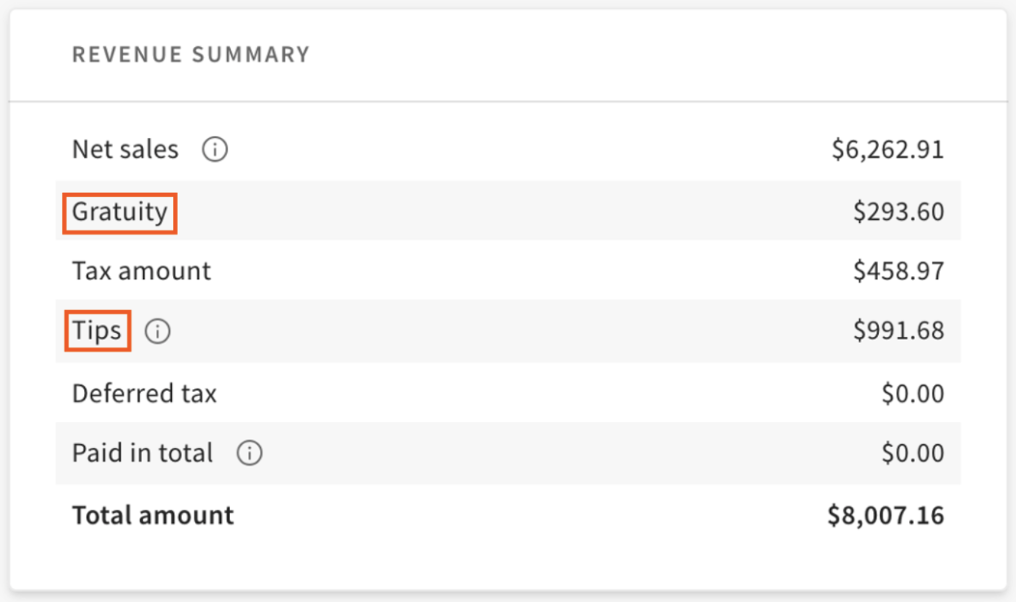
La distribución de propinas mediante el Gestor de propinas solo aparecerá en el informe de gestión de propinas y no aparecerá en el Resumen de ventas ni en el Resumen de mano de obra en las secciones Propinas. Sin embargo, el total de propinas cobradas por origen aparecerá en el Resumen de ventas. Podría haber una pequeña discrepancia (centavos) entre el informe de gestión de propinas y las cifras del resumen de ventas, ya que el sistema redondeará al centavo más cercano para que los empleados nunca se vean afectados por cambios.
Ejemplos de cálculo de recibos de empleados
El informe de gestión de propinas tiene tres niveles. Ve a Informes > Rendimiento laboral > Gestión de propinas para ver la vista de nivel superior. Selecciona un día para abrir la vista Por día. Luego, selecciona un empleado para mostrar la vista Recibo del empleado.
Estos son algunos ejemplos de cálculos del Gestor de propinas que pueden ayudarte a solucionar problemas con tu política o las propinas de un empleado en un día determinado:
Una tarea receptora
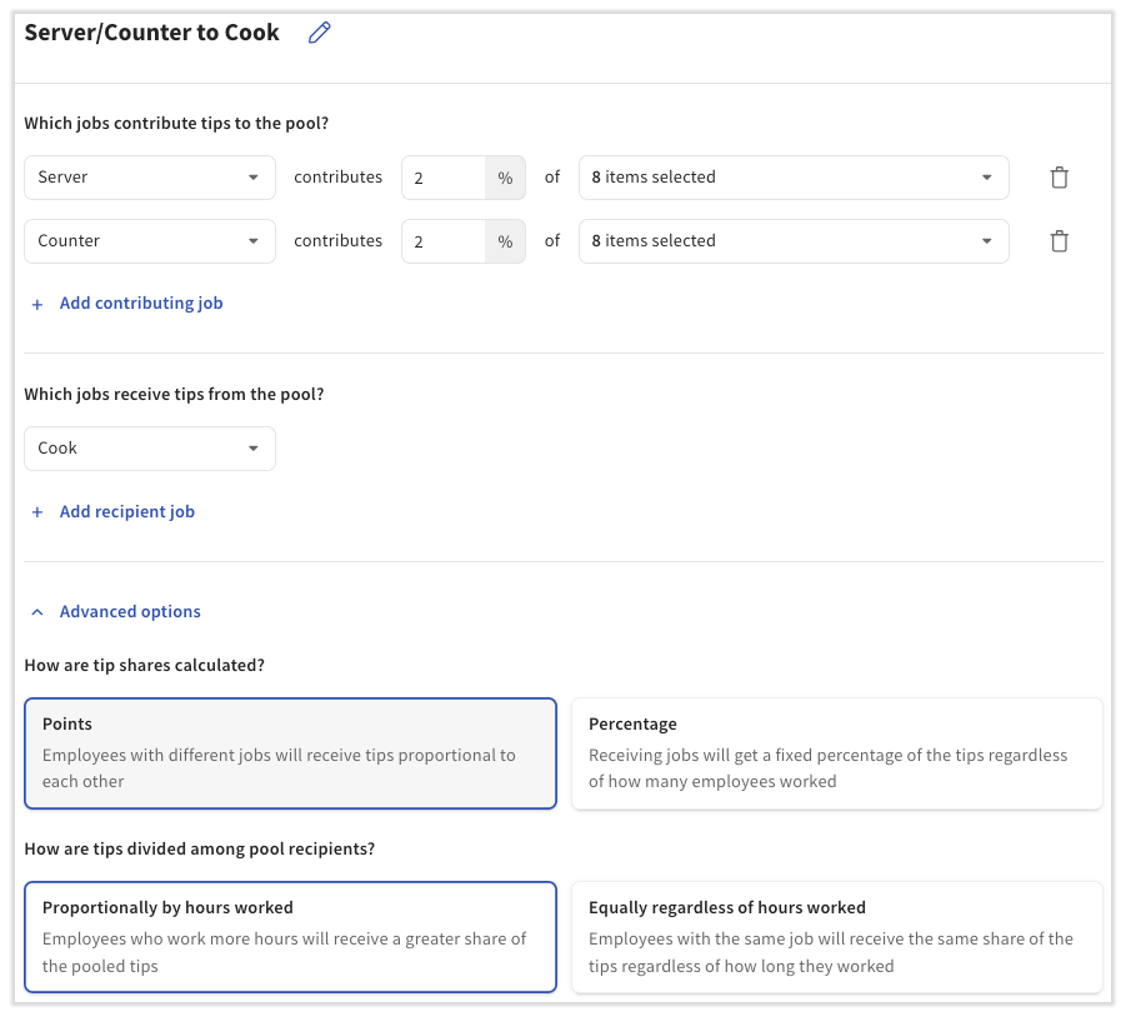
Supongamos que un empleado registró su entrada en la tarea de cocinero en un día determinado, por lo que es un destinatario en el fondo común de propinas anterior llamado Mesero/Contador de cocinero.
- Esta política se basa proporcionalmente en las horas trabajadas y no se pondera ni por puntos ni por porcentajes, ya que solo hay una tarea receptora.
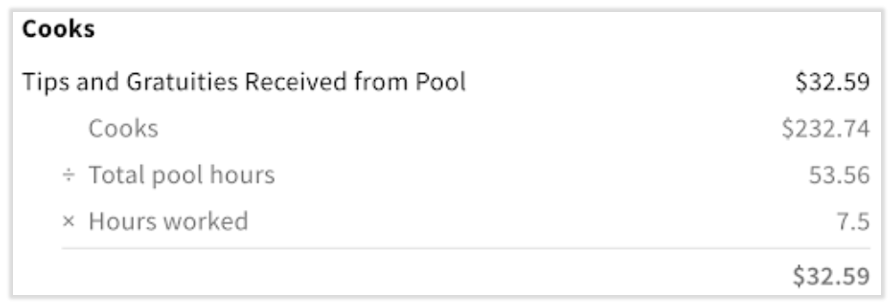
- Como se muestra a continuación, el monto total aportado al fondo común de cocineros es de USD 232,74 y hay un total colectivo de 53,56 horas trabajadas entre todos los receptores dentro de nuestro fondo común de meseros y mostradores.
- Nuestro empleado trabajó 7,5 horas ese día.
- En este ejemplo, Toast tomará el monto puesto en el fondo común Mesero/Contador para cocinar (USD 232,74) y lo dividirá por el total de horas trabajadas por los empleados registradas en la tarea receptora Cocinero (53,56). Esto nos da un número de propinas por hora de alrededor de USD 4,35 para este fondo común. Toast multiplicará este número por las horas personales trabajadas del empleado (7,5) para determinar el monto recibido de este fondo común de propinas (32,59 USD).
Más de una tarea receptora
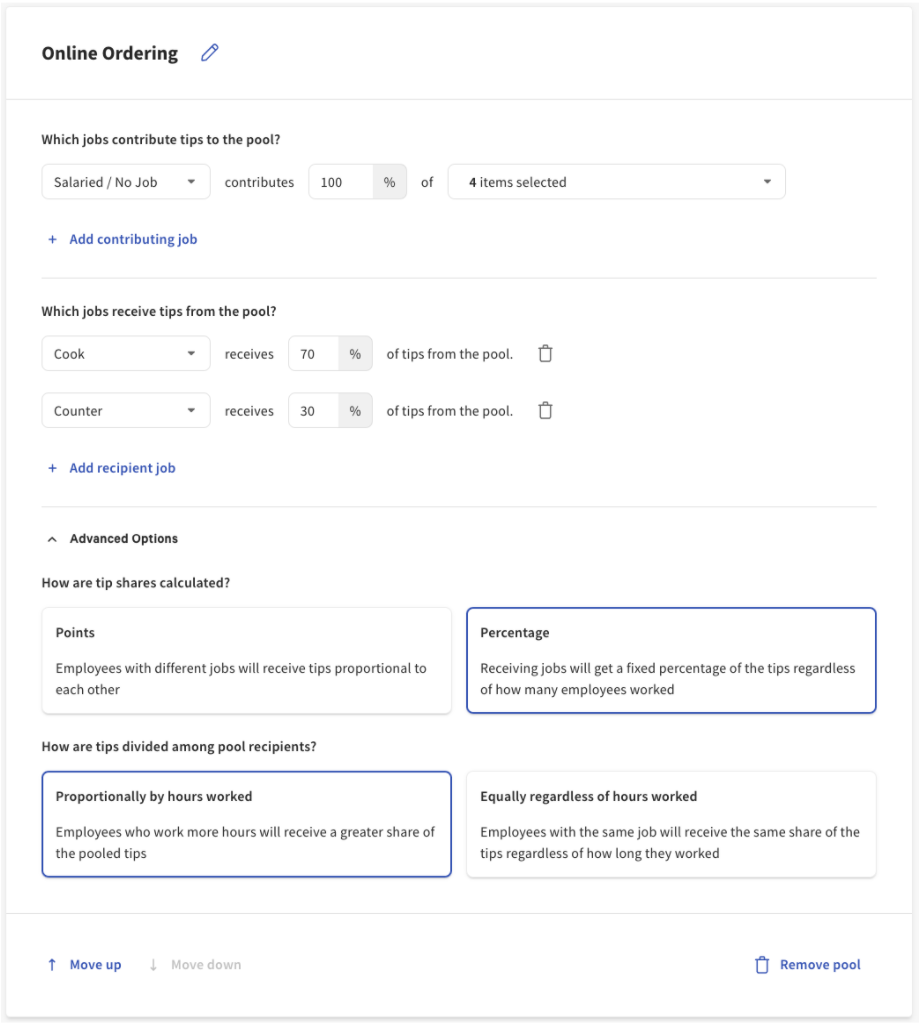
Un empleado registra su entrada en la tarea de cocinero en un día determinado, por lo que es receptor en el fondo común de propinas anterior llamado Pedidos digitales.
- Esta política se pondera por porcentajes y se basa proporcionalmente en las horas trabajadas.
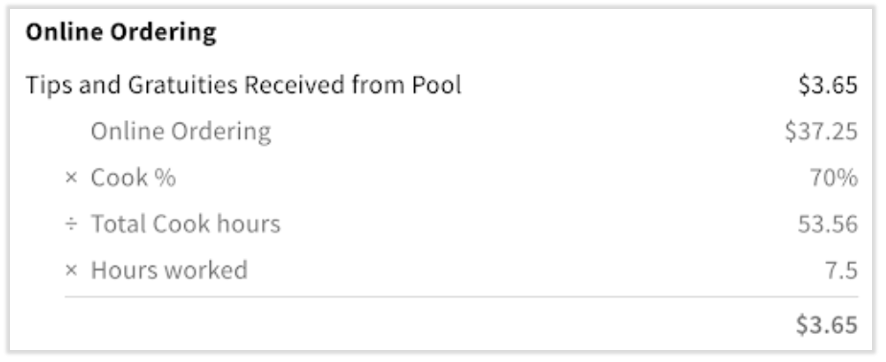
- La tarea “Cocinero” tiene asignado el 70 % del fondo común.
- Como se indica a continuación, el monto total aportado al fondo común es de 37,25 dólares y hay un total colectivo de 53,36 horas trabajadas entre todos los receptores del fondo común.
- Nuestro empleado trabajó 7,5 horas ese día.
- En este ejemplo, Toast tomará el monto total puesto en el fondo común de pedidos digitales (USD 37,25) y lo multiplicará por la asignación de tareas de cocinero (70 % o 0,7). Esto divide inmediatamente la parte de propinas del cocinero (~USD 26,08) de la parte de propinas del mostrador (~USD 11,17).
- A continuación, dividimos las propinas del cocinero (~USD 26,08) por las horas trabajadas totales por todos los empleados que registraron su entrada en la tarea receptora del cocinero (53,56). Esto nos dará un número de propinas por hora de aproximadamente USD 0,49 para este fondo común. Toast multiplicará este número por las horas personales trabajadas del empleado (7,5) para determinar el monto recibido de este fondo común de propinas (USD 3,65).
Con puntos
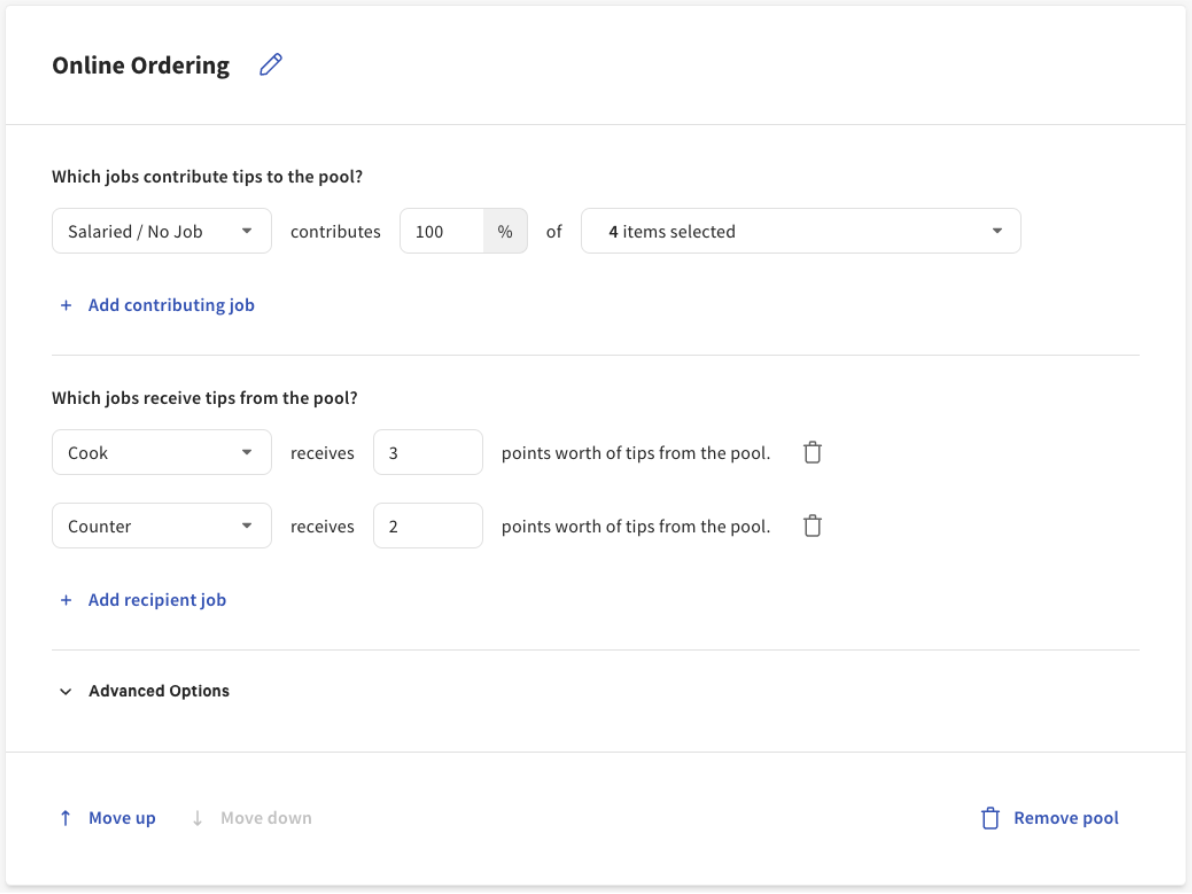
Un empleado registra su entrada en la tarea de cocinero en un día determinado, por lo que es receptor en el fondo común de propinas anterior llamado Pedidos digitales.
- Esta política se basa proporcionalmente en las horas trabajadas (no mostradas) y se pondera por puntos.
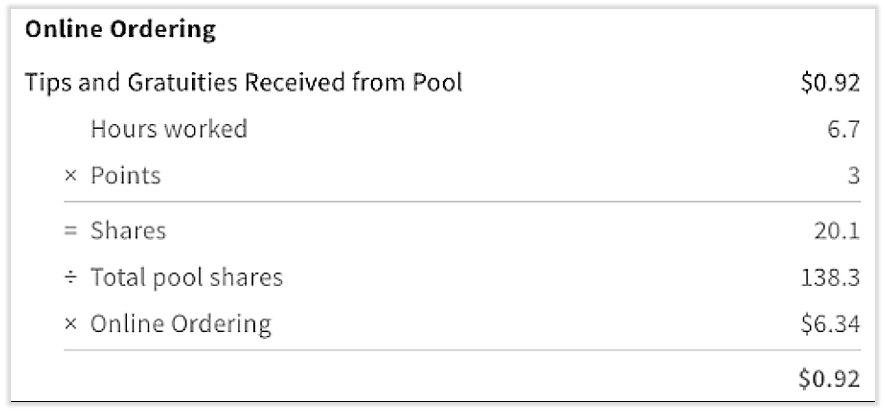
- Como se muestra a continuación, el monto total aportado al fondo común es de 6,34 dólares. Los cocineros reciben 3 puntos del fondo común total, como se indica arriba.
- Nuestro empleado trabajó 6,7 horas ese día.
- El total de recursos compartidos para todas las tareas receptoras es 138,3.
- Primero, calculamos las acciones de nuestros empleados multiplicando las horas trabajadas personalmente (6,7) por sus puntos (3) para obtener 20,1 acciones.
- Luego, dividimos las acciones personales de nuestros empleados (20.1) por las acciones totales del fondo común (138.3) para darnos su porcentaje del fondo común (~14.5 % o 0.145). Por último, lo multiplicamos por la cantidad del fondo común (6,34 dólares) para determinar la cantidad recibida de este fondo común de propinas (0,92 dólares).
Cálculo aportador
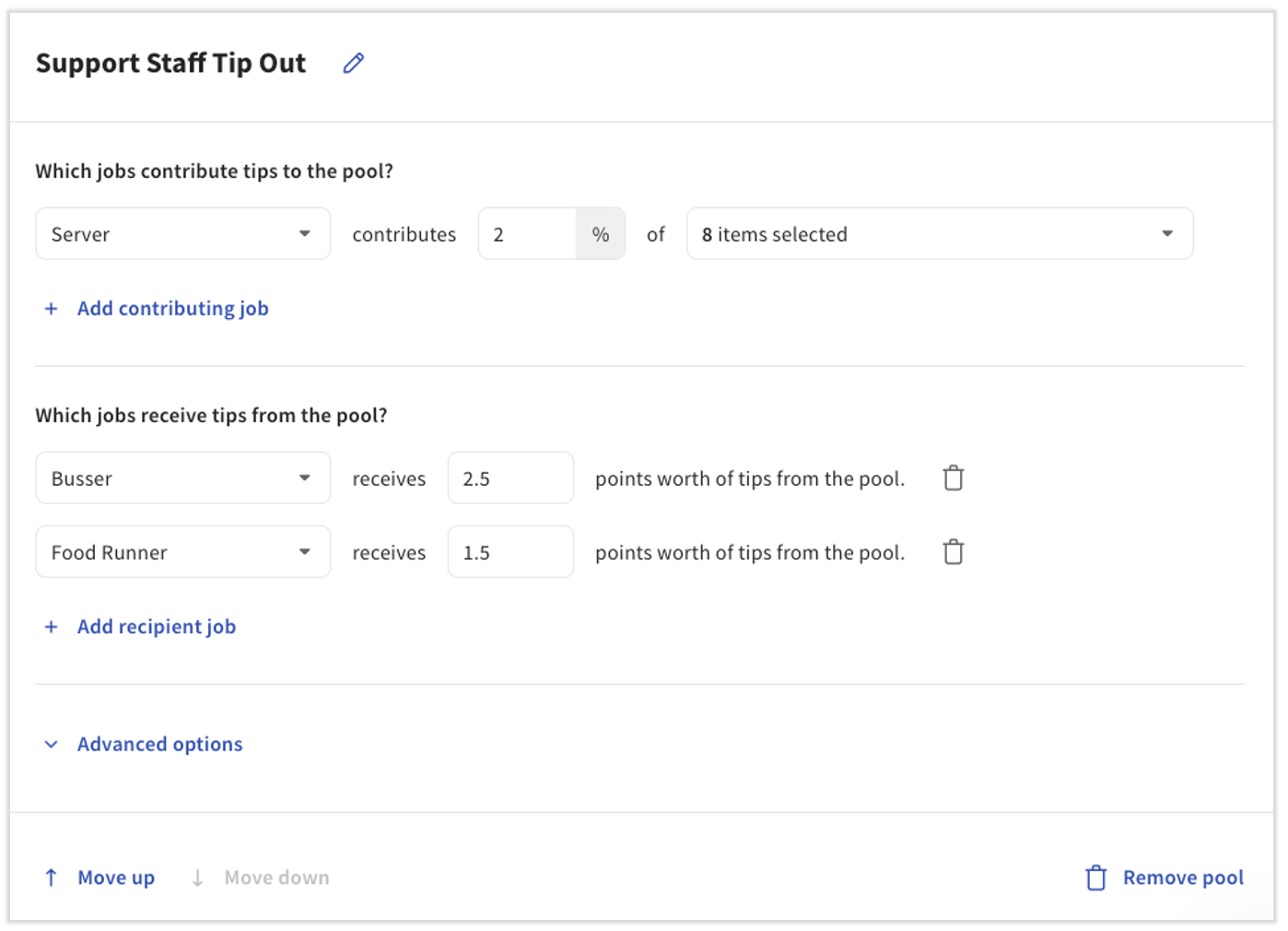
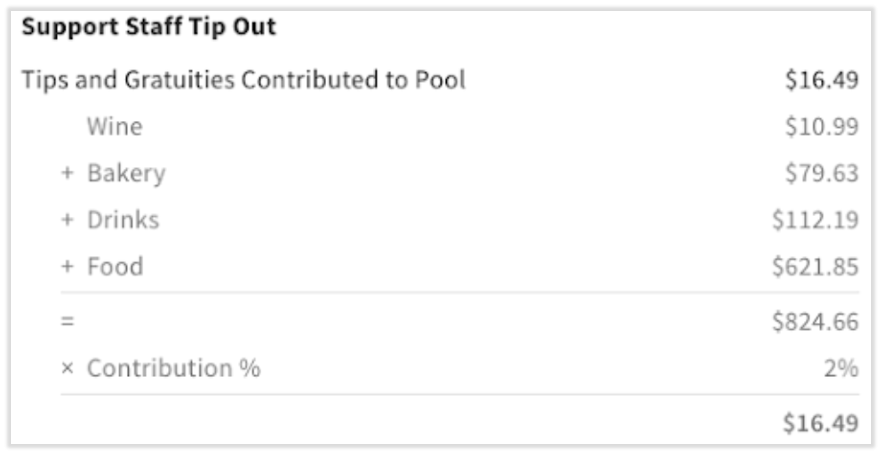
Un empleado registra su entrada en la tarea Mesero un día determinado, por lo que aporta al fondo común de propinas anterior denominado Propina al personal de apoyo.
- Según este fondo común, los meseros deben aportar al fondo común el 2 % de ocho categorías de ventas diferentes.
- Nuestro empleado registró ventas en cuatro de las ocho categorías de ventas especificadas:
- USD 10,99 en ventas de vino
- USD 79,62 en ventas de panaderías
- USD 112,19 en ventas de bebidas
- USD 621,85 en ventas de alimentos
- Las ventas totales registradas bajo las categorías de ventas especificadas son de USD 824.66.
- Toast multiplicará las ventas incluidas (824,66 dólares) por el porcentaje de aporte (2 % o 0,02) para determinar que el monto aportado al fondo común de propinas del personal de apoyo es de 16,49 dólares.
Distribuciones incorrectas/propinas faltantes
Hay varias razones por las que tu fondo común de propinas puede no estar distribuyendo propinas como deberías, y podría haber más de una. Revisa estas configuraciones y páginas para solucionar problemas de distribuciones incorrectas:
| Preocupación | Acción |
|---|---|
| Es posible que un empleado no haya registrado su salida para su turno | Visita el informe de gestión de entradas de tiempo y actualízalo con la información correcta. Se actualizará inmediatamente tu informe de gestión de propinas. |
| Los empleados no están asignados a la tarea correcta | Revisa la página Empleados en Toast Web y actualízala con la información correcta. Se actualizará inmediatamente tu informe de gestión de propinas. Si ya comenzaste a usar la nómina, sigue todos los pasos de Nómina Toast: Ajustar una plantilla horaria aprobada. |
| Los empleados no registraron su entrada en la tarea correcta | Verifica el informe en Toast Web de gestión de entradas de tiempo y actualízalo con la información correcta. Se actualizará inmediatamente tu informe de gestión de propinas. Si ya comenzaste a usar la nómina, sigue todos los pasos de Nómina Toast: Ajustar una plantilla horaria aprobada. |
| Los empleados registraron ventas con un número incorrecto | Busca discrepancias en el informe de pedidos. |
| No hay una regla creada para una tarea que se está usando | Crea un nuevo fondo común con esa tarea como aportadora. Considera tareas como clientes potenciales, claves o capitanes, que suelen pasarse por alto. |
| Hay una tarea duplicada en Toast Web | Es posible que uno o ambos estén asignados al fondo común de propinas y que los empleados estén asignados a la tarea incorrecta o duplicada. Compara la tarea asignada a un empleado con las tareas presentes en tu fondo común de propinas. |
| Los fondos comunes de propinas están fuera de servicio y sobra dinero | Revisa la sección Orden de operaciones del Gestor de propinas de Toast. |
| El mesero de pedidos digitales no distribuye sus propinas | Verifica que hayas seguido todos los pasos en el Gestor de propinas de Toast y Pedidos digitales. |
| Hay un origen de propina (p. ej., gratificación en efectivo) que no tiene una regla de distribución | Crea un nuevo fondo común que distribuya esa fuente de propinas. |
| Los fondos comunes de propinas se configuran por porcentajes en lugar de puntos | Una tarea que no está registrada en ese día o período de servicio es parte de un fondo común de propinas con porcentajes. Cambia este fondo común a puntos (más comunes) o actualiza las tareas para que sean híbridas (busser/food runner) para que siempre haya alguien con entrada registrada en ese rol para distribución. |
| Se están distribuyendo propinas o gratificaciones a cajas genéricas o comunes | Crea una tarea específica llamada Caja o no asignes una tarea a la caja y la distribuirás como empleado asalariado. |
| Un empleado está recibiendo un monto de propinas mayor del esperado | Revisa las tareas a las que está asignado este empleado (o grupo de empleados). Luego, consulta tu política de propinas para verificar si esas tareas están representadas con precisión (tareas aportadoras vs. tareas receptoras). |
| Alguien está recibiendo propinas cuando no debería | Verifica las tareas en las que esta persona registró su entrada dentro de tu período de tiempo. ¿Alguna de esas tareas aparece como receptora en una regla de propinas? Si es así, puedes simplemente cambiar la tarea en la que registró su entrada una persona a través del informe de gestión de entradas de tiempo. De lo contrario, si usas un modelo de porcentajes, busca en tu política una regla que contenga una tarea receptora que no estuvo presente durante un día, período de servicio o pedido. |
| Un empleado que trabajó en un turno aparece en el puesto Pedidos digitales y asalariados. | Es posible que se haya eliminado la entrada de tiempo del empleado correspondiente a esa fecha. Cuando un empleado cierra cuentas sin que coincida una entrada de tiempo, el gestor de propinas lo ubica en la tarea Pedidos digitales y asalariados (o asalariado, si creaste un fondo común de pedidos digitales). En Toast Web, ve a Informes > Mano de obra > Auditorías de entradas de tiempo, configura el rango de fechas para incluir el turno y todos los días hasta hoy, y configura el menú desplegable Todas las acciones como Eliminar. Si la entrada de tiempo se eliminó por error, ve a Informes > Mano de obra > Gestión de entradas de tiempo, selecciona + Agregar entrada y vuelve a ingresar el turno con la tarea correcta. Se actualizará inmediatamente tu informe de gestión de propinas. Si ya comenzaste a usar la nómina, sigue todos los pasos en Nómina Toast: Ajustar una plantilla horaria aprobada. |
Puntos vs. Porcentajes
¿Por qué algunos empleados recibirían más propinas que otros a pesar de que tienen los mismos porcentajes de receptores dentro de un fondo común?
Lo más probable es que se deba a que una tarea receptora no estuvo presente en ese período de servicio/día. Digamos que una tarea de repartidor de alimentos es parte de la lista de destinatarios de su fondo común, pero los lunes no hay repartidores de alimentos programados. El porcentaje de propinas que habrían ido a los repartidores de comida que registraron su entrada el lunes, en cambio, regresará a las tareas aportadoras que inicialmente recogieron el pedido y la propina. Esto puede ocurrir varias veces durante un período de servicio o día.
No suficiente contribución de propinas
¿Qué sucede si mi empleado no gana suficientes propinas para cubrir su responsabilidad de repartir propinas?
En primer lugar, te mostramos un ejemplo de cómo puede ocurrir. Supongamos que tu política de propinas compartidas está configurada así:
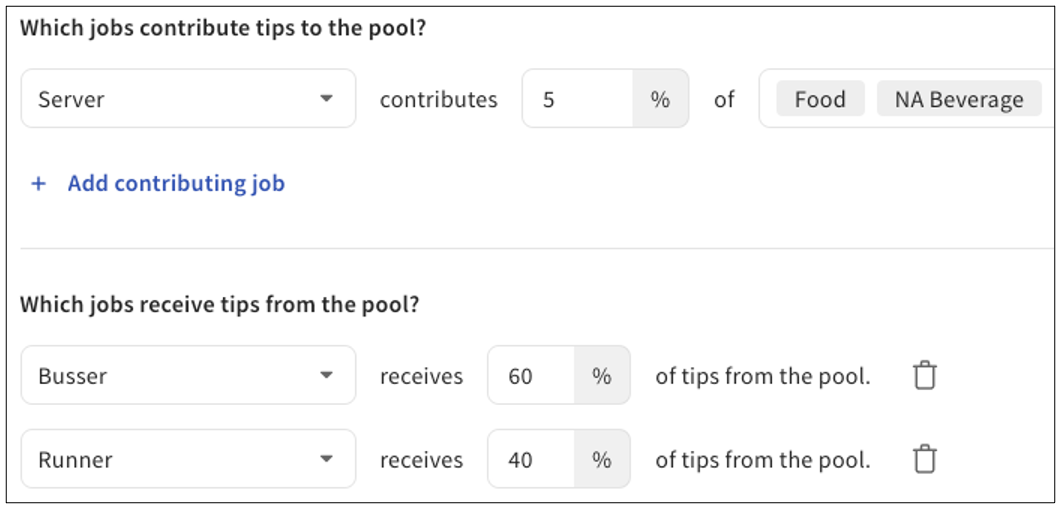
En este escenario, supongamos que uno de tus meseros tuvo USD 100 en ventas de alimentos y bebidas sin alcohol durante su día de trabajo o período de servicio, pero solo recibió USD 2 en propinas durante ese día de trabajo o período de servicio. Sin embargo, la política anterior establece que deben distribuir el 5 % de sus ventas de alimentos y bebidas sin alcohol.
Deben $5, pero solo ganaron $2. Toast no reúne los USD 3 restantes del restaurante ni de los salarios del mesero. En cambio, los trabajos receptores recibirán menos de lo que se les debe. Por lo tanto, USD 2 en propinas divididas por las reglas de la política anterior significa que la tarea receptora del ayudante recibirá USD 1,20, o el 60 % de USD 2. La tarea receptora corredora recibiría USD 0,80, o el 40 % de USD 2. Consulta la sección Informe de gestión de propinas - Recibo de propinas del Gestor de propinas de Toast para aprender a conciliar los importes de las propinas con tus empleados.
Cargos de servicio retenidos por el empleador vs. Gratificación obligatoria
Toast define los cargos de servicio retenidos por el empleador como ventas netas para el negocio, mientras que la gratificación obligatoria es un tipo de salario que pertenece a los empleados. Dado que el gestor de propinas solo distribuye salarios que deben pagarse a los empleados, no podrás incluir cargos de servicio retenidos por el empleador en este sistema. Obtén más información en Primeros pasos con cargos de servicio y gratificación obligatoria.
Por otro lado, podrías configurar erróneamente un cargo de servicio retenido por el empleador como gratificación obligatoria. Cuando esto sucede, puede aparecer un cargo de servicio en tu fondo común de propinas cuando no debería. Para eliminar esta “gratificación” del fondo común de propinas y configurarla correctamente como cargo de servicio retenido por el empleador para el futuro:
- Primero, si ya enviaste el fondo común de propinas del día a Nómina Toast (si corresponde), deberás empezar por anular el envío de este día. Ve aInformes > Mano de obra > Gestión de propinas, selecciona la casilla de verificación para los días afectados y selecciona No enviar este día.
- Si no utilizas Nómina Toast, omite este paso.
- Reconfigura el cargo de servicio retenido por el empleador para que sea una gratificación. Ve a Finanzas > Relacionados > Configuración >Cargos de servicio. Localiza el cargo de servicio y activa la opción ¿Asignar al propietario de la cuenta en No. Guardar y publicar.
- Ahora, el cargo de servicio no puede formar parte de la política, ya que no se establece como gratificación obligatoria. Ya no aparecerá en tu política de fondo común de propinas. Si no usas Nómina Toast, tienes todo listo.
- Si sí usas Nómina Toast, regresa al informe de gestión de propinas en el paso 1. Verifica que los cambios que acabas de realizar se hayan sincronizado con este informe, para lo que deberás seleccionar cada día afectado y revisar los cálculos de los empleados aplicables. Una vez que todo esté confirmado, selecciona las casillas de verificación y selecciona Enviar a nómina.
Preguntas frecuentes sobre Gestor de propinas
Intervalos de fondo común: Día de trabajo completo, período de servicio, pedido
¿Por qué una cuenta podría no estar incluida en el fondo común correcto?
Si elegiste el intervalo de fondo común del período de servicio (turno), la asignación de la cuenta se basa en el tiempo completado de la cuenta. El tiempo de compleción suele ser el tiempo en que se abrió un pedido; si el pedido tiene tiempo de preparación, el tiempo de compleción es el tiempo de apertura más el tiempo de preparación, o el tiempo de entrega. Toast verifica en qué período de servicio cae el tiempo de compleción de una cuenta, y las propinas de esa cuenta están vinculadas a ese período de servicio. Por ejemplo, si una cuenta se abre cerca del final de un período de servicio y se cierra después de que haya comenzado el siguiente período de servicio, las propinas aún se atribuyen al período de servicio en el que se completó la cuenta (típicamente, cuando se abrió), no al período de servicio durante el cual se cerró. Sin embargo, si una cuenta se transfiere a otra persona, el momento de la transferencia determinará a qué período de servicio pertenecerá la propina.
¿Por qué no se incluyen todas mis ventas en mi fondo común de propinas cuando uso el intervalo Pedido?
El Gestor de propinas de Toast solo incluye las ventas de pedidos que tienen propina que no es en efectivo, como una propina con tarjeta de crédito, cuando tu intervalo de fondo común de propinas está configurado en Pedido. Si un pedido no tiene propina, o solo una propina en efectivo, el gestor de propinas omite las ventas de ese pedido porque no hay propinas que no sean en efectivo en el pedido para distribuir. Este es un comportamiento esperado y puede hacer que el porcentaje de contribución a las ventas parezca menor de lo que esperas.
Para verificar qué pedidos se omitieron, abre Toast Web y ve a Informes > Ventas > Pedidos, filtra por fecha y empleado, y confirma si esos pedidos solo tuvieron propina en efectivo o no tuvieron propina. Para comparar cómo funciona cada intervalo antes de cambiar tu política, consulta Planificar tu política de fondo común de propinas.
Acabo de actualizar las horas en la página Horarios/servicios en Toast Web. ¿Por qué el gestor de propinas todavía no refleja esos nuevos turnos/períodos de servicio?
Las actualizaciones realizadas en la página Horarios y servicios pueden tardar hasta cuatro horas en sincronizarse con el gestor de propinas. Vuelve después de que haya transcurrido este tiempo y ahora puedes usar las nuevas horas del turno para crear o actualizar tus fondos comunes de propinas. Una vez realizada la sincronización, los fondos comunes de propinas aún no aprobados se actualizarán retroactivamente para reflejar la nueva configuración de horas del turno.
Si uso el intervalo de fondo común de propinas del período de servicio, ¿qué sucede cuando tomo un pedido entre períodos de servicio (turnos)?
Si tu política se basa en turnos que configuraste en la página Horarios/servicios, una cuenta que esté fuera de todos los límites del turno se atribuirá al turno más cercano. Por ejemplo, tal vez estés cerrado entre un turno de almuerzo de las 2:00 p. m. y un turno de cena de las 4:00 p. m. todos los días, pero por la razón que sea, una cuenta se abre a las 2:30 p. m. Esta cuenta se atribuiría al fondo común del turno de almuerzo, ya que es el más cercano. Si la cuenta se abriera a las 3:15 p. m., pertenecería al fondo común del turno de cena.
¿El módulo Gestor de propinas de Toast puede asignar diferentes políticas a diferentes días o ubicaciones?
Esto puede funcionar si se crean códigos de tarea diferentes para diferentes días o ubicaciones. Por ejemplo, podrías crear un código de tarea de mesero de semana de domingo a jueves y un código de tarea de mesero de fin de semana de viernes a sábado. Configura fondos comunes separados para los diferentes trabajos que reflejen la política de propinas prevista y verifica que tus empleados sepan cuándo registrar la entrada con cada código de trabajo. La Política de Planificar tu Fondo Común de Propinas ofrece más detalles sobre diversas configuraciones del Gestor de propinas.
Como alternativa, dado que el Gestor de propinas de Toast es un sistema “activo”, puedes configurar una política de propinas que refleje la política de propinas de un día determinado y, luego, aprobar solo esos días. A continuación, puedes ajustar la política de propinas para que refleje los otros días de la semana y luego aprobar esos días. Sin embargo, esto lleva más tiempo, debe hacerse manualmente y no permite generar informes instantáneos exactos de recibos de propinas, por lo que la primera opción es mejor en casi todos los casos.
¿Cómo puedo asegurarme de que los empleados no formen parte del fondo común de propinas mientras reciben capacitación?
Si cambio la entrada de tiempo de un empleado, ¿se actualizará también el informe de gestión de propinas?
Depende de si se aprobó el intervalo de propinas. Cuando los intervalos de propina están pendientes y aún no se aprobaron, las ganancias finales de propina calculadas en función de la política de propinas publicada pueden cambiar debido a un cambio en la política de propinas o a las ediciones realizadas en la entrada de tiempo de un empleado que pertenece a ese intervalo. Si el intervalo de propinas se aprobó o se envió a nómina, el intervalo de propinas está bloqueado y cambiar la entrada de tiempo no se reflejará en el informe de gestión de propinas.
¿Cómo reaccionará el Gestor de propinas si un empleado tiene una entrada doble registrada?
Un empleado que está trabajando un "doble" o "todo el día" que abarca entre más de un turno (según se configura en Toast) no necesita registrar su salida para estar asociado con cada turno.
¿Puedo cambiar a qué turno se asigna automáticamente un empleado a través del Gestor de propinas?
Por el momento, el Gestor de propinas de Toast no permite ajustar los tiempos de los turnos en fechas individuales. Cuando el intervalo del fondo común de propinas se configura en Período de servicio, el Gestor de propinas usa los Horarios y Servicios para distinguir entre las distintas partes del día y la entrada de tiempo de un empleado define cuándo participó en el fondo común.
¿Por qué los empleados obtuvieron una división desigual cuando sus turnos cubren dos períodos de servicio?
Los empleados pueden obtener una división desigual cuando sus turnos cubren diferentes partes de dos períodos de servicio, porque el intervalo del fondo común de propinas del período de servicio asigna horas y propinas por separado.
-
- Horario: Si un fondo común de propinas distribuye las propinas proporcionalmente por horas trabajadas, Toast divide el turno de cada empleado en los límites del período de servicio configurados en la página Horarios/servicios. El empleado se une al fondo común por cada período de servicio que trabajó, con solo las horas que trabajó en ese período de servicio.
- Consejos: Toast asigna las propinas de una cuenta utilizando el tiempo de compleción de la cuenta (normalmente, cuando se abrió la cuenta). Las propinas van al período de servicio más cercano en el que trabajó el propietario de la cuenta.
Por ejemplo, supongamos que tus períodos de servicio son de 4:00 a. m. a 11:00 a. m. y de 11:00 a. m. a 4:00 p. m. El bartender A trabaja de 10:00 a. m. a 4:00 p. m., y el bartender B trabaja de 11:00 a. m. a 2:00 p. m. Las propinas del bartender en el fondo común de 4:00 a. m. a 11:00 a. m. se destinan solo al bartender A, porque el bartender B no trabajaba entonces. En el fondo común de 11:00 a. m. a 4:00 p. m., el Bartender A tiene cinco horas y el Bartender B tiene tres horas, por lo que el Bartender A recibe una parte mayor.
Para revisar cómo se asignaron las horas y propinas, abre Toast Web y ve a Informes > Mano de obra > Gestión de propinas. Selecciona la fecha y cada período de servicio en el menú desplegable Períodos de servicio. Ahora selecciona un empleado para abrir el recibo de empleado y revisar el cálculo.
¿Cómo funciona el gestor de propinas si un empleado transfiere una cuenta a otro empleado, por ejemplo, cuando un cliente se mueve del bar a una mesa?
Si la cuenta se transfiere a un nuevo empleado con un trabajo diferente, ese empleado se convierte en el nuevo propietario de la cuenta y cualquier propina o gratificación en esa cuenta se asociará con el trabajo del nuevo empleado. La misma reasignación del sistema también ocurriría al usar el intervalo de fondo común de propinas del período de servicio. Si la cuenta fue abierta originalmente por un mesero del turno de almuerzo y luego transferida a un bartender del turno de cena, la cuenta pertenecería al fondo común del turno de cena, aunque el tiempo de apertura de la cuenta pueda sugerir que debería pertenecer al fondo común del turno de almuerzo.
¿Puedo anular manualmente las políticas del Gestor de propinas de un día o empleado determinados, como un evento especial?
Por el momento, anular el fondo común de propinas mientras la política esté en vigor no es una opción. Las reglas se aplican a todos los días de la semana para todos los empleados que registran su entrada en las tareas incluidas en las reglas.
Puedes decidir que las tareas y las tarjetas del fondo común de propinas sean específicas para eventos especiales. Visita la sección Empleados genéricos y tareas para grupos grandes y mesas compartidas de Planificar tu política de fondo común de propinas para obtener más información.
Si mi fondo común está configurado para distribuir propinas a los receptores de manera proporcional según las horas trabajadas y un empleado toma un descanso no remunerado, ¿el gestor de propinas lo eliminará del fondo común de propinas para ese descanso?
No. Toast ajusta las horas trabajadas en función de los descansos no pagados, de modo que los empleados no quedarían excluidos de pedidos específicos si estuvieran en un descanso cuando se abrió el pedido.
¿Cómo elimino una sola política de fondo común de propinas?
En Toast Web, ve a Equipo > Configuración > Política de fondo común de propinas. Busca la tarjeta de política deseada y selecciona Eliminar fondo común en la parte inferior de la tarjeta.
Informes
¿Por qué el total posterior al fondo común de mi informe de gestión de propinas está a unos pocos centavos del monto antes del fondo común?
Hay momentos en que los cálculos de un fondo común dan como resultado una división que no se puede desglosar equitativamente por centavo. Para asegurarnos de no reducir las propinas de los empleados, redondeamos al centavo más cercano. Si esto ocurre durante algunos fondos comunes, puede agregar algunos centavos, hasta uno por empleado y por turno.
¿Cómo ven mis empleados la información de sus propinas?
Si usas Nómina Toast, tus empleados pueden usar la aplicación MyToast para ver sus cálculos de propinas y totales finales. Los valores solo se pueden ver en la aplicación una vez que se han aprobado las propinas y se han enviado a nómina a través de los botones ubicados en la parte superior del informe de gestión de propinas.
Si no utilizas Nómina Toast, puedes descargar e Imprimir el informe de gestión de propinas para mostrarlo a tus empleados. En Toast Web, ve a Informes > Mano de obra > Gestión de propinas, selecciona un día del gráfico y usa el botón de descarga en la esquina superior derecha. Quizás quieras seleccionar el ícono de engranaje para revisar tus filtros primero.
Nota: La revisión del turno de un empleado mostrará el monto de las propinas ganadas antes de la creación del fondo común, pero no muestra el monto de la devolución a casa o después de la creación del fondo común.
¿Por qué las propinas no se distribuyen según los porcentajes de ventas?
En muchos casos, una categoría de ventas puede no estar registrada en la política de propinas o algunos artículos que se venden pueden no estar asignados a una categoría de ventas. Verifica la configuración de la política de fondo común de propinas y sigue los pasos de la sección Ver artículos sin categorías de ventas de Configurar categorías de ventas para buscar artículos sin categorías de ventas.
En otros casos, una política de propinas puede estar utilizando porcentajes para tareas receptoras y una de esas tareas receptoras no está presente para un período de servicio o día específico. Esto hará que las propinas destinadas a esa tarea se redistribuyan al aportador, por lo que no se distribuirá el porcentaje total en ese período de servicio/día.
¿Por qué no veo todas mis propinas en el informe de gestión de propinas?
El problema más común se refiere a los turnos o cuentas de los empleados que no se cerraron ese día. En Toast Web, ve a Informes > Mano de obra > Turnos y configura el selector de fechas personalizado en solo un día. Si hay alguna entrada en la sección Turnos abiertos que también contenga propinas, estas propinas no llegaron al Gestor de propinas. Cierra estos turnos realizando una revisión para que las propinas aparezcan en el informe de gestión de propinas.
Si localizas algún turno pasado que aún estuviera abierto, es posible que tenga cuentas abiertas dentro. En tu dispositivo Toast, usa el modo Terminal de pago para cerrar cualquier cuenta abierta o pagada durante el mismo período.
Otra cosa que debes revisar será el ícono de engranaje en la vista Nivel superior o Por día. Contiene filtros que afectarán la información que ves en tu informe.
¿Qué sucede con las propinas que no se contabilizaron?
Si una política de fondo común de propinas no tiene en cuenta una propina de una u otra manera, la propina permanecerá en manos del propietario del Ticket del que proviene la propina. El Gestor de propinas de Toast no puede interactuar con una propina para la que no tiene reglas ni aplicar una política al respecto, por lo que deberá distribuirse manualmente.
Mensajes de error para clientes de Nómina Toast
Si las propinas no se envían a Nómina Toast para una o más fechas, verás un mensaje de error que indica el problema. Busca el mensaje que ves a continuación y sigue los pasos para la resolución.
Mi perfil de usuario no está conectado a mi perfil de Nómina Toast cuando intento completar la configuración del Gestor de propinas de Toast.
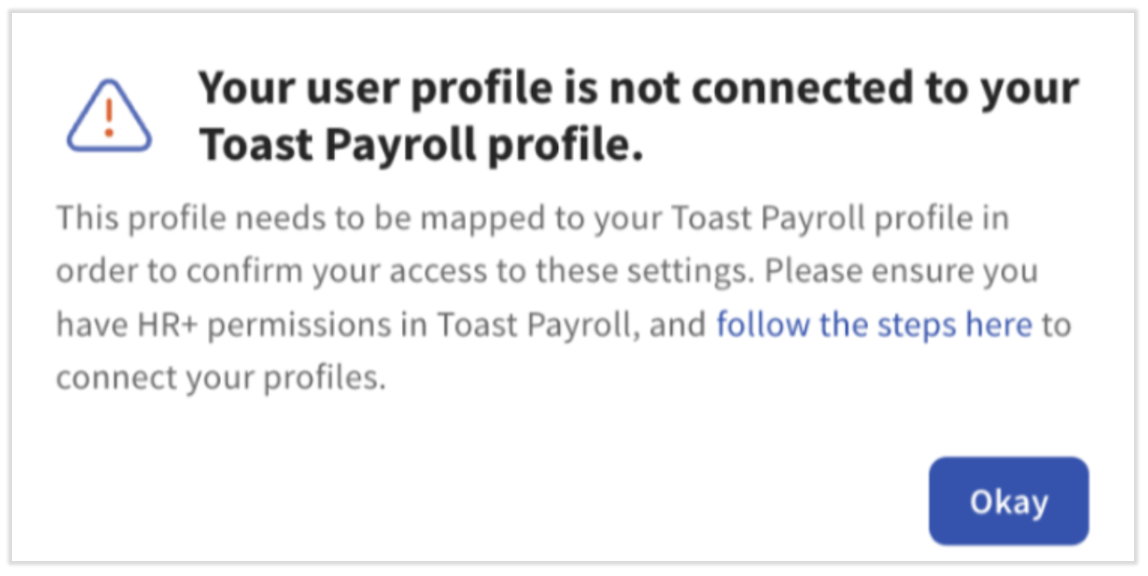
- Debes tener una asignación de tarea en cada ubicación para la configuración del gestor de propinas.
- Inicia sesión en Nómina Toast y selecciona Mi perfil en la barra de navegación de la izquierda.
- Si no ves Mi perfil en el lado izquierdo de la pantalla, selecciona Nómina en la barra de navegación de la izquierda para que aparezca la barra de navegación de Nómina Toast.
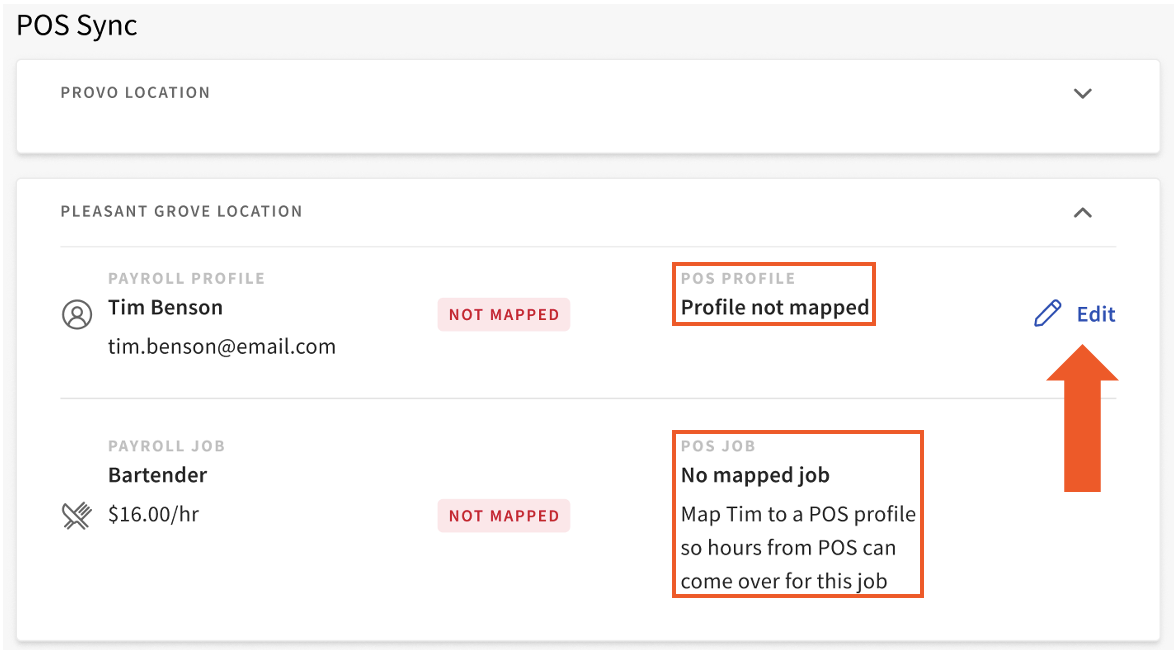
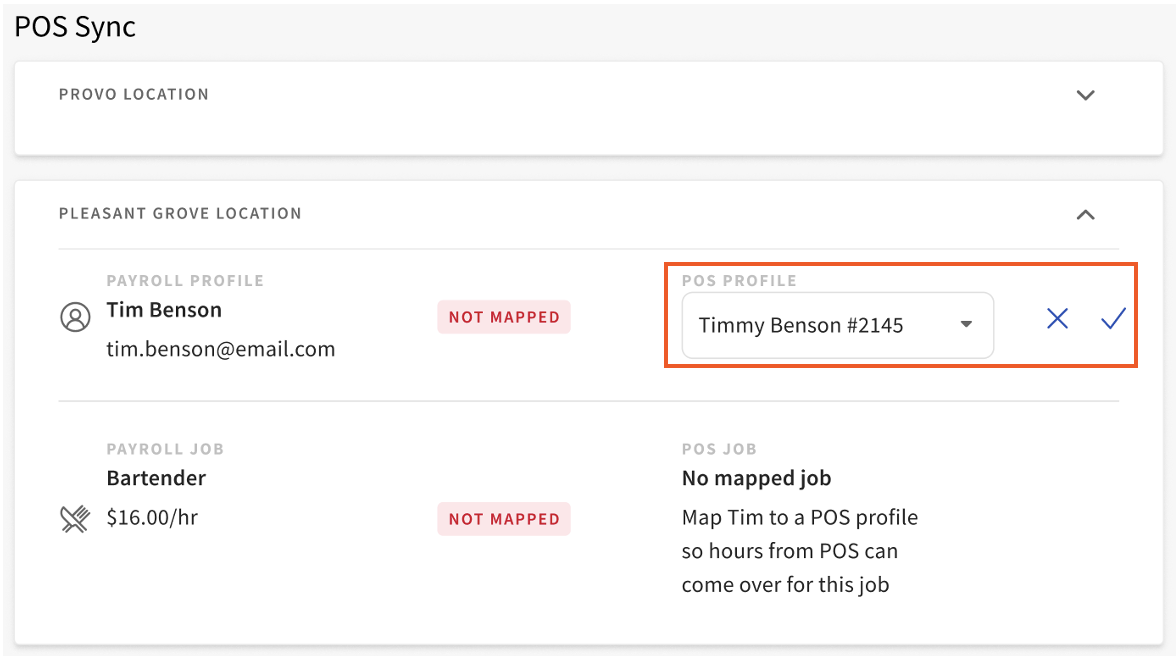
- Desplázate hacia abajo y selecciona Asignación de POS. Si esa pestaña tiene un ícono de alerta roja a su lado, es necesario prestar atención a la asignación de este perfil.
- En el siguiente ejemplo, notarás que el perfil de nómina y el trabajo de nómina de Tim Benson están sin asignar. Selecciona el botón Editar para abrir la herramienta de asignación de este empleado.
- Abre el menú desplegable para ver los perfiles de Toast Web. Una vez que tengas el perfil correcto, selecciona la marca de verificaciónpara confirmar este trabajo. Se aplicará de inmediato.
- No seleccionesIgnorar asignaciónen este escenario.
- No seleccionesIgnorar asignaciónen este escenario.
- Después de asignar tu perfil a esa ubicación en Toast, puedes continuar con la incorporación del Gestor de propinas.
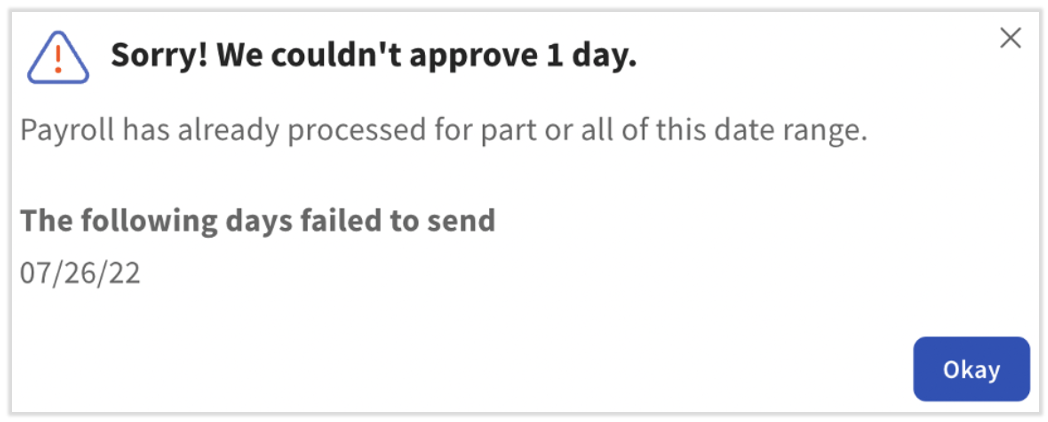
Nómina ya procesó parte o la totalidad de este rango de fechas.
El calendario de nómina asociado con la ubicación ya se procesó o hay un período de nómina abierto antes de las fechas actuales. Si ya procesaste la nómina para este período, es posible que desees incluir manualmente estas propinas/gratificaciones en una nómina futura. Usa los valores de la columna Propinas y gratificaciones después del fondo común del informe de gestión de propinas y sigue los pasos de Agregar un ingreso único en Nómina Toast: Agregar o editar ganancias y deducciones.
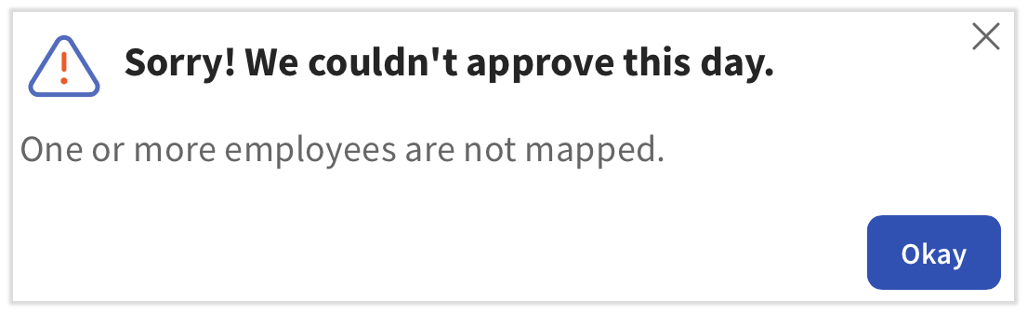
Uno o más empleados no están mapeados
Este error te informa que un empleado incluido en un fondo común de propinas no está mapeado, por lo que los montos de propina de ese fondo común no se pueden sincronizar con Nómina Toast.
Primero, verifica que todos los empleados en Nómina Toast tengan un perfil asignado. Ve a Configuración > Toast > Empleados y usa Nómina Toast: Gestionar asignación de empleados para asignar a todos los empleados en la pestaña Empleados de nómina. Luego, ve a la pestaña Empleados del POS sin asignar y asegúrate de no tener un perfil duplicado para ninguno de tus empleados. Los perfiles duplicados a veces pueden ser la fuente de un empleado que está “mapeado”, pero las propinas aún no se están sincronizando. Esto indica que el perfil incorrecto está mapeado.
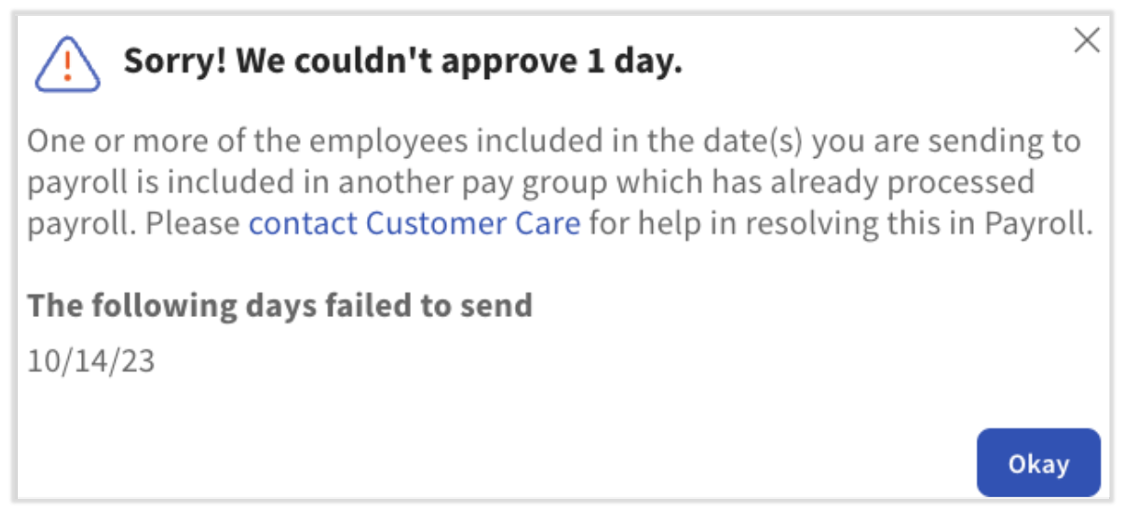
Uno o más de los empleados incluidos en la(s) fecha(s) que estás enviando a nómina están incluidos en otro grupo de pago que ya procesó la nómina.
Los empleados pueden formar parte de varios grupos de pago, normalmente porque trabajan en varias ubicaciones. Si este es el caso, haz planes futuros para enviar propinas a todos los grupos de pago antes de procesar la nómina de cualquier grupo. Este error significa que uno de los empleados que recibió propinas en esta ubicación en la fecha que estás intentando enviar también está en otro grupo de pago en Nómina Toast y ese grupo de pago ya procesó la nómina.
Cuando encuentres este error, es posible que desees incluir manualmente estas propinas o gratificaciones en una nómina futura. Usa los valores de la columna Propinas y gratificaciones después del fondo común del informe de gestión de propinas y sigue los pasos de Agregar un ingreso único en Nómina Toast: Agregar o editar ganancias y deducciones.
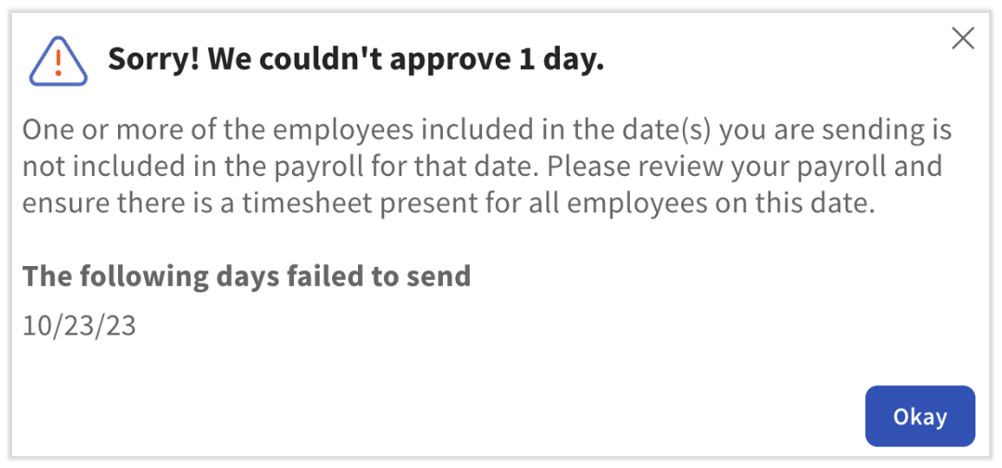
Uno o más empleados incluidos en la(s) fecha(s) que estás enviando no están incluidos en la nómina de esa fecha.
Uno de los empleados no tiene una plantilla horaria asociada con una nómina activa en esa fecha. Cada empleado que recibe propinas después del fondo común requiere una plantilla horaria presente en ese período de nómina en esa ubicación para garantizar que Toast pueda sincronizar las propinas con la plantilla horaria y la nómina correctas.
- Asegúrate de que el empleado tenga las entradas de tiempo apropiadas. En Toast Web, ve a Informes > Mano de obra > Entradas de tiempo. Verifica los horarios de entrada y salida del empleado.
- Si todo está correcto en el informe, abre Nómina Toast y ve al perfil del empleado. Desplázate hacia abajo para ver la pestaña Asignación de POS a la izquierda. Si tiene un punto rojo a su lado, selecciona Asignación de POS para abrir una página donde puedas conectar los perfiles de Toast Web y Nómina Toast de un empleado. Consulta la sección Asignación individual de empleados de Nómina Toast: Gestionar asignación de empleados para obtener más detalles.
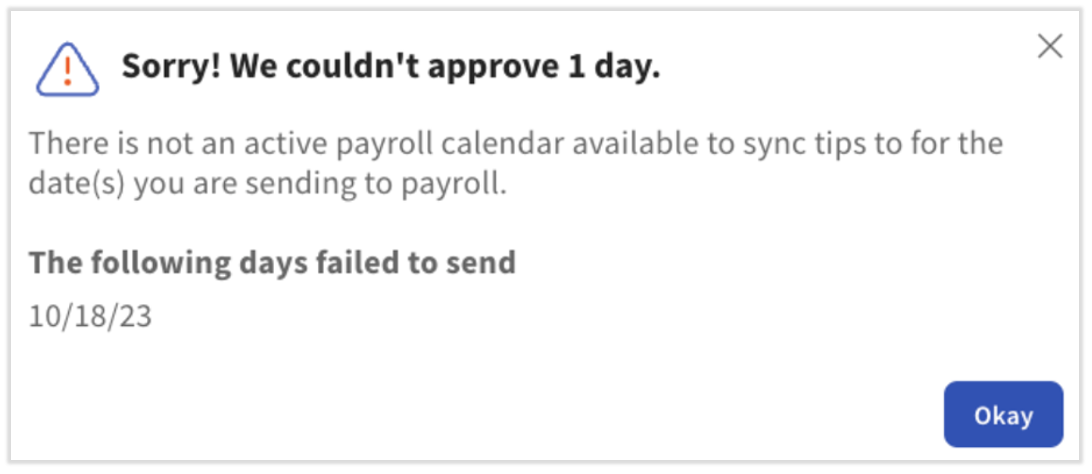
No hay un calendario de nómina activo disponible para sincronizar las propinas de la fecha que estás enviando a la nómina
Ponte en contacto con nosotros a través del botón de chat azul en la esquina inferior derecha de cualquier página de Toast Web o Nómina Toast para recibir ayuda con este error.
¿El gestor de propinas está disponible en Australia, Canadá, Irlanda o el Reino Unido?
No. El Gestor de propinas de Toast está disponible exclusivamente para clientes dentro de los Estados Unidos y no para clientes en Australia, Canadá, Irlanda y el Reino Unido en este momento.
Desactivar Gestor de propinas de Toast
Si no te satisface el Gestor de propinas de Toast, comunícate con nuestro equipo de atención al cliente para cancelar o eliminar el servicio de fondo común de propinas. Inicia un chat en vivo aquí con nuestro equipo de atención al cliente. El chat está disponible en Toast Web y Payroll Web (selecciona el botón azul asistencia en la parte inferior derecha de cada página) y la pestaña Asistencia en la aplicación Toast Now.
Este contenido se publica con fines informativos y no tiene como propósito brindar asesoramiento legal, fiscal, de recursos humanos ni ningún otro tipo de recomendación profesional. Ponte en contacto con un abogado u otro profesional para recibir asesoramiento.